
Hướng dẫn cập nhật thông tin cửa hàng

Cập nhật một năm trước
Để cập nhật thông tin cửa hàng trên giao diện màn hình chính sau khi đăng nhập xong bạn chọn:
Cách 1: nút  gốc phải trên cùng.
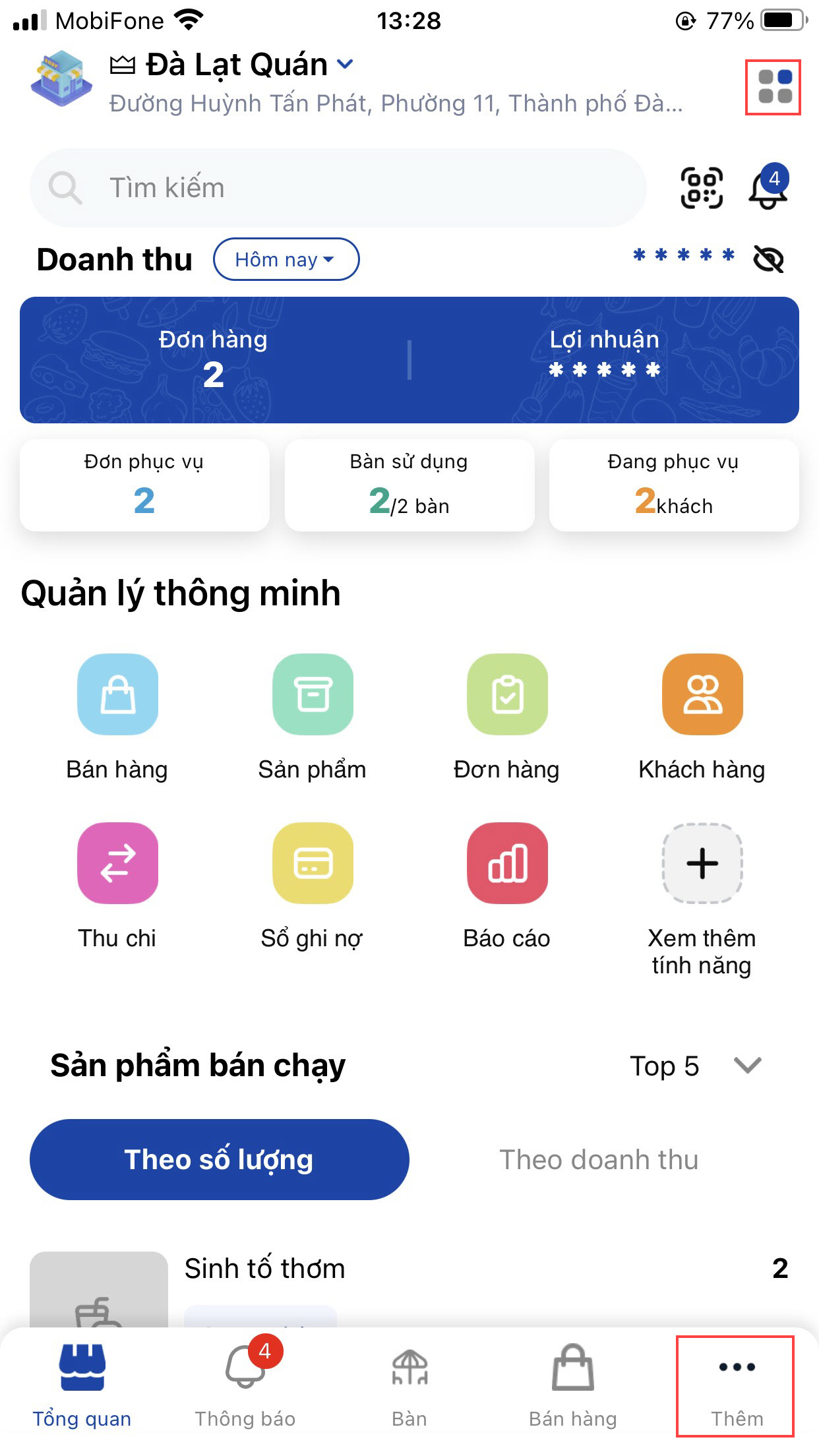
Cách 2: Nút "... Thêm" gốc phải dưới cùng, chọn nút "Cài đặt"

Giao diện cập nhật thông tin cá nhân, tại đây bạn có thể: chỉnh sửa cửa hàng, cài đặt phương thức thanh toán, sửa mẫu hóa đơn, tích điểm khách hàng, quản lý phụ thu, cài đặt máy in và xóa cửa hàng.

1. Chỉnh sửa cửa hàng
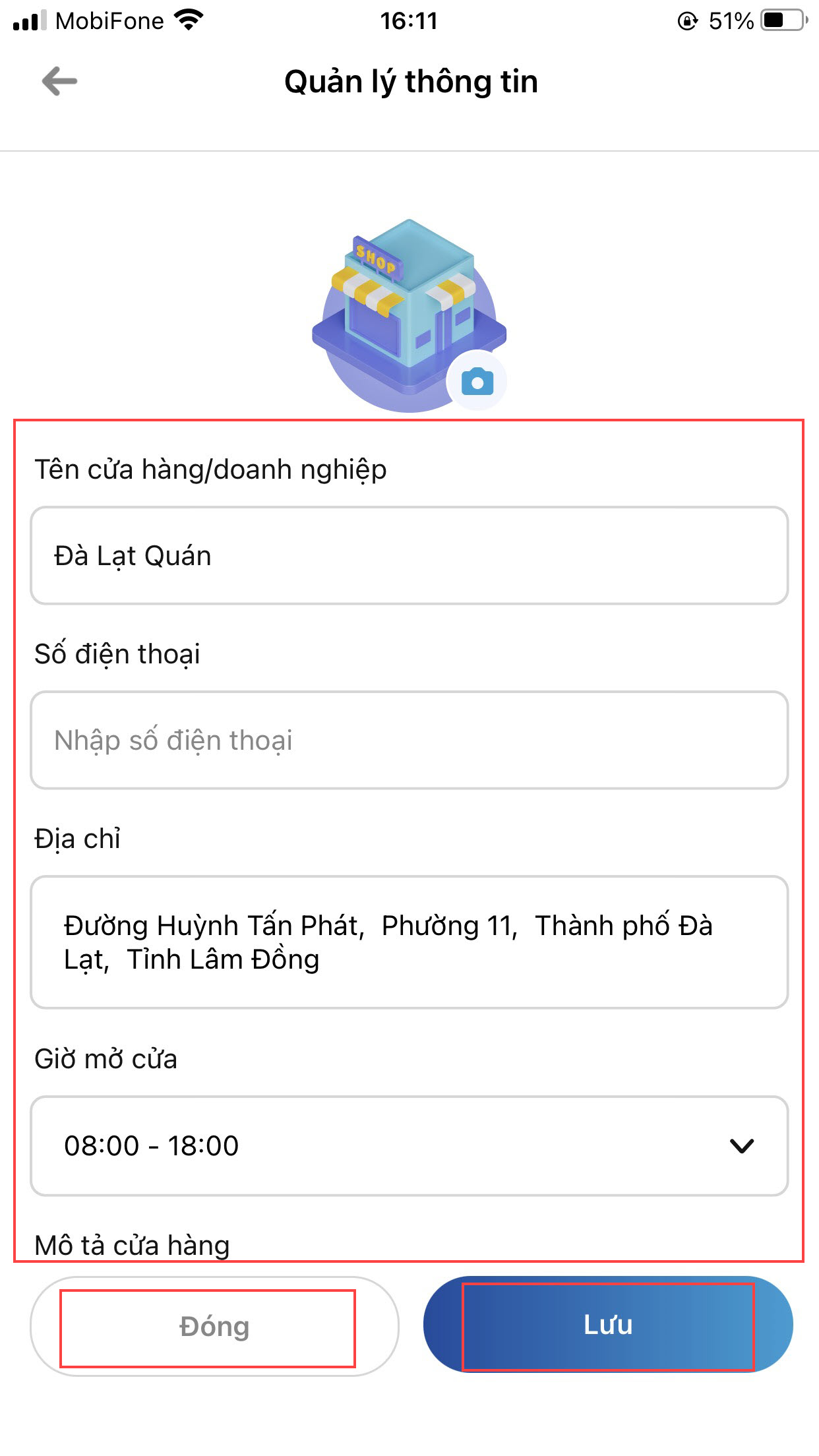
Trên giao diện bạn chọn dòng "Chỉnh sửa cửa hàng", nhập thông tin cần chỉnh sửa và bấm nút "Lưu" để lưu lại, nút "Đóng" để hủy sửa.
2. Cài đặt phương thức thanh toán: Đang phát triển
3. QR cửa hàng
Mục đích: khách hàng quét QR của cửa hàng để đặt món thông qua QR, QR có thể được dán tại bàn hoặc qua các hình thức tiếp thị của cửa hàng.
Tại khung chức năng "Cửa hàng", bạn chọn chức năng "QR cửa hàng", tại đây bạn có thể:
- Nút "Tải xuống": tải file ảnh QR cửa hàng xuống
- Nút "Chia sẻ": để chia sẻ QR cửa hàng qua các nền tảng mạng xã hội
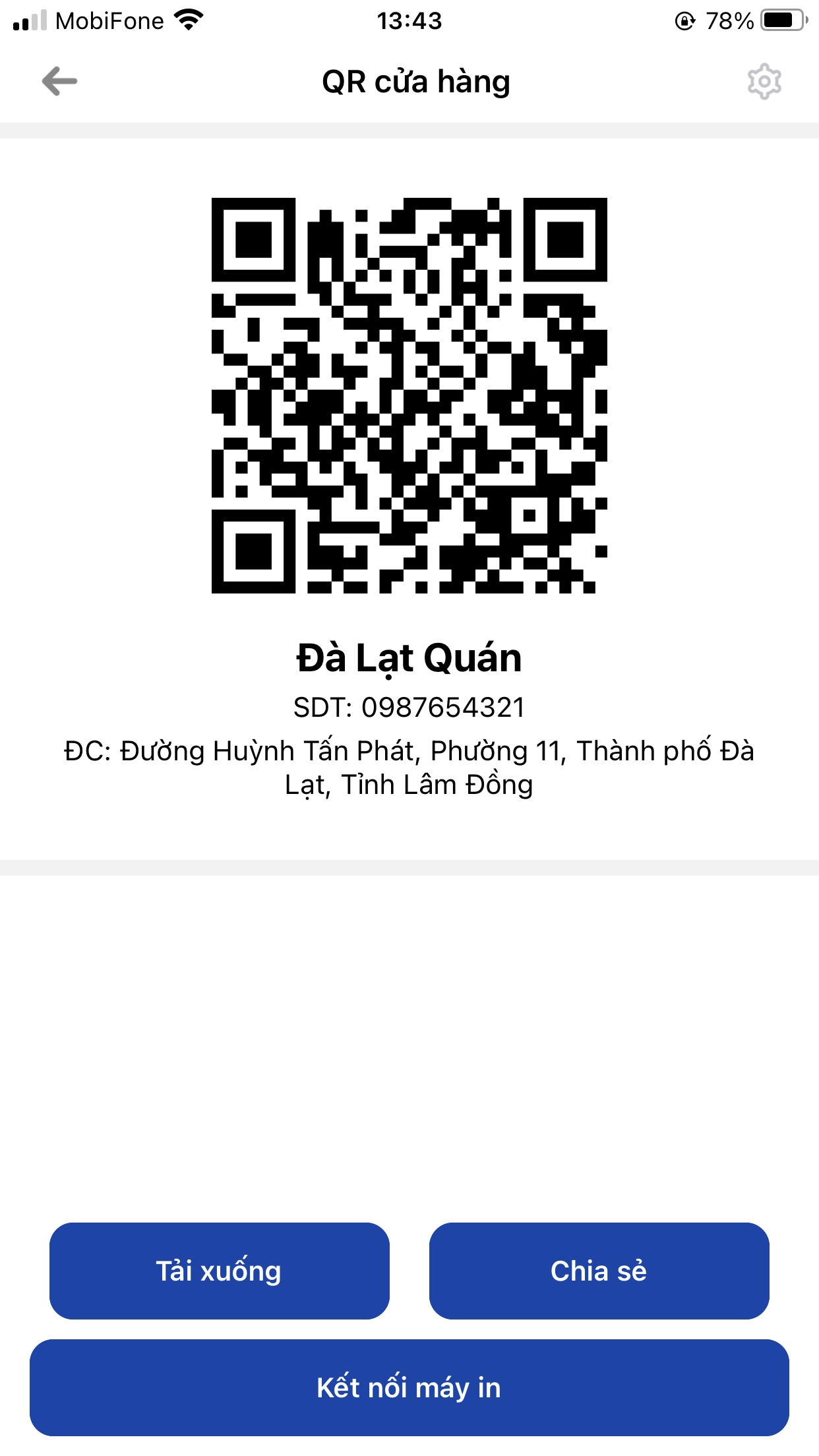
- Nút "Kết nối máy in" /
 : kết nối máy in

4. Cài đặt bán hàng
5. Sửa mẫu hóa đơn
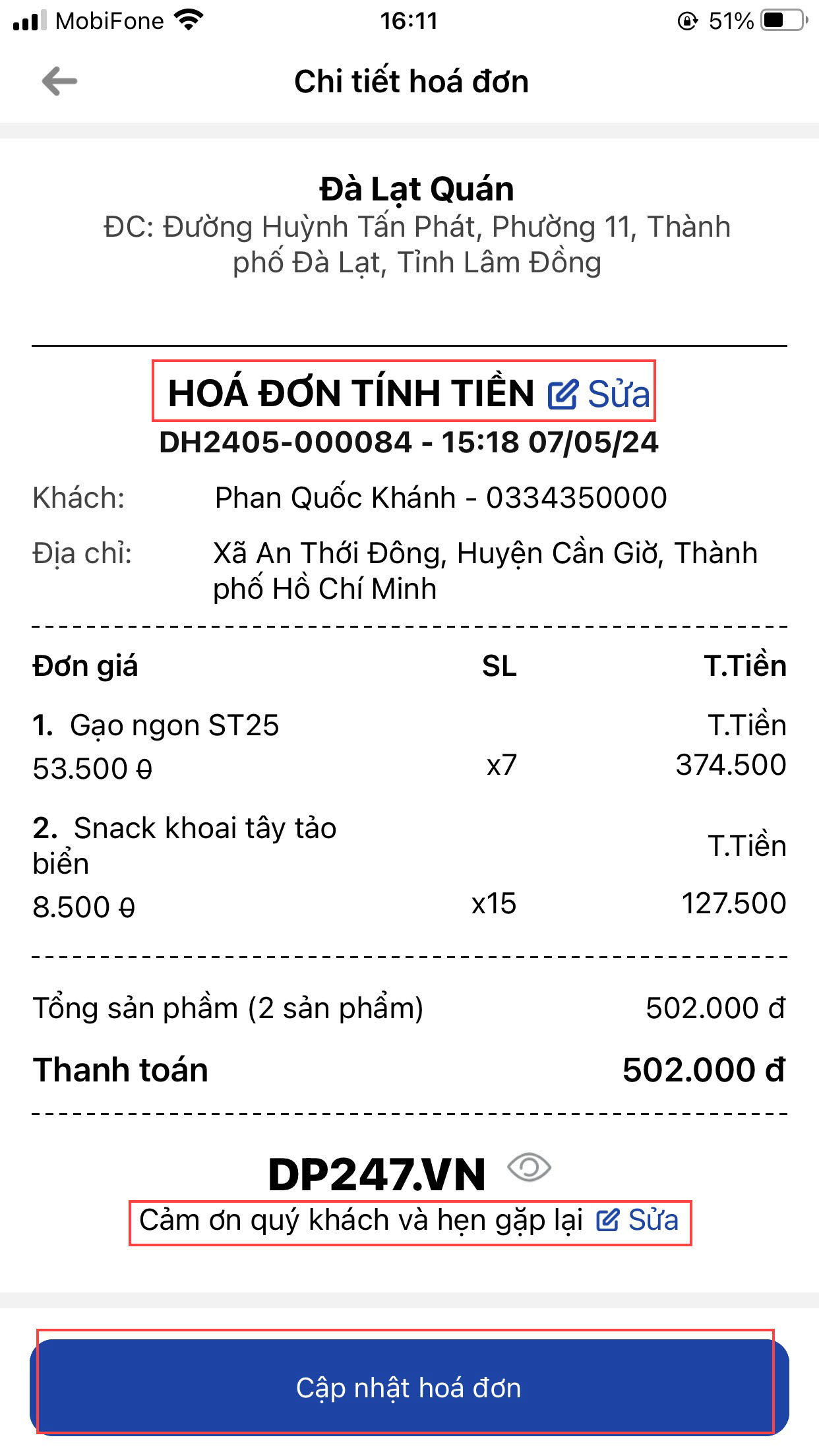
Tại khung chức năng "Tối ưu bán hàng" bạn chọn chức năng "Mẫu hóa đơn", tại đây bạn có thể sửa tên hóa đơn và câu kết cuối trang bằng cách chọn vào nút "Sửa", sau khi sửa xong chọn nút "Cập nhật hóa đơn"
6. Tích điểm khách hàng: Đang phát triển
7. Quản lý phụ thu: Đang phát triển
8. Cài đặt máy in
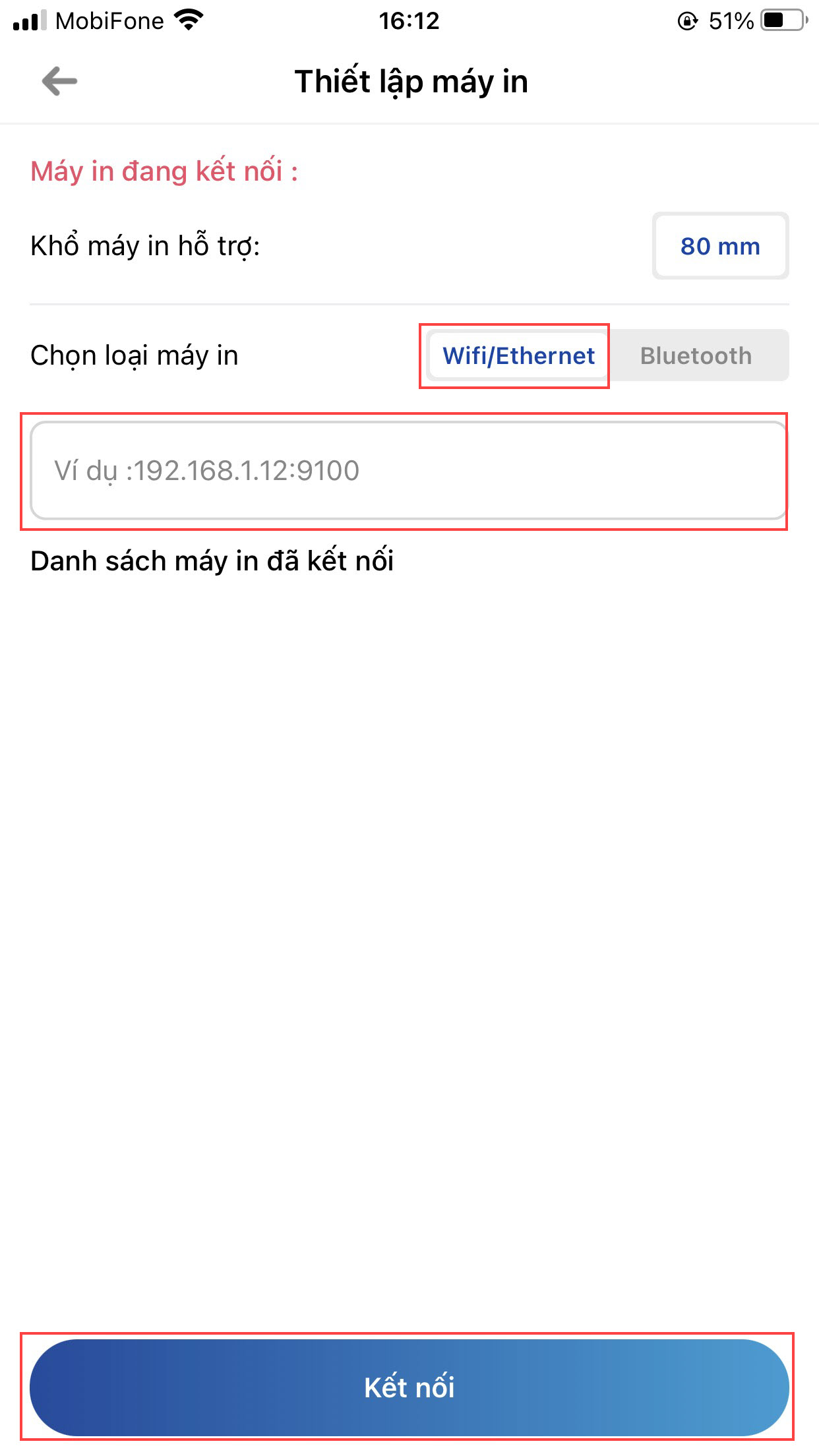
- Loại máy in Wifi/Ethernet: nhập địa chỉ IP mạng theo định dạng như hình, sau đó chọn nút "Kết nối"
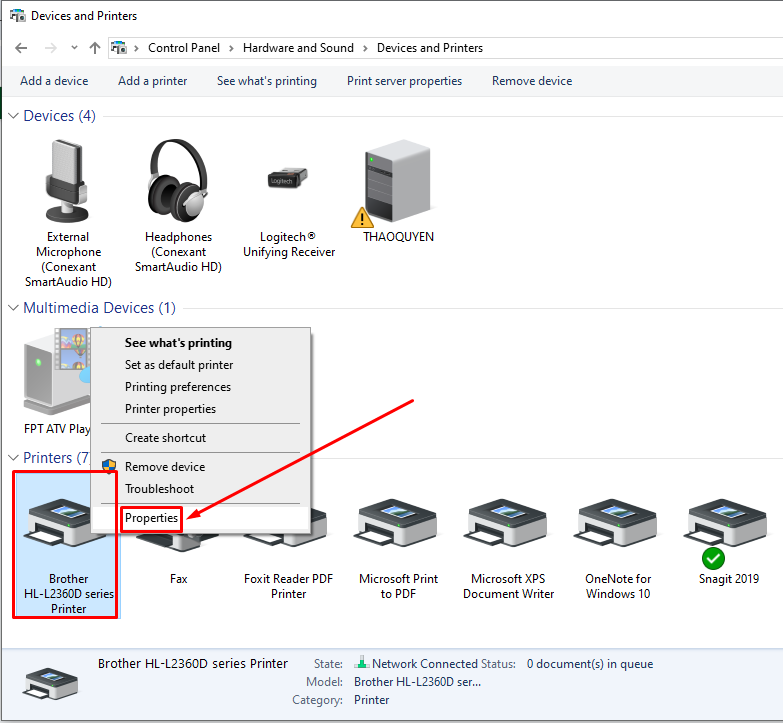
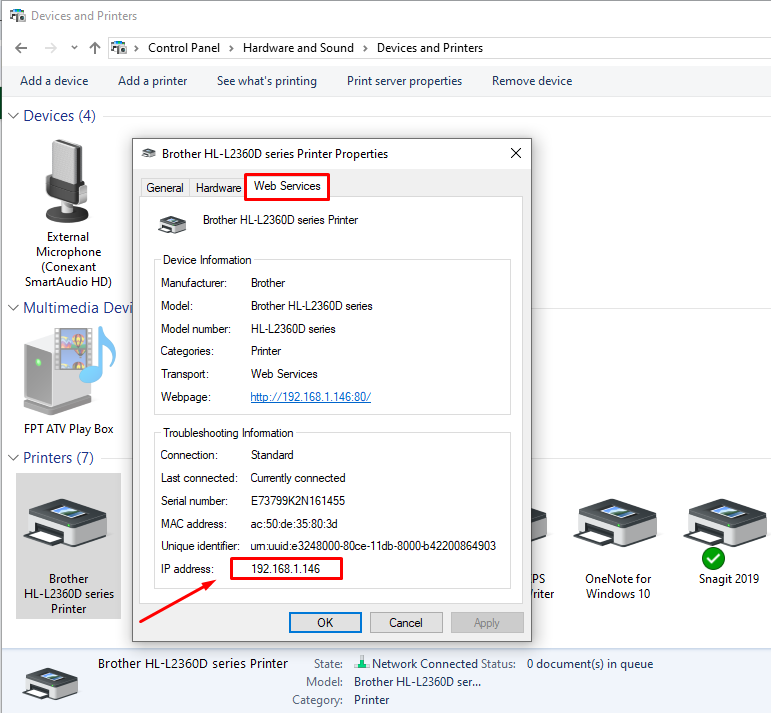
Cách lấy địa chỉ IP máy in đã được thêm trên máy tính
Bước 1: Bạn vào  >> chọn Hardware and Sound
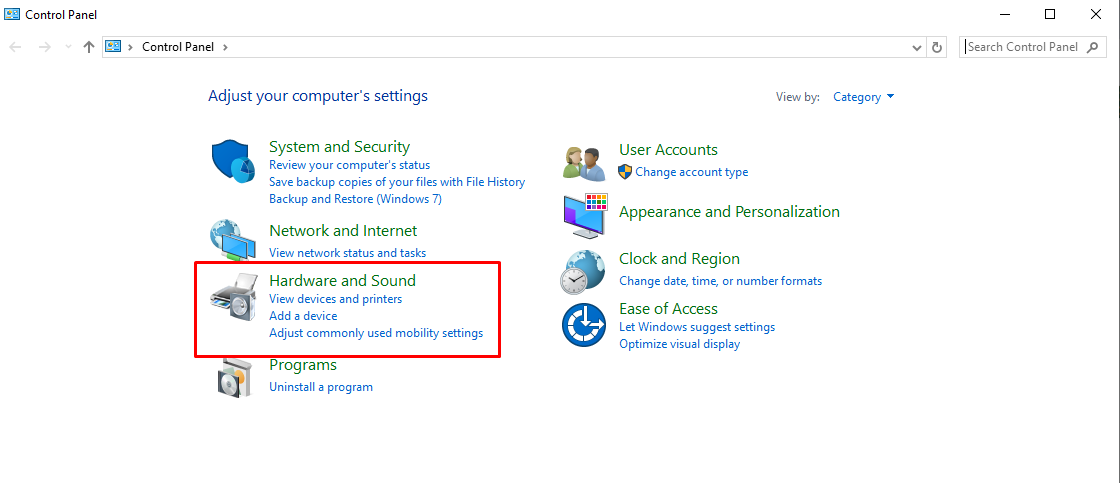
Bước 2: Chọn Devices and Printers
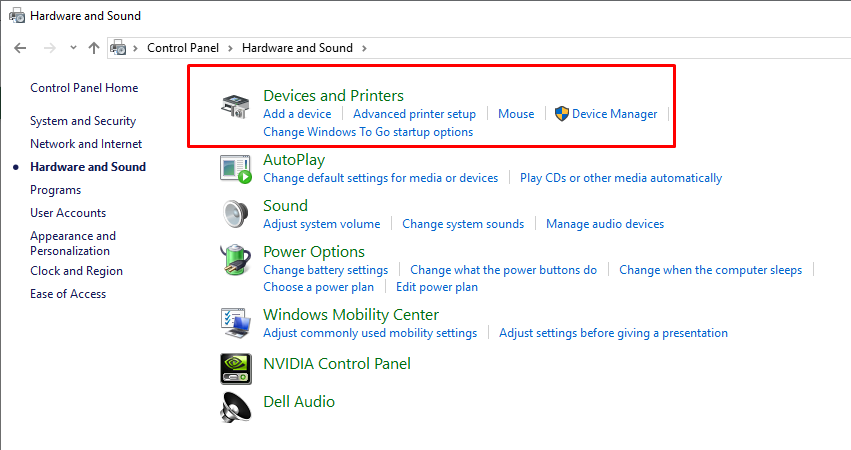
Bước 3: Tại máy in đã kết nối sẵn trên máy tính, bạn click chuột phải >> chọn Properties
Bước 4: Chọn tab Web Services >> copy dòng IP address 192.168.1.146
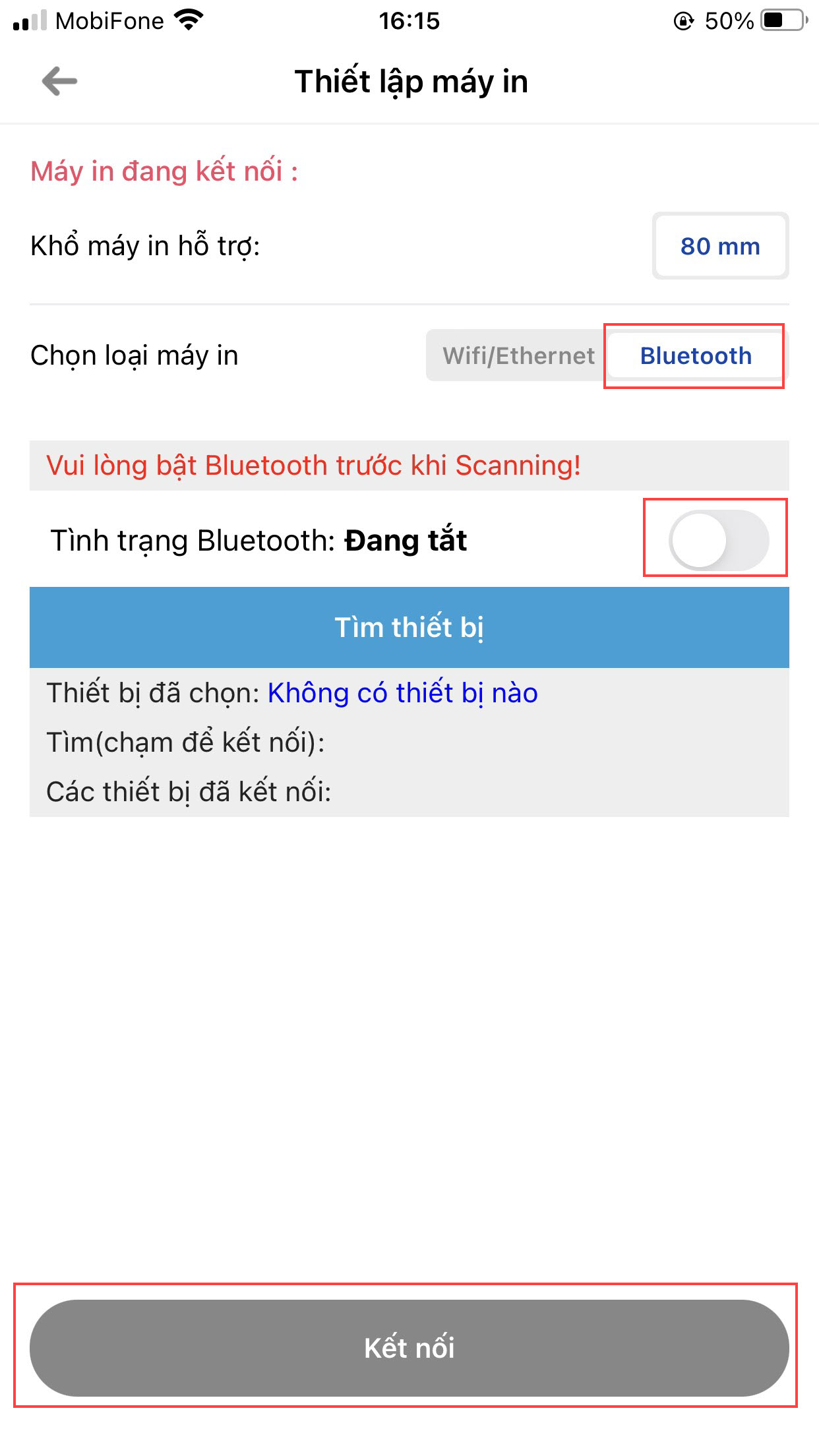
- Bluetooth: bật Bluetooth điện thoại lên và kết nối với máy in
9. Xóa cửa hàng: Đang phát triển