Hướng dẫn các bước thêm mới khách hàng

Cập nhật 2 năm trước
1. Tạo khách hàng
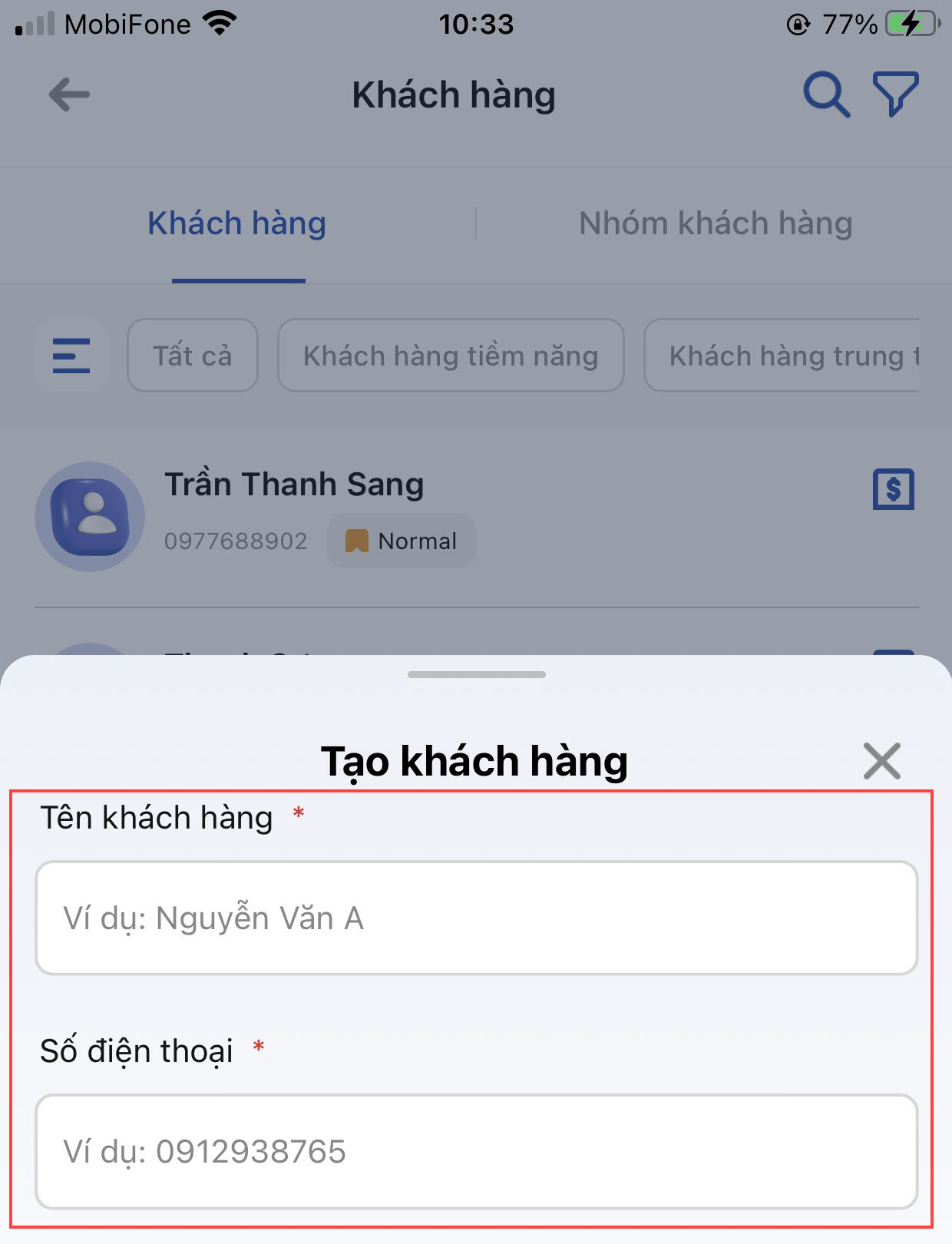
Tại giao diện danh sách khách hàng, bạn chọn nút "Tạo khách hàng"
- Nhập tên khách hàng (bắt buộc nhập)
- Nhập số điện thoại khách hàng (bắt buộc nhập)
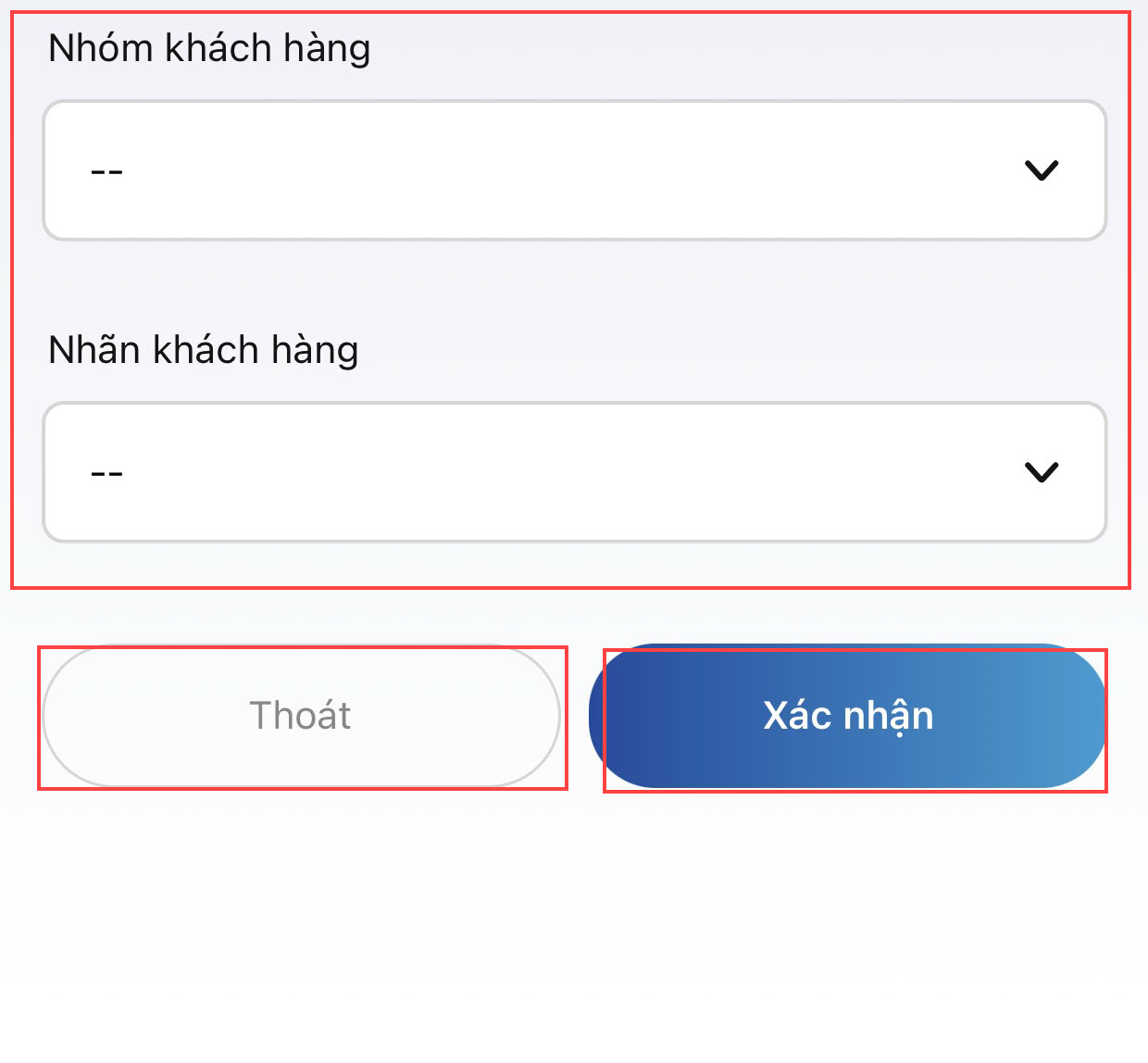
- Chọn nhóm khách hàng
- Chọn nhãn khách hàng
- Chọn nút "Xác nhận" để thêm mới. Nút "Thoát" hủy thêm mới
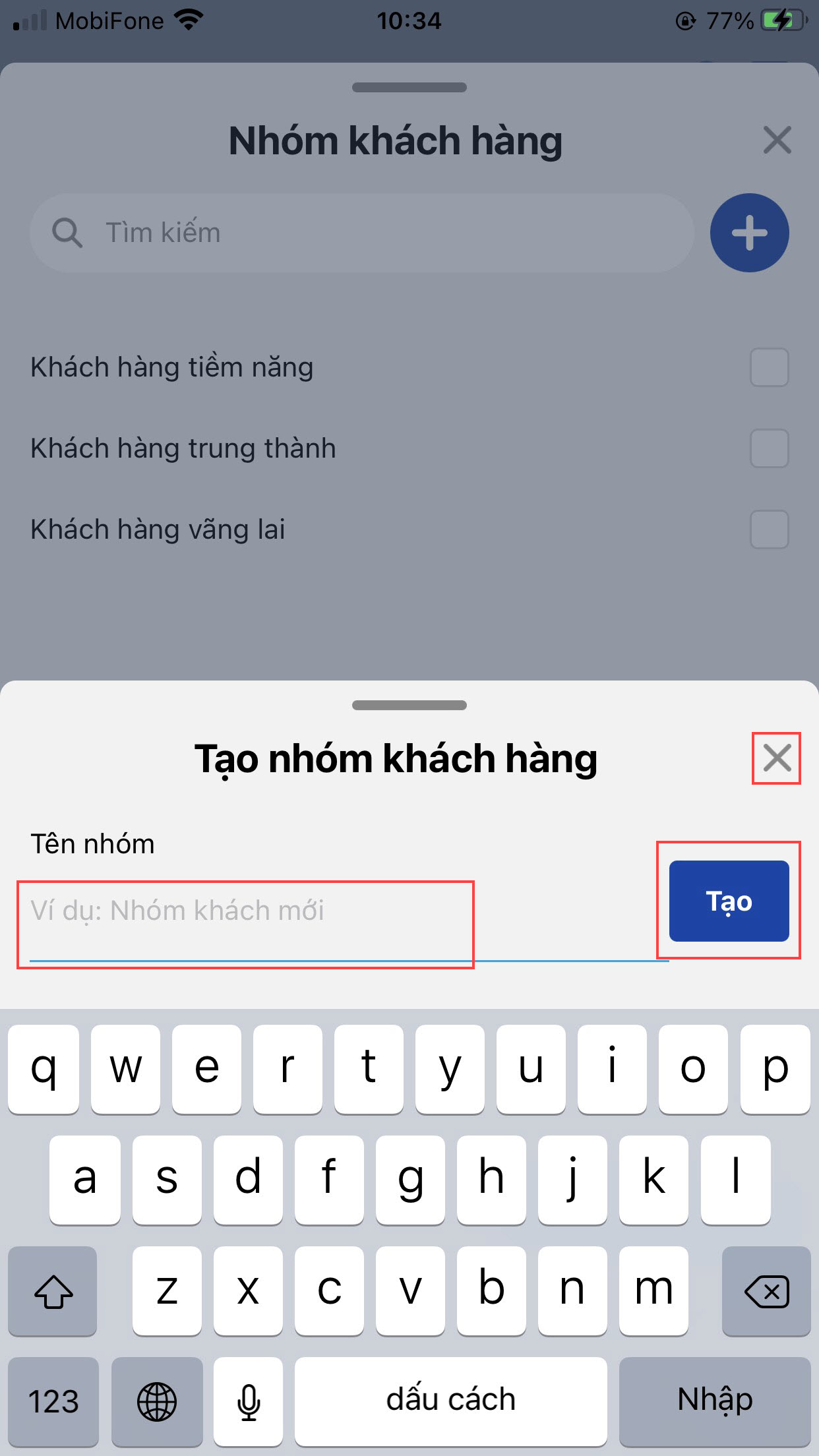
 1.1. Nhóm khách hàng
- Tại ô :
 nhập tên nhóm khách hàng để tìm kiếm nhanh.
 - Click chọn nhóm khách hàng (có thể chọn nhiều nhóm).
- Sau đó chọn nút "Áp dụng"
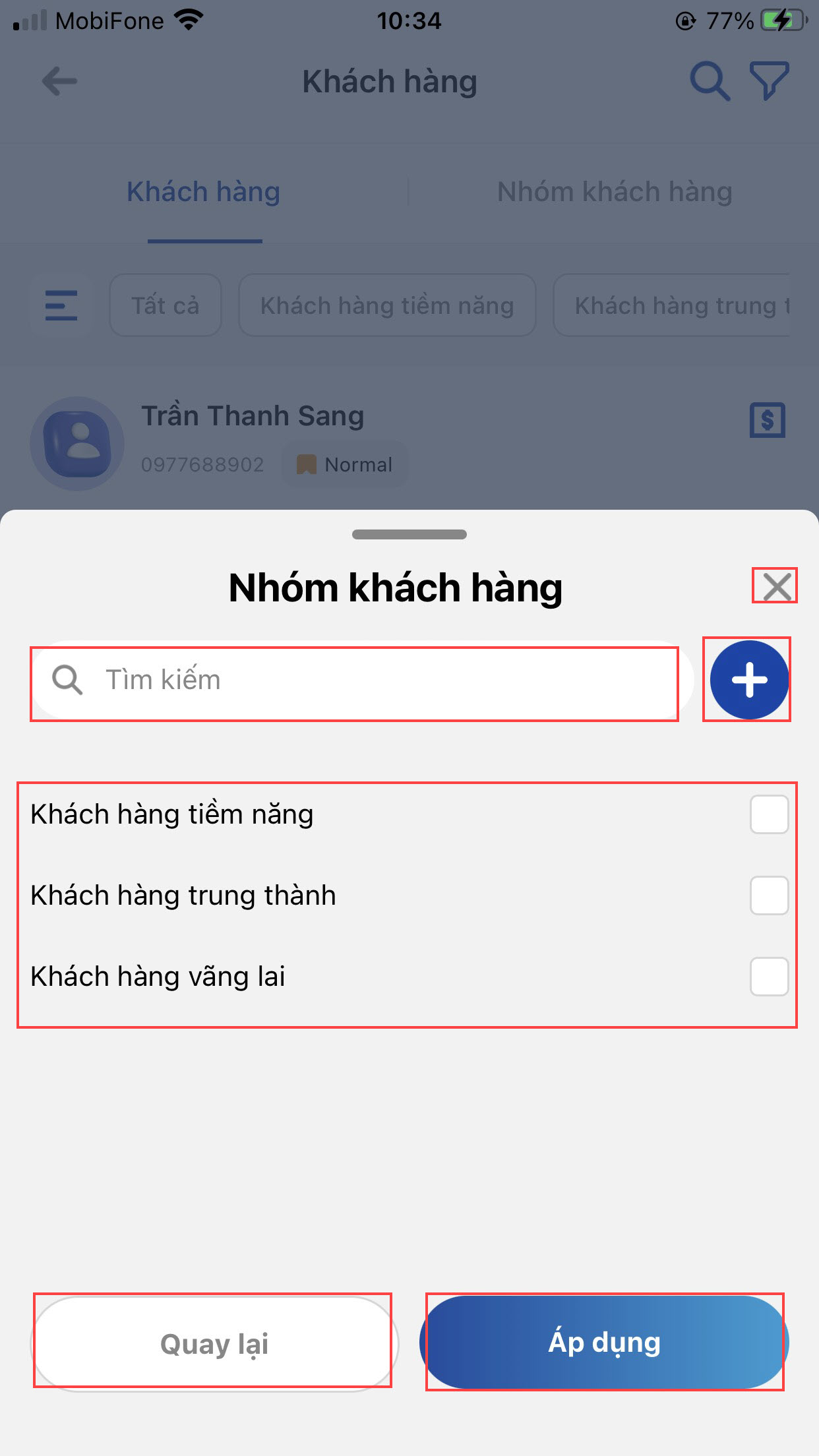
Nút  để thêm mới nhóm khách hàng, thao tác: nhập tên nhóm khách hàng sau đó chọn nút "Tạo".
Nút "Quay lại" / "X" để đóng giao diện nhóm khách hàng lại.
 1.2. Nhãn khách hàng
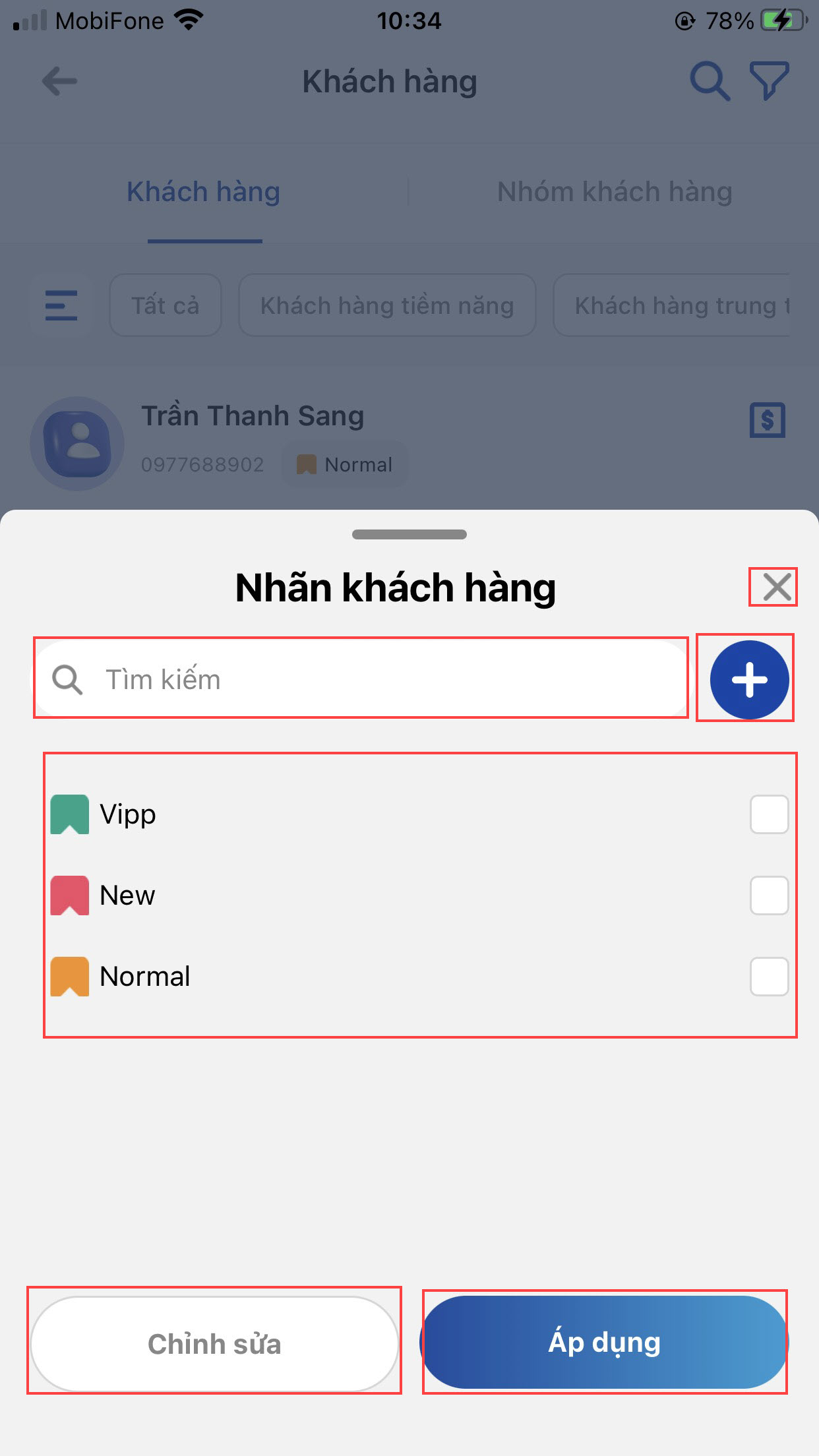
Các thao tác trên trang quản lý nhãn khách hàng:
- Tại ô : nhập tên nhãn khách hàng để tìm kiếm nhanh.
- Click chọn nhãn khách hàng (có thể chọn nhiều nhãn).
- Sau đó chọn nút "Áp dụng"
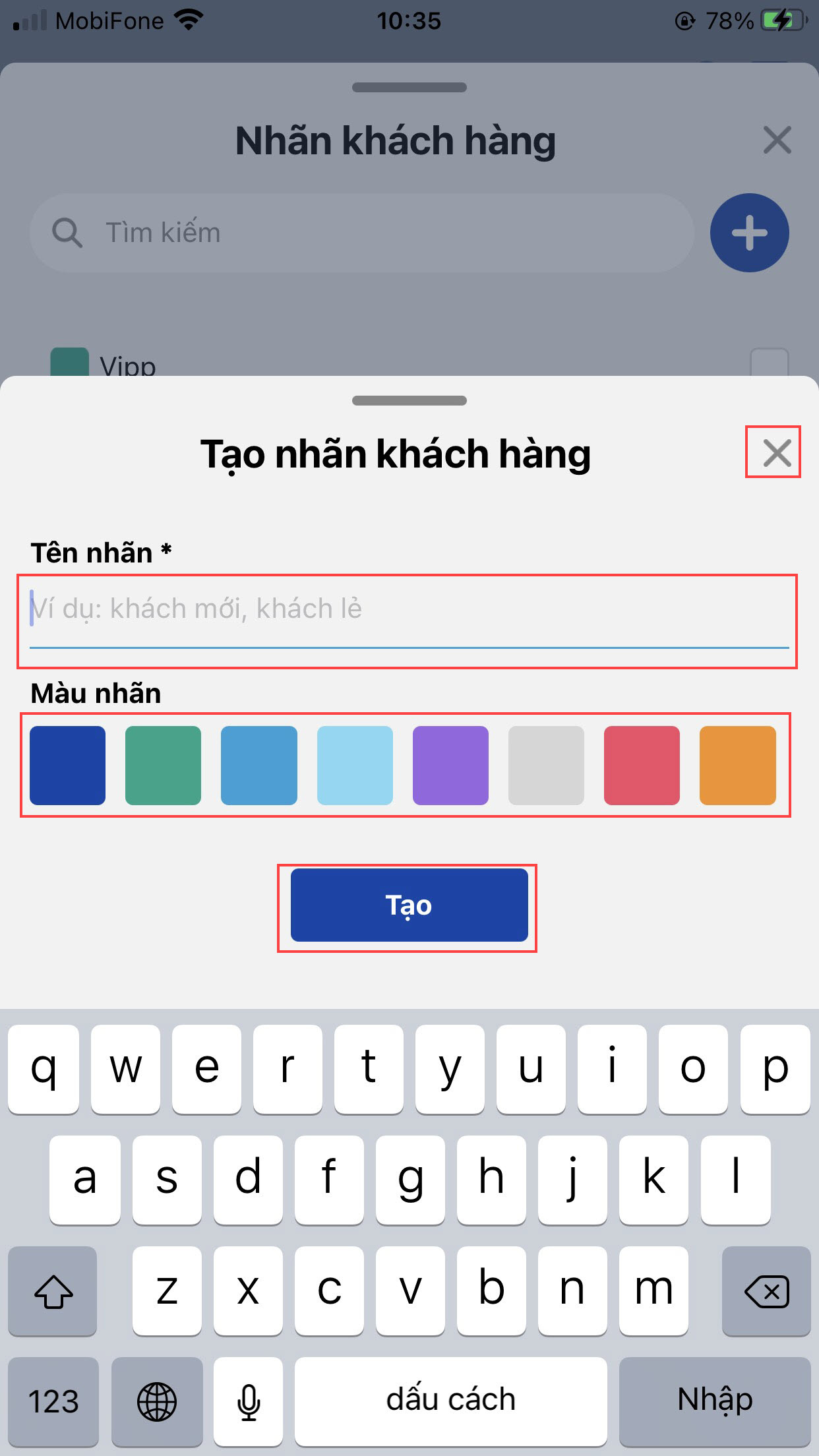
1.2.1 Thêm mới nhãn khách hàng
Nút để thêm mới nhãn khách hàng: thao tác: nhập tên nhãn khách hàng, chọn màu nhãn (dễ dàng phân biệt giữa các nhãn) sau đó chọn nút "Tạo".
Nút "Quay lại" / "X" để đóng giao diện nhóm khách hàng lại.
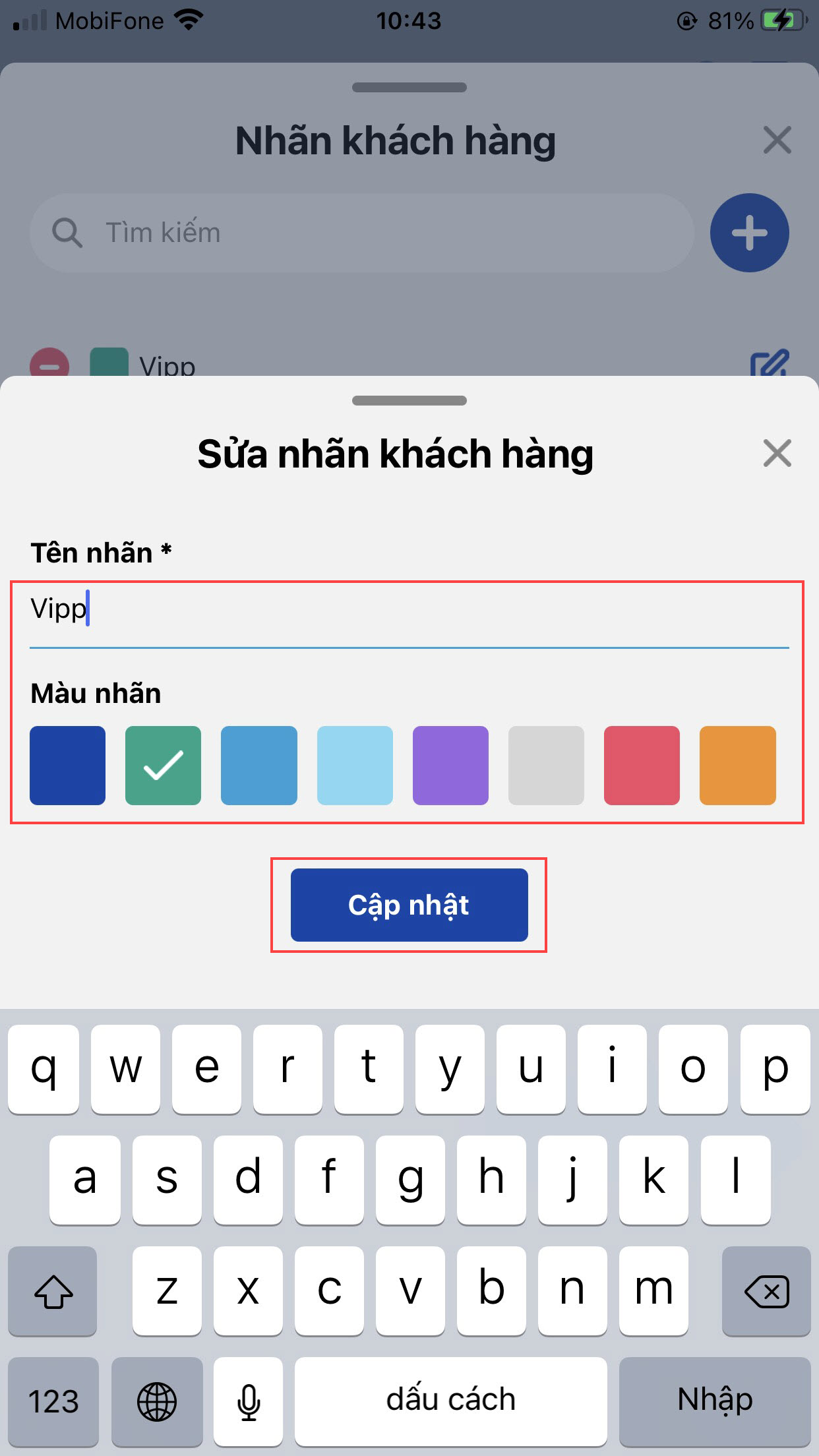
1.2.2 Chỉnh sửa nhãn khách hàng
Tại giao diện quản lý nhãn khách hàng, bạn chọn nút "Chỉnh sửa"
Sau đó, ở mỗi dòng nhãn khách hàng, bạn chọn nút 
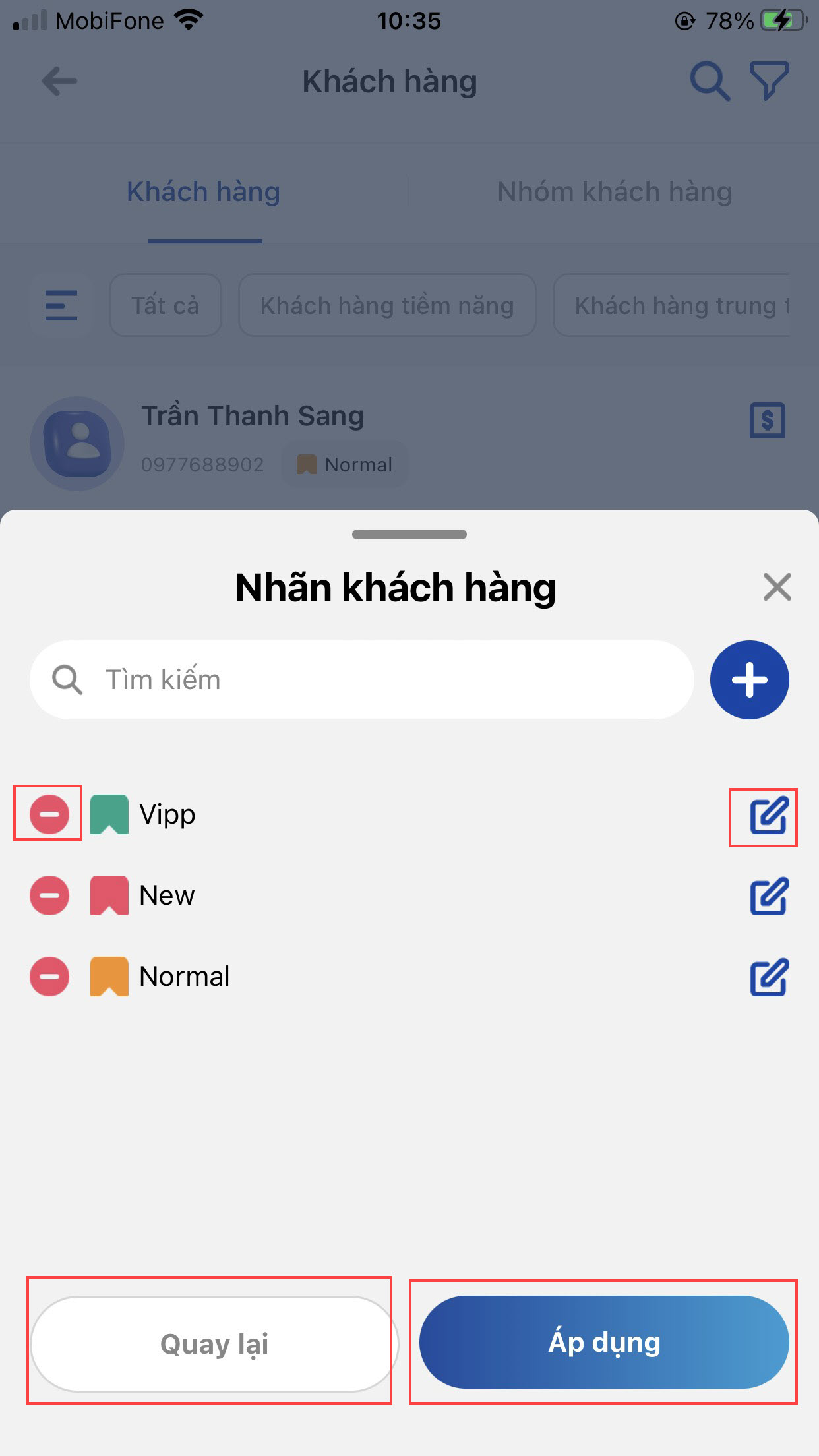
Bạn nhập thông tin cần sửa (tên hoặc chọn màu nhãn). Sau đó chọn nút "Cập nhật".
1.2.3 Xóa nhãn khách hàng
Tại mỗi dòng ở giao diện chi tiết chỉnh sửa nhãn khách hàng, bạn chọn nút  để xóa nhãn khách hàng.
2. Quản lý nhóm khách hàng
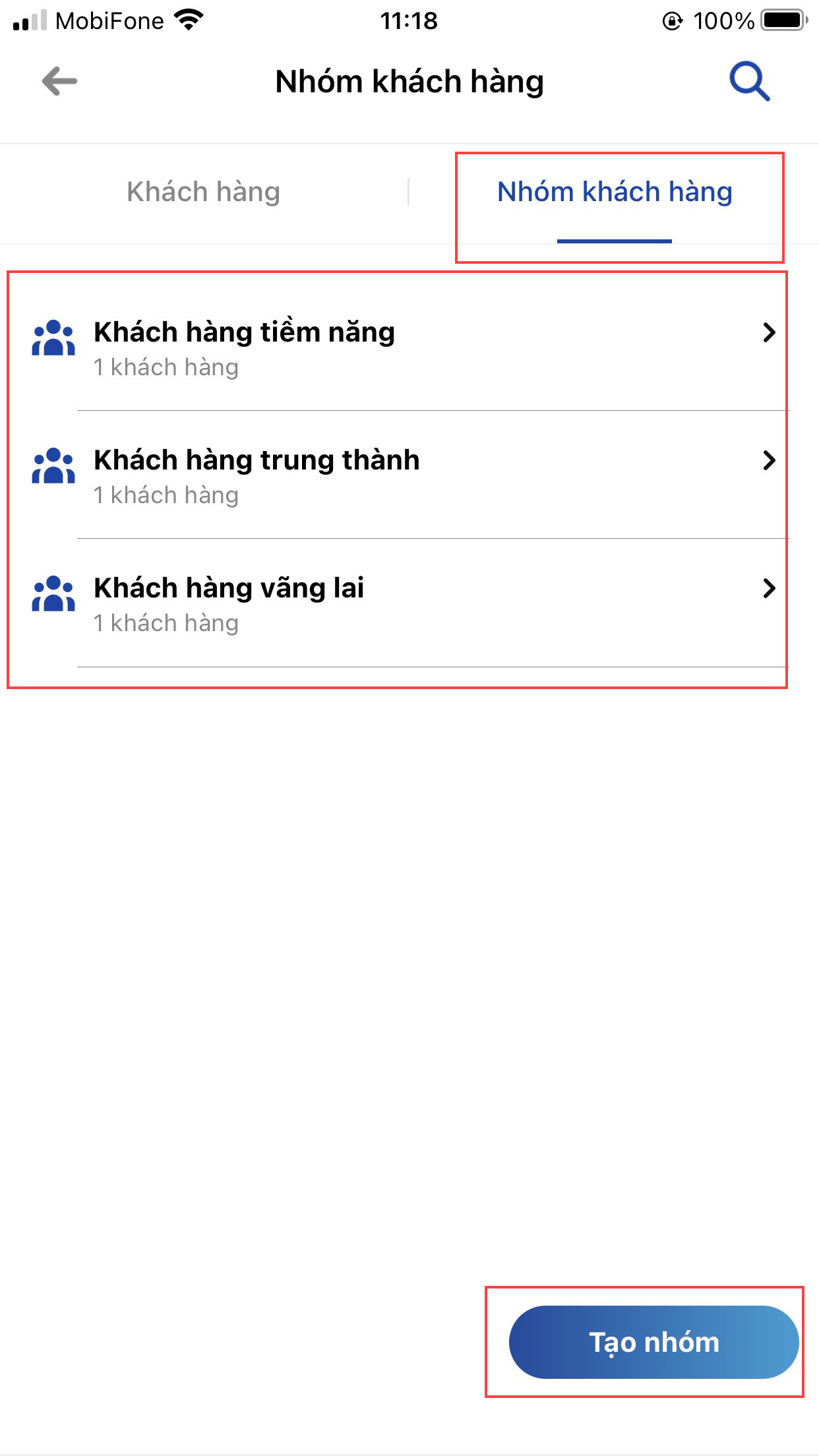
Quản lý danh sách nhóm khách hàng
2.1 Tạo nhóm
Trên giao diện quản lý nhóm khách hàng, bạn chọn nút "Tạo nhóm": nhập tên nhóm khách hàng sau đó chọn nút "Tạo".
Nút "X" để đóng giao diện nhóm khách hàng lại.
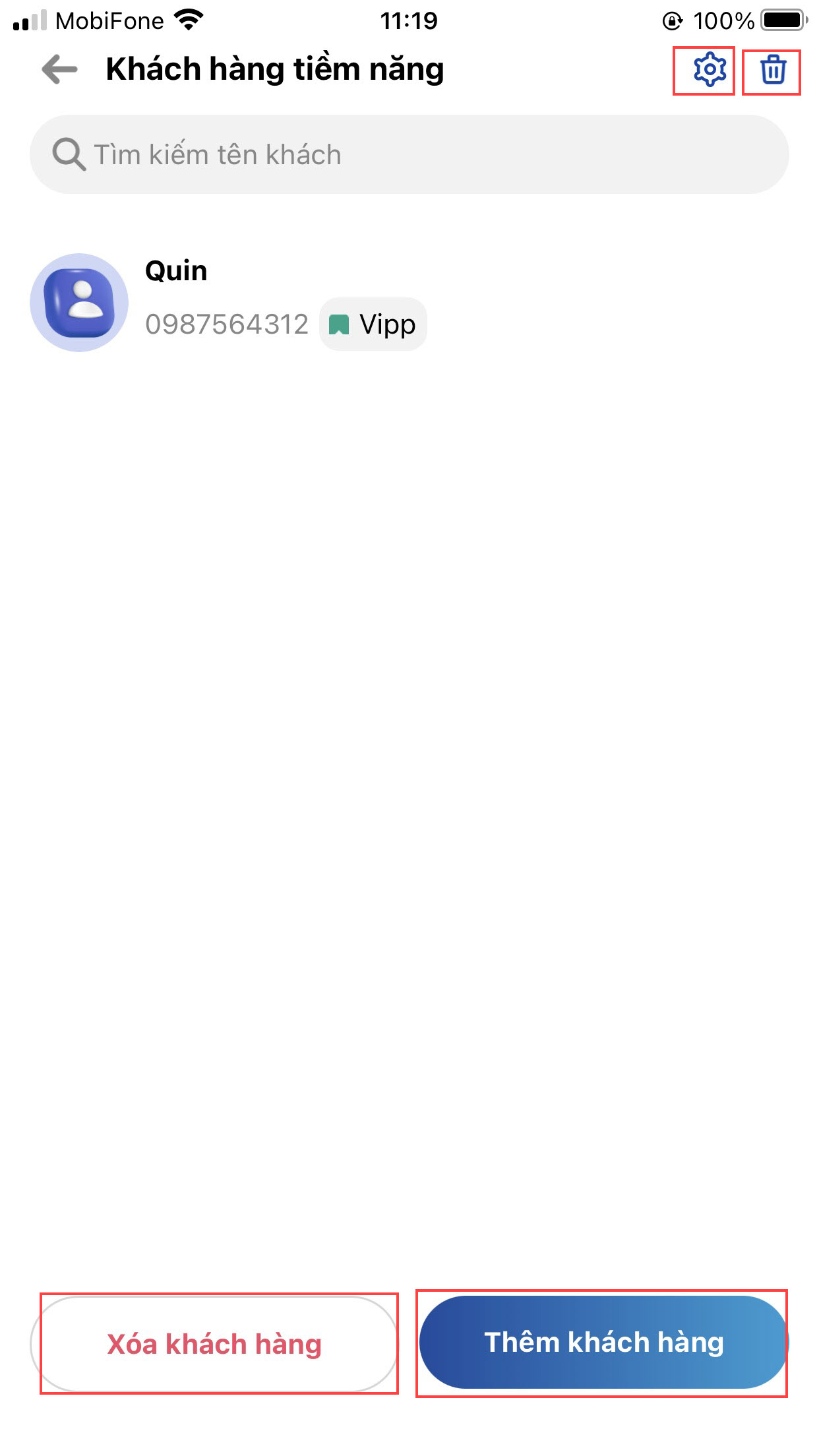
2.2. Xem chi tiết nhóm khách hàng
- Nút
 : cài đặt/chỉnh sửa khách hàng
 - Nút
 xóa nhóm khách hàng (Lưu ý: để xóa nhóm khách hàng trước tiên bạn cần xóa hết các khách hàng có trong nhóm)
2.3. Cài đặt/chỉnh sửa khách hàng
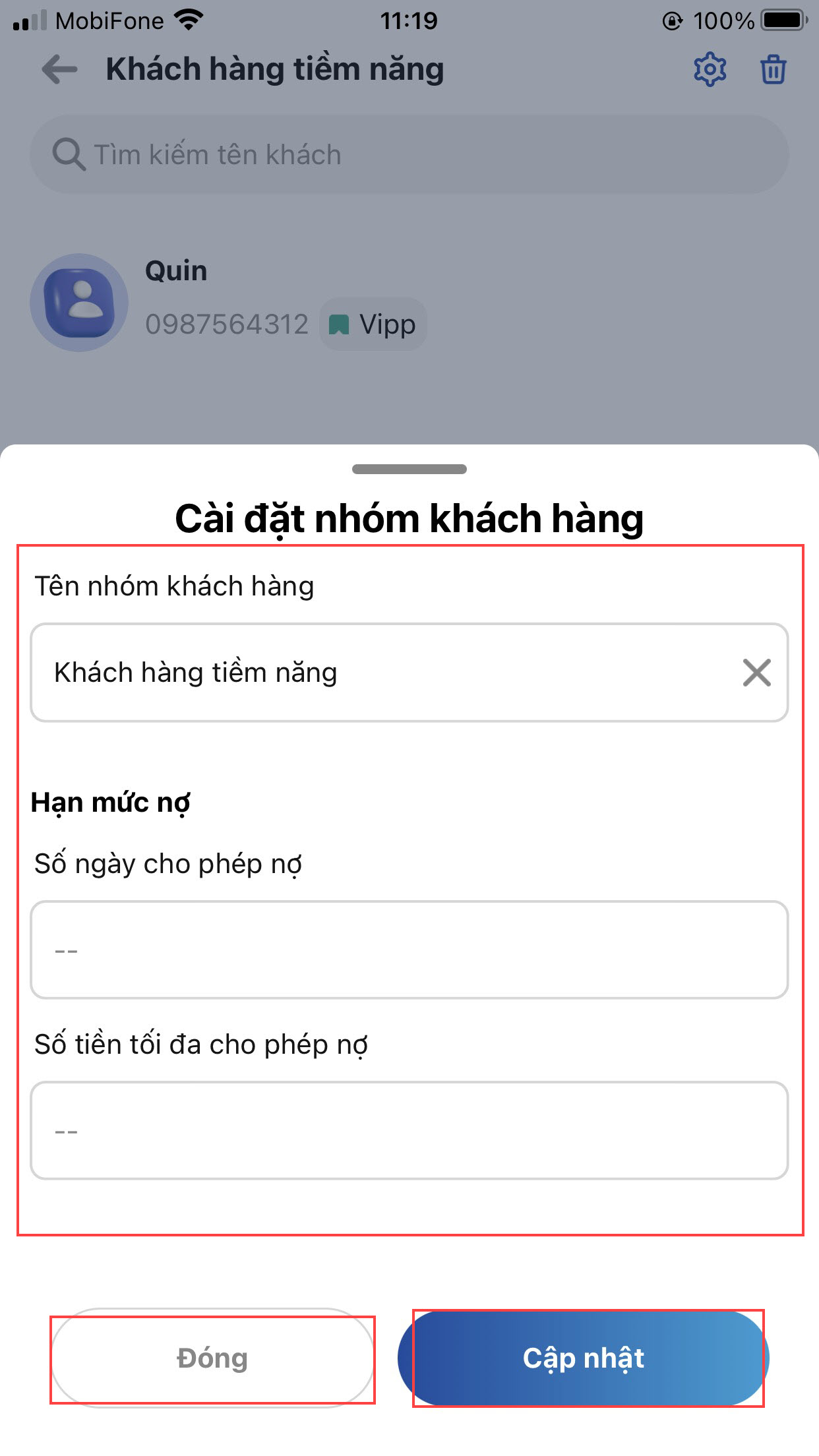
Chọn nút , tại đây bạn có thể sửa tên nhóm, nhập hạn mức cho phép nợ, sau đó chọn nút "Cập nhật".
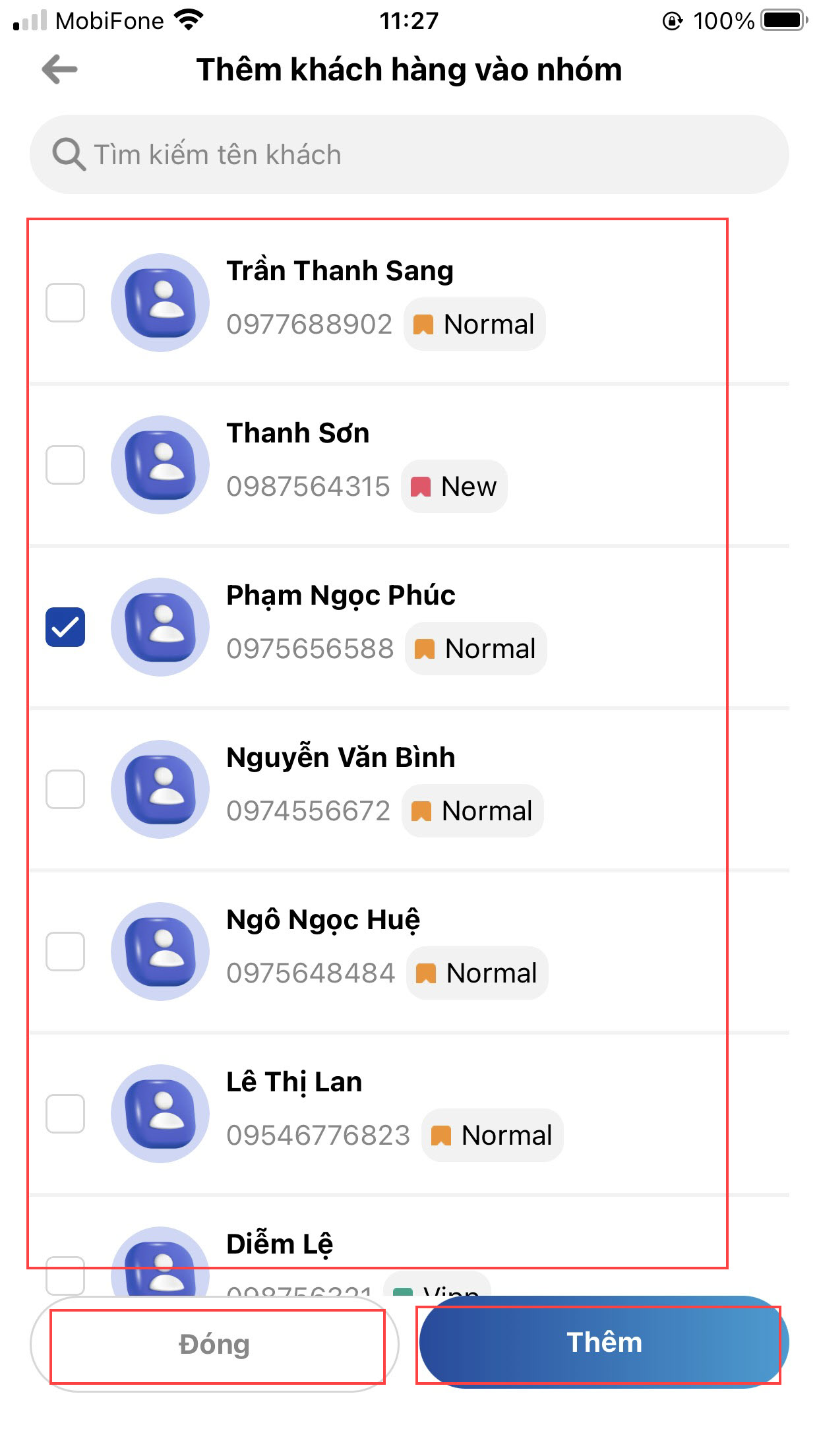
2.4. Thêm khách hàng vào nhóm
Chọn nút "Thêm khách hàng": chọn khách hàng cần thêm vào nhóm, sau đó chọn nút "Thêm". Nút "Đóng" để hủy thêm và đóng lại.
2.5. Xóa khách hàng ra khỏi nhóm
Chọn nút "Xóa khách hàng": Chọn khách hàng cần xóa, chọn nút "Xóa khách hàng". Nút "Đóng" để hủy xóa và đóng lại.
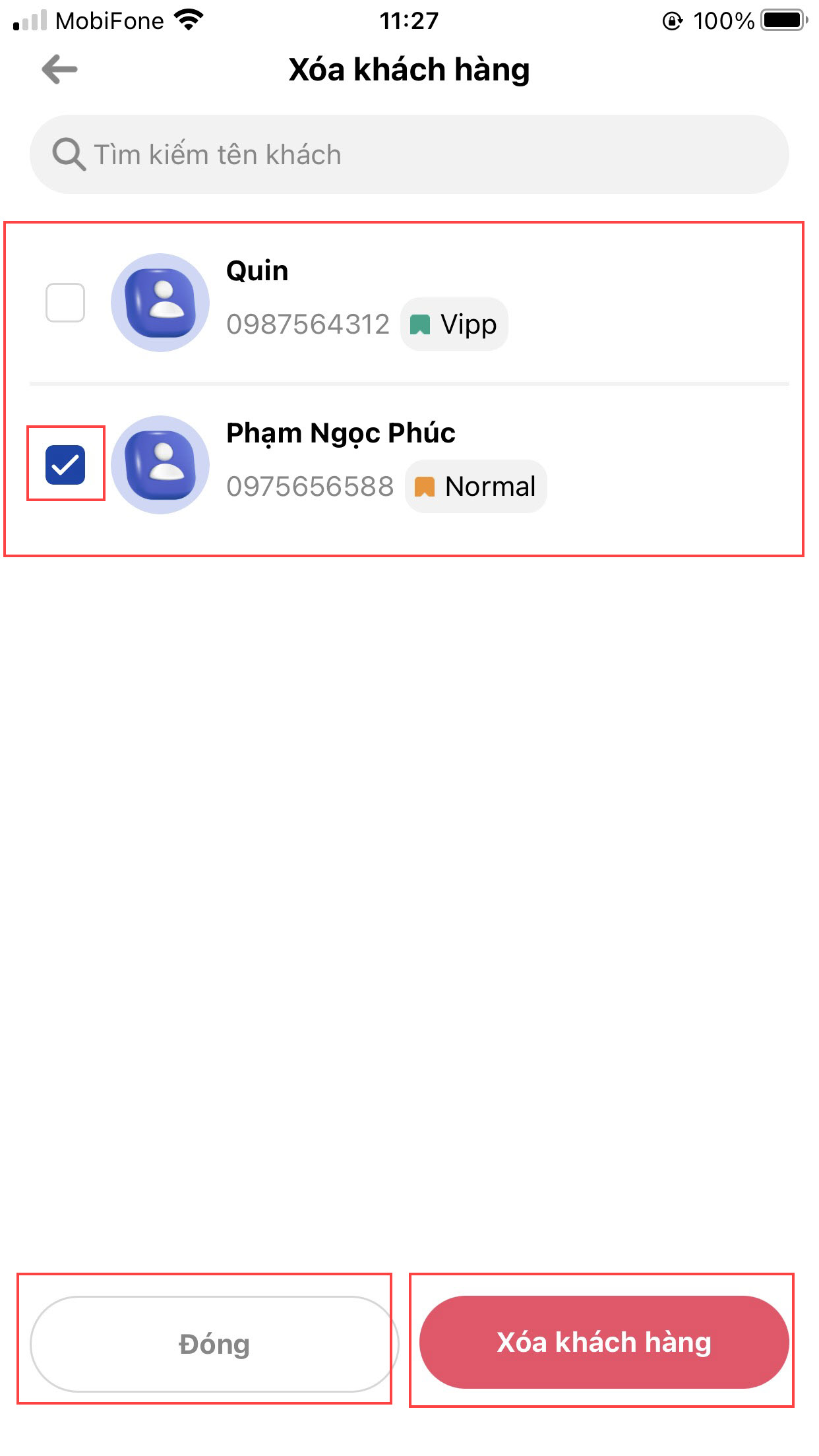
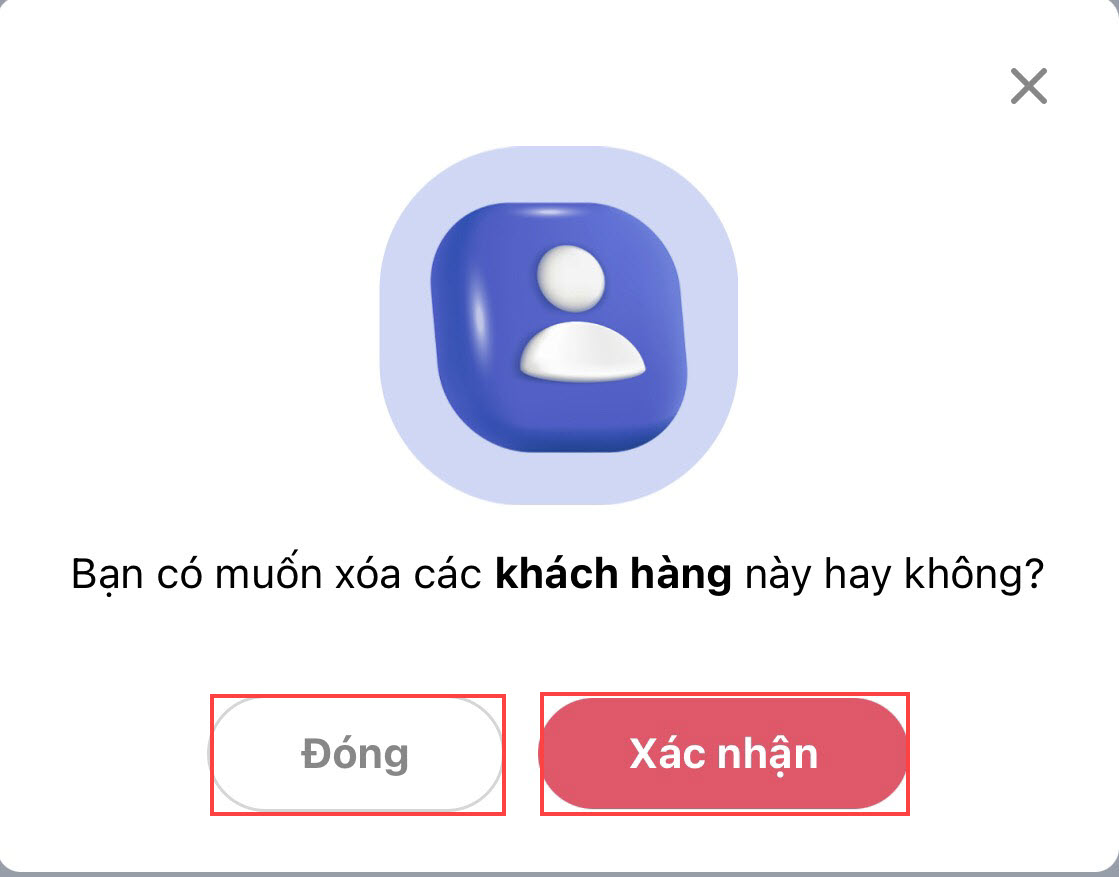
Chọn nút "Xác nhận" để xóa, nút "Đóng" hủy xóa.