Hướng dẫn cập nhật thông tin cá nhân

Cập nhật 2 năm trước
Để cập nhật thông tin cá nhân trên giao diện màn hình chính sau khi đăng nhập xong bạn chọn:
Cách 1: nút  gốc phải trên cùng.
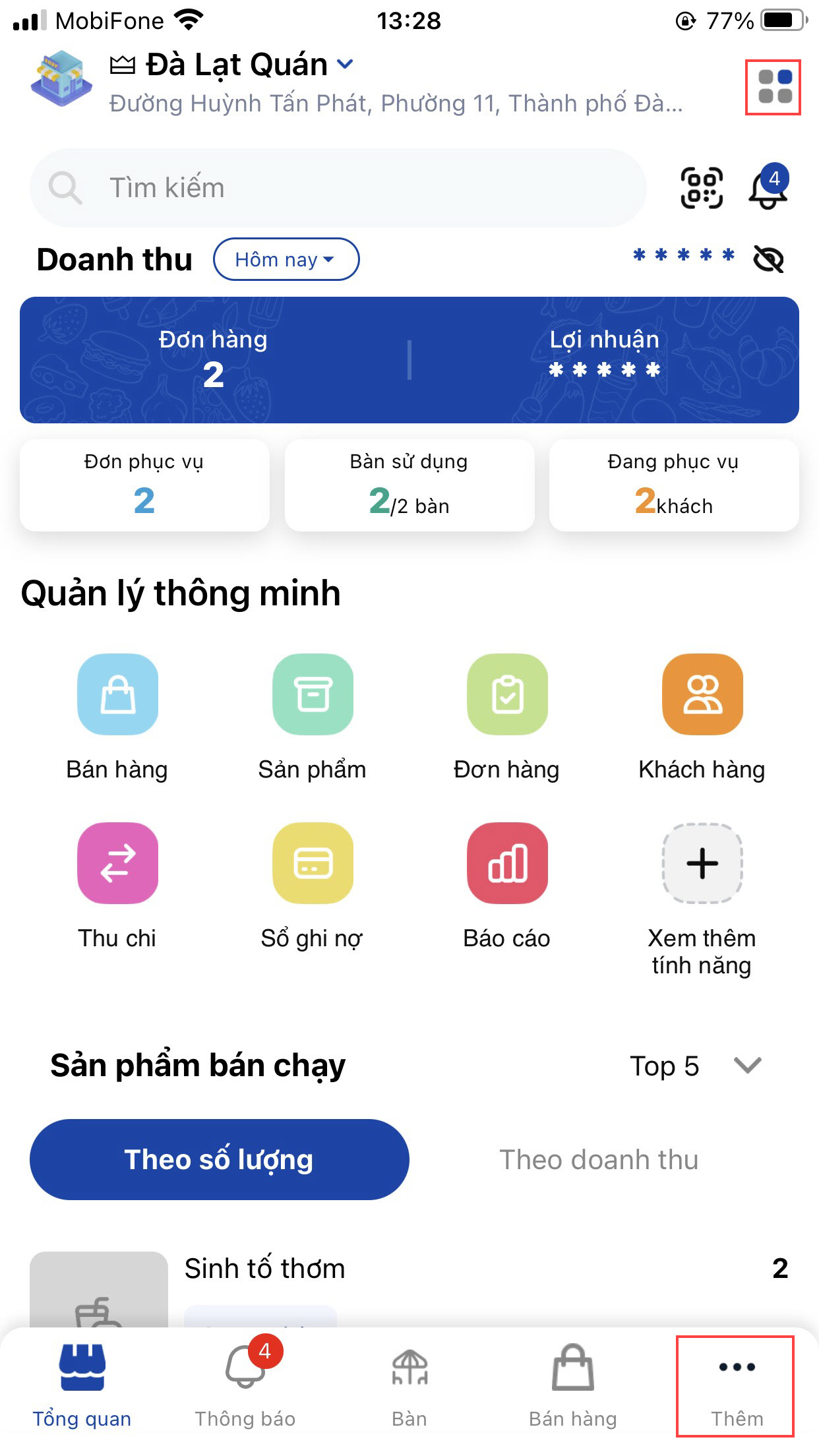
Cách 2: Nút "... Thêm" gốc phải dưới cùng, chọn nút "Cài đặt"

Giao diện cập nhật thông tin cá nhân, tại đây bạn có thể: chỉnh sửa hình, chỉnh sửa tài khoản, cài xác minh 2 bước, cài đăng nhập bằng Touch ID, đổi mật khẩu, xem thiết bị đăng nhập, cài đặt thông báo, nhắc nhở chấm công (chức năng này dành cho quản lý nhân sự, cài đặt hiển thị.
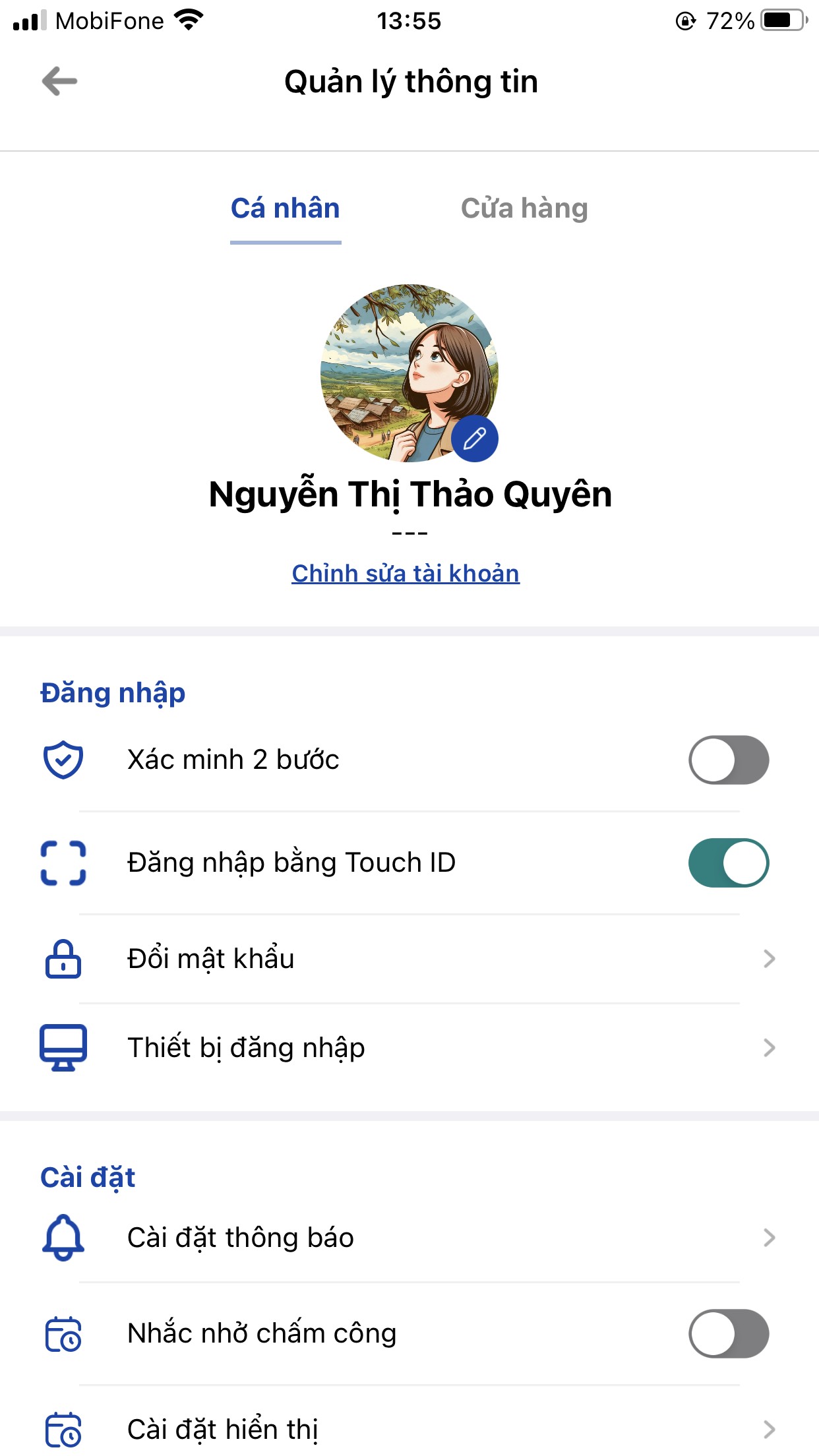
1. Chỉnh sửa ảnh đại diện
Bạn chọn biểu tượng chỉnh sửa cây viết tại ảnh đại diện
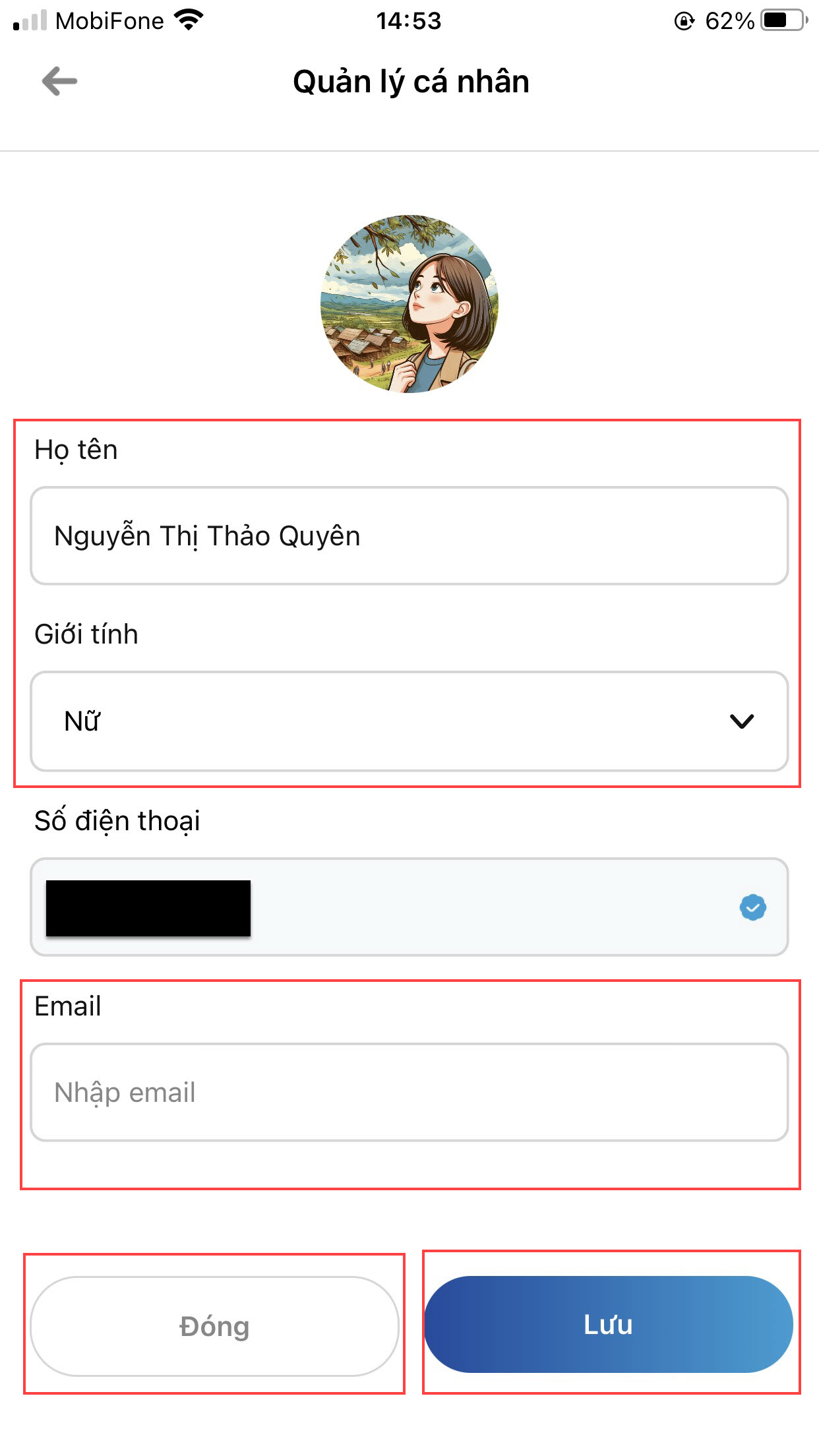
2. Chỉnh sửa tài khoản
Trên giao diện bạn chọn dòng "Chỉnh sửa tài khoản", nhập thông tin cần chỉnh sửa và bấm nút "Lưu" để lưu lại, nút "Đóng" để hủy sửa.
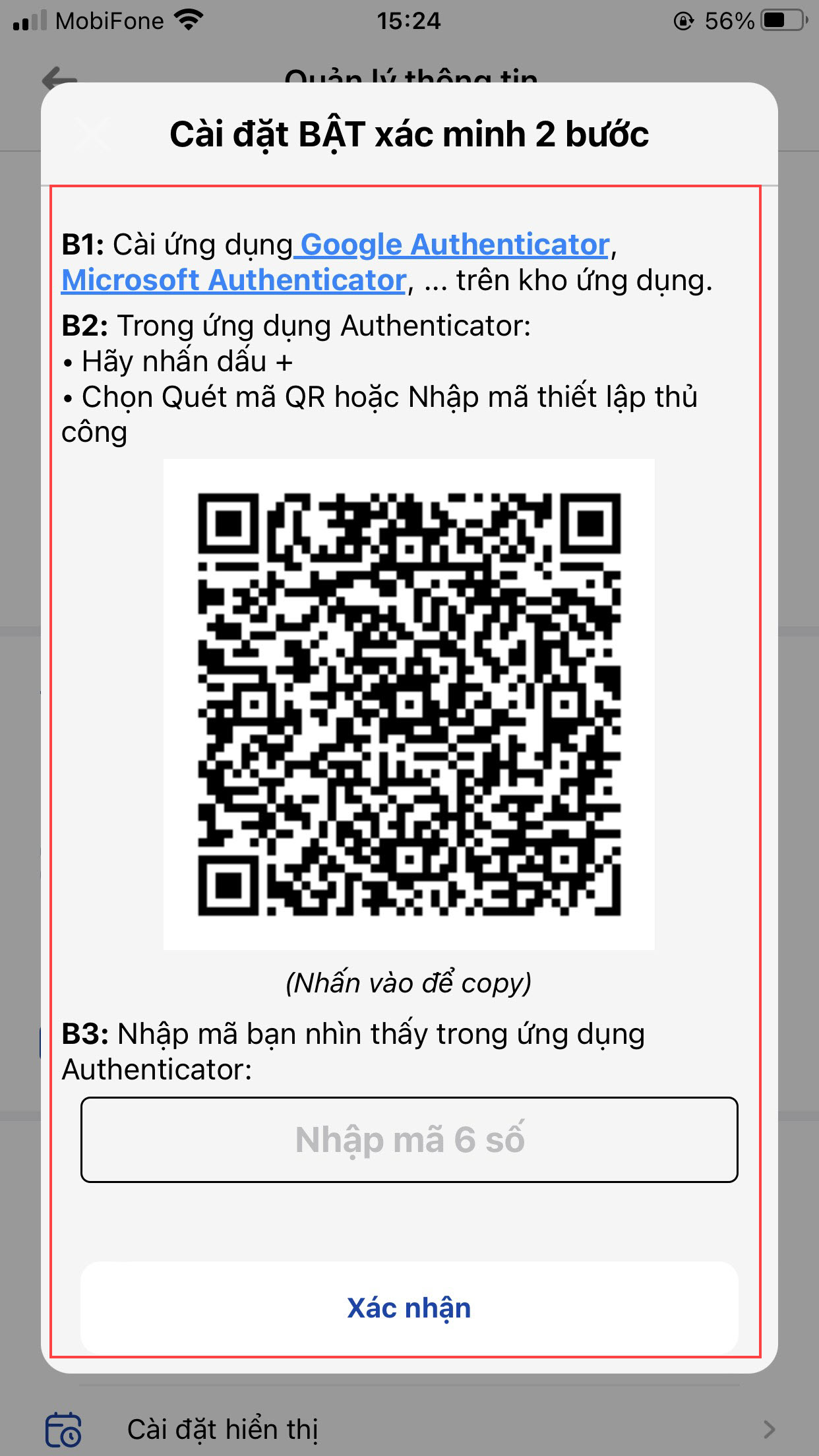
3. Cài xác minh 2 bước
Tại khung chức năng "Đăng nhập" bạn chọn chức năng "Xác minh 2 bước" và bật sang phải để mở thiết lập chức năng  Và sau đó bạn thực hiện theo các bước hướng dẫn như hình.
4. Cài đăng nhập bằng Touch ID
Tại khung chức năng "Đăng nhập" bạn chọn chức năng "Đăng nhập bằng Touch ID" và bật sang phải để bật chức năng 
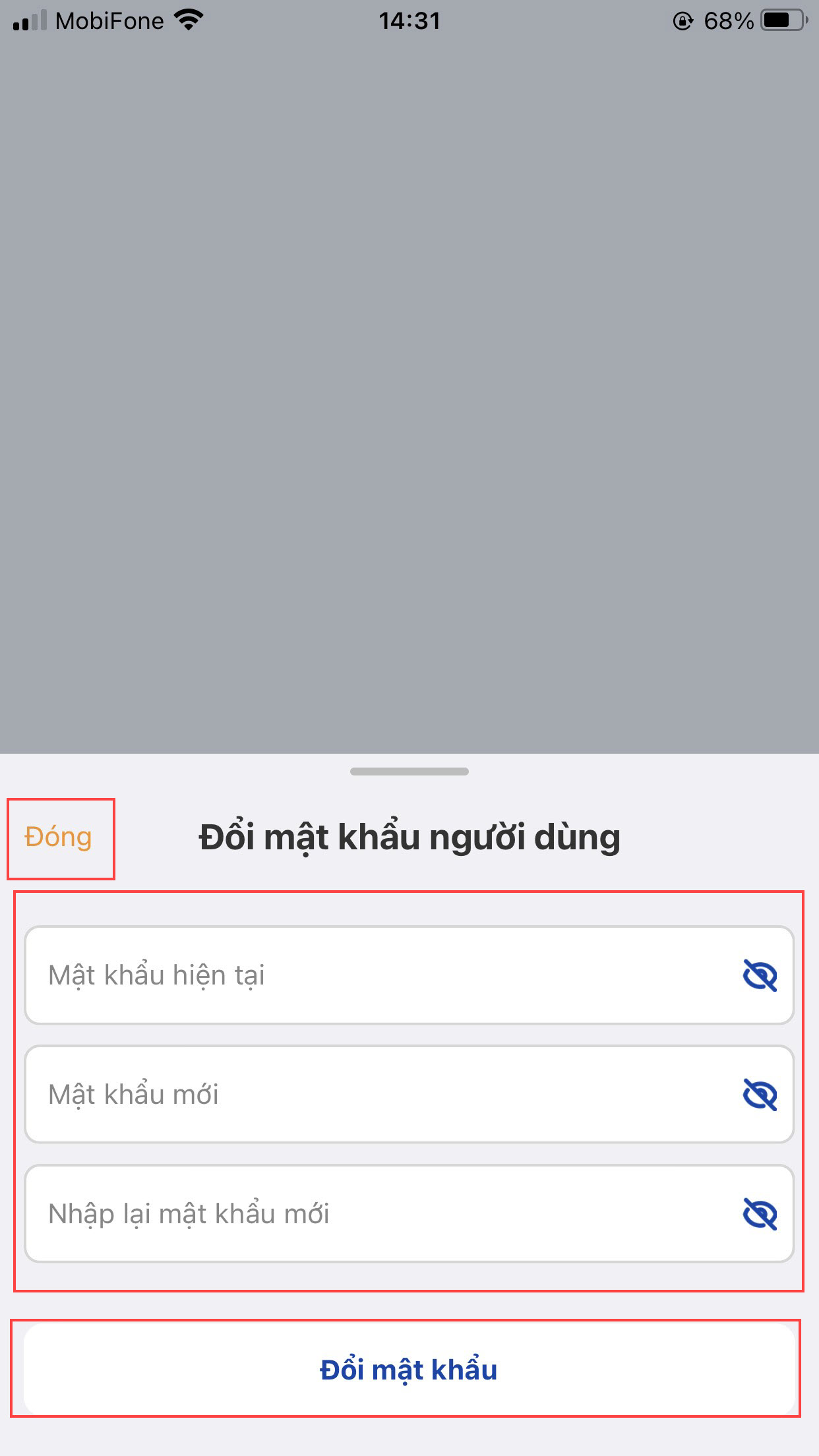
5. Đổi mật khẩu
Tại khung chức năng "Đăng nhập" bạn chọn chức năng "Đổi mật khẩu". Nhập đầy đủ thông tin sau đó chọn nút "Đổi mật khẩu" hoặc nút "Đóng" để hủy thay đổi.
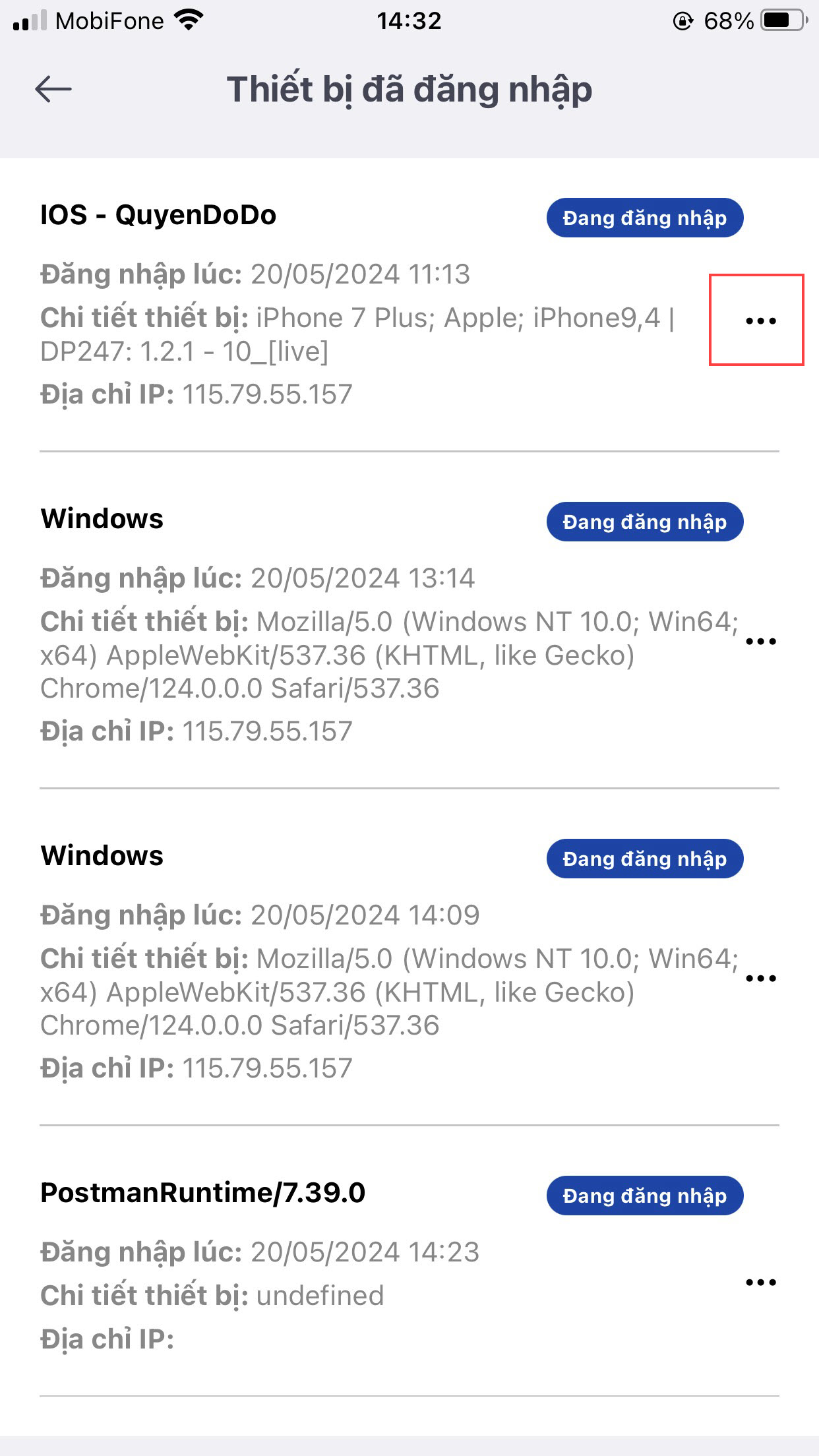
6. Xem thiết bị đăng nhập
Tại khung chức năng "Đăng nhập" bạn chọn chức năng "Thiết bị đăng nhập" xem danh sách các thiết bị đã đăng nhập.
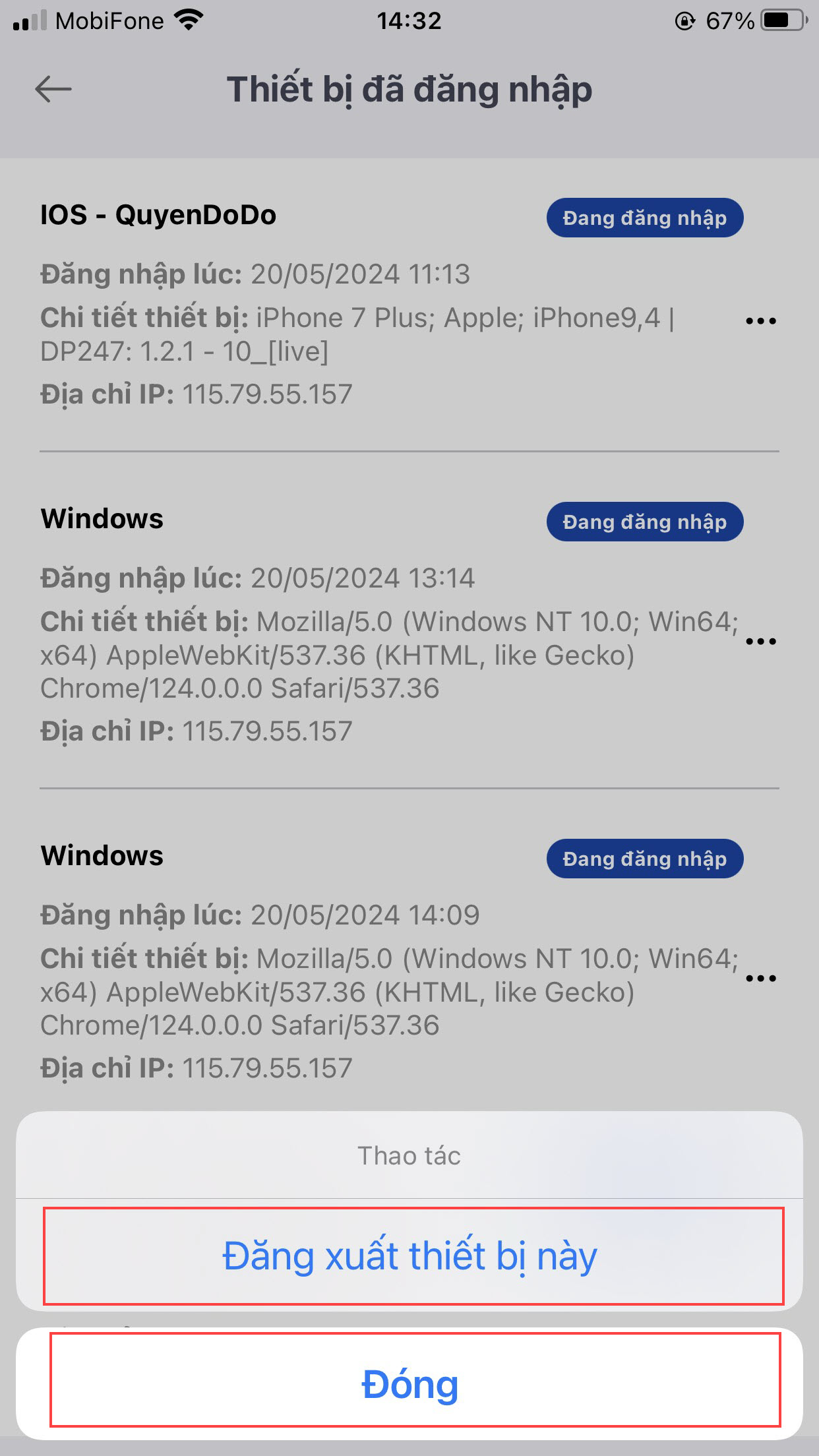
Muốn xóa thiết bị bất kỳ, bạn chọn dấu "..." ở mỗi dòng thiết bị, sau đó chọn nút "Đăng xuất thiết bị này", hoặc nút "Đóng" để đóng lại.
7. Cài đặt thông báo
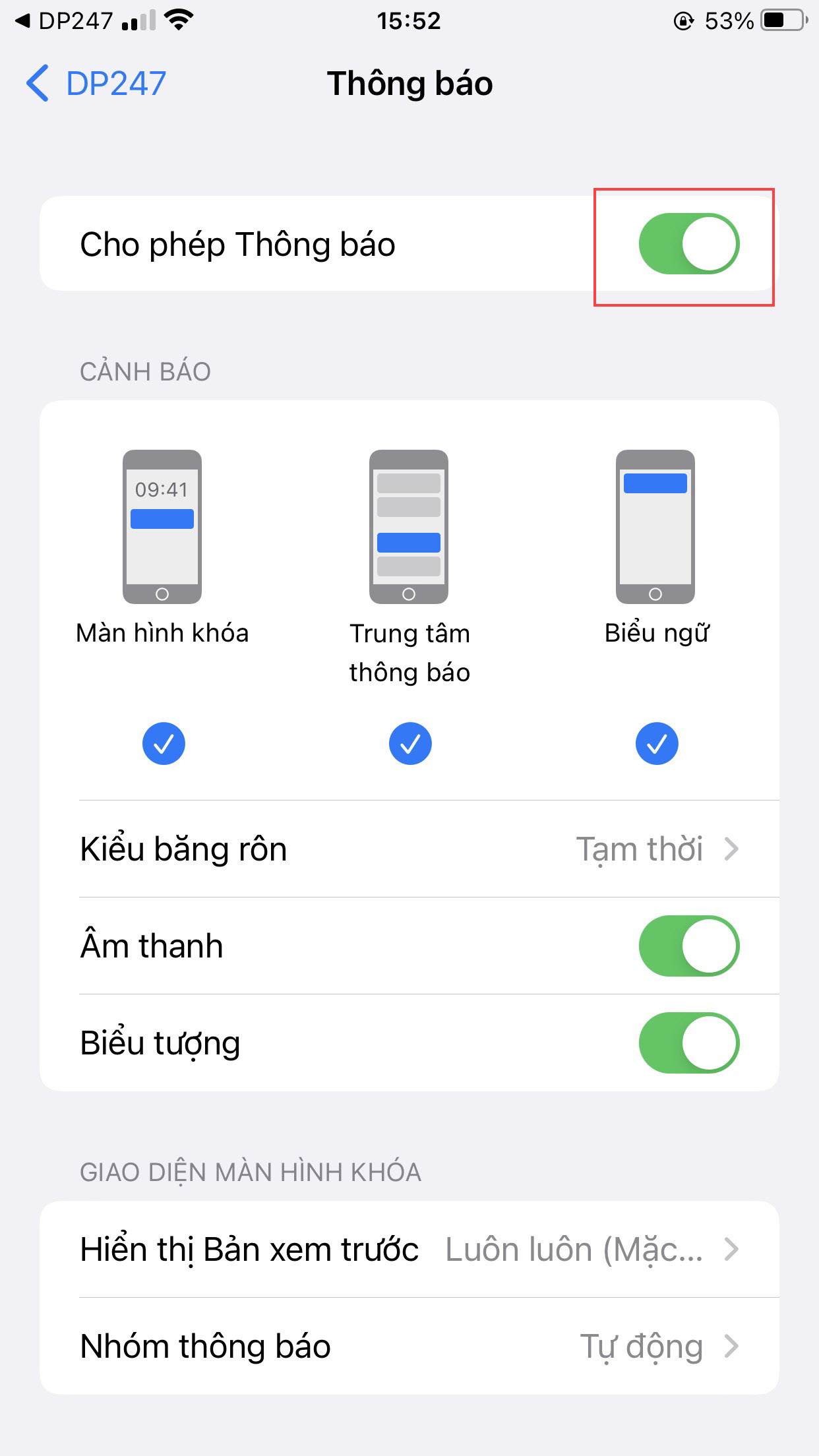
Tại khung chức năng "Cài đặt" bạn chọn chức năng "Cài đặt thông báo", màn hình thiết lập thông báo của điện thoại điện hiển thị

Bạn chọn vào "Thông báo" và bật "Cho phép thông báo".
8. Nhắc nhở chấm công (chức năng này dành cho quản lý nhân sự)
Tại khung chức năng "Cài đặt" bạn chọn chức năng "Nhắc nhở chấm công" và bật sang phải để mở thiết lập chức năng  .
.
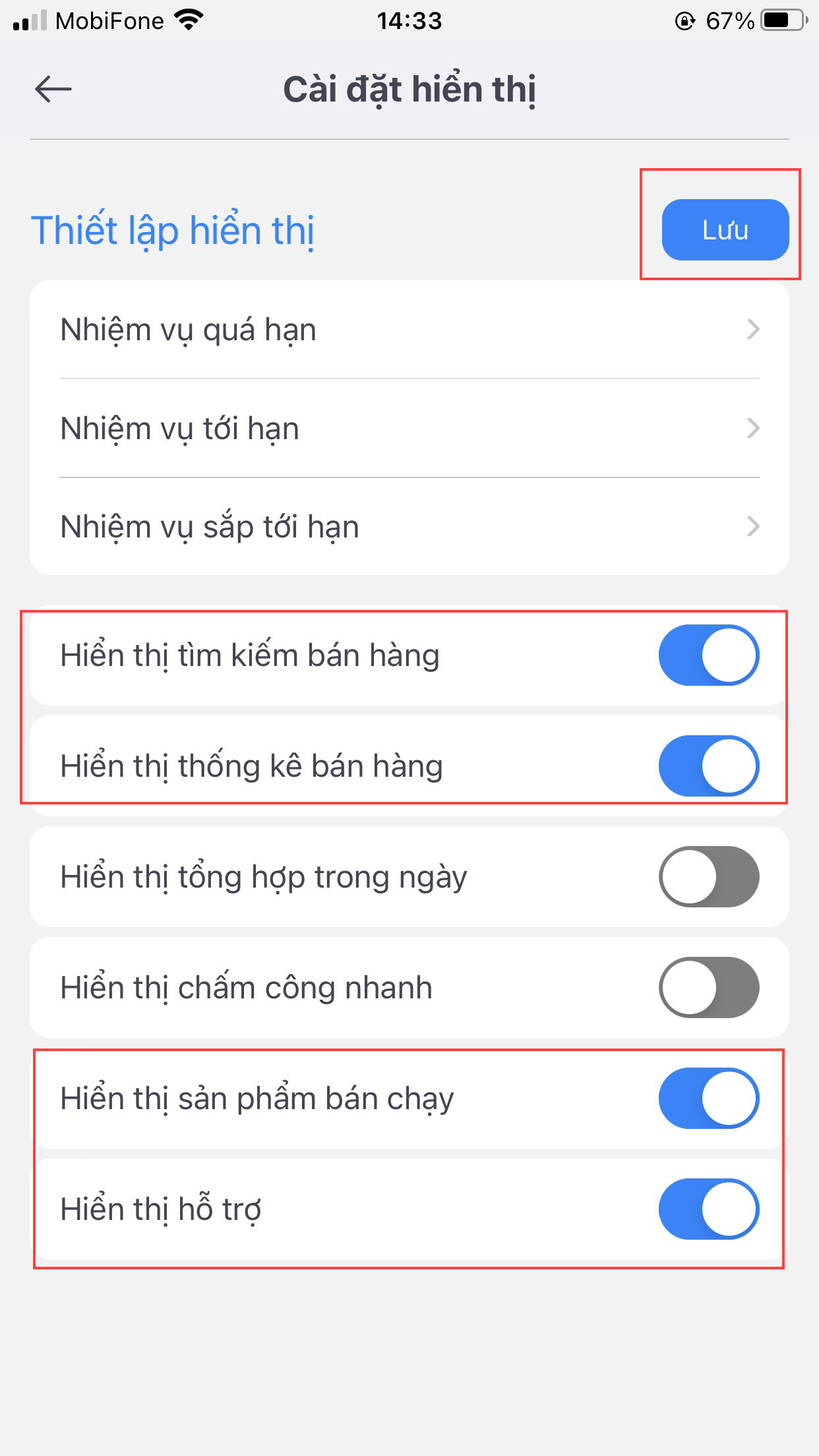
9. Cài đặt hiển thị
Tại khung chức năng "Cài đặt" bạn chọn chức năng "Cài đặt hiển thị", Bạn bật các chức năng cần hiển thị dành cho app quản lý bán hàng, sau đó chọn nút "Lưu" lại.