Hướng dẫn thiết lập khu vực, bàn

Được viết bởi Quyên
Cập nhật 2 năm trước
Cập nhật 2 năm trước
1. Tạo mới, xóa và chỉnh sửa Khu vực
- Để tạo mới khu vực, bạn thực hiện các bước sau:
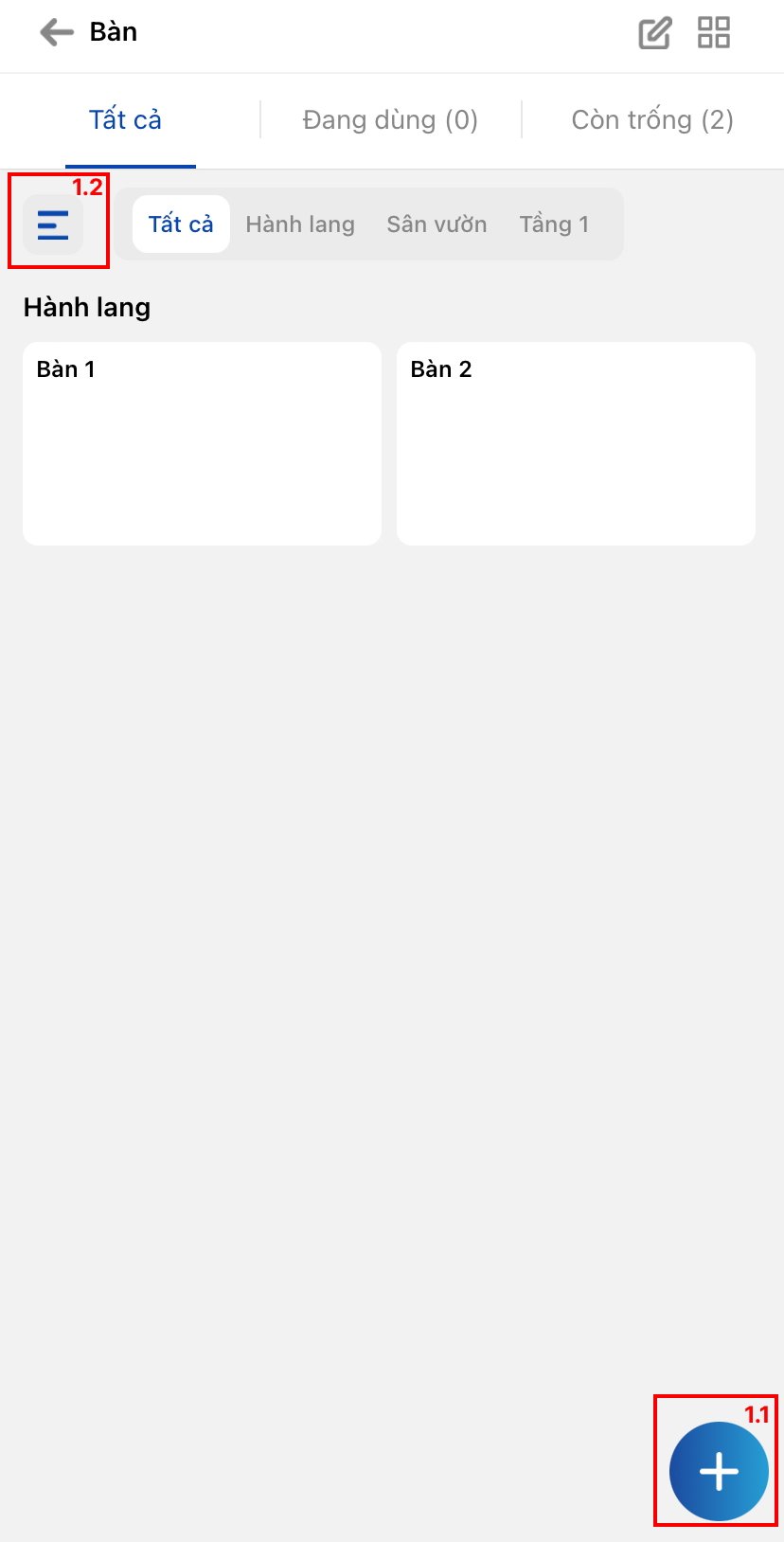
- Bước 1.1: Ở màn hình Bàn, bạn click vào icon "+"
- Bước 1.2: Ngoài ra bạn có thể mở màn hình Quản lý khu vực bằng cách nhấn vào icon

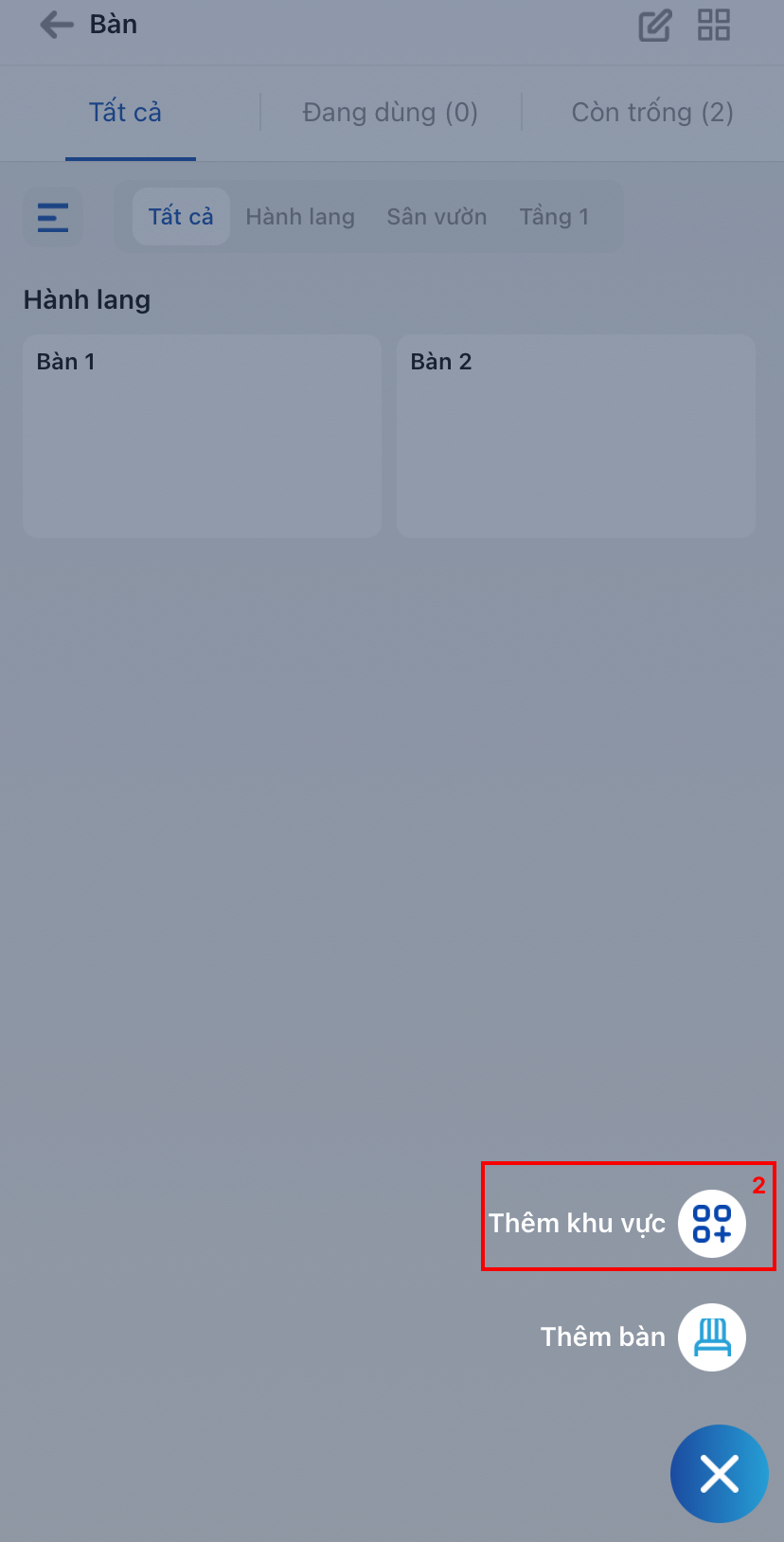
- Bước 2: Bạn click vào nút "Thêm khu vực"
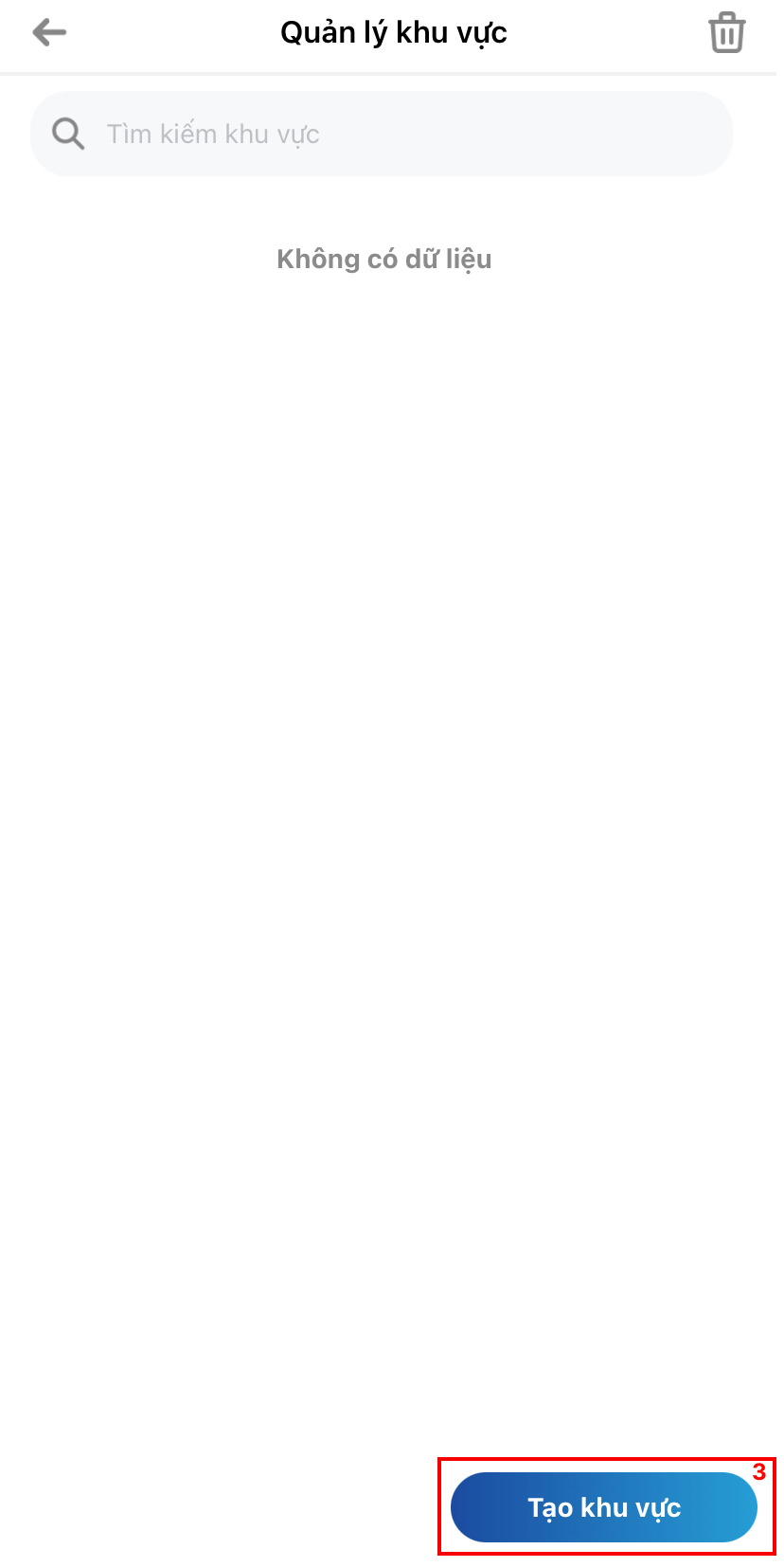
- Bước 3: Ở màn hình Quản lý khu vực, bạn click vào nút "Tạo khu vực"
- Bước 4: Bạn nhập dữ liệu vào trường "Tên khu vực"
- Bước 5: Bạn click vào nút "Tạo mới" để thêm dữ liệu -> Sau khi click phần mềm sẽ hiển thị khu vực lên màn hình Quản lý khu vực
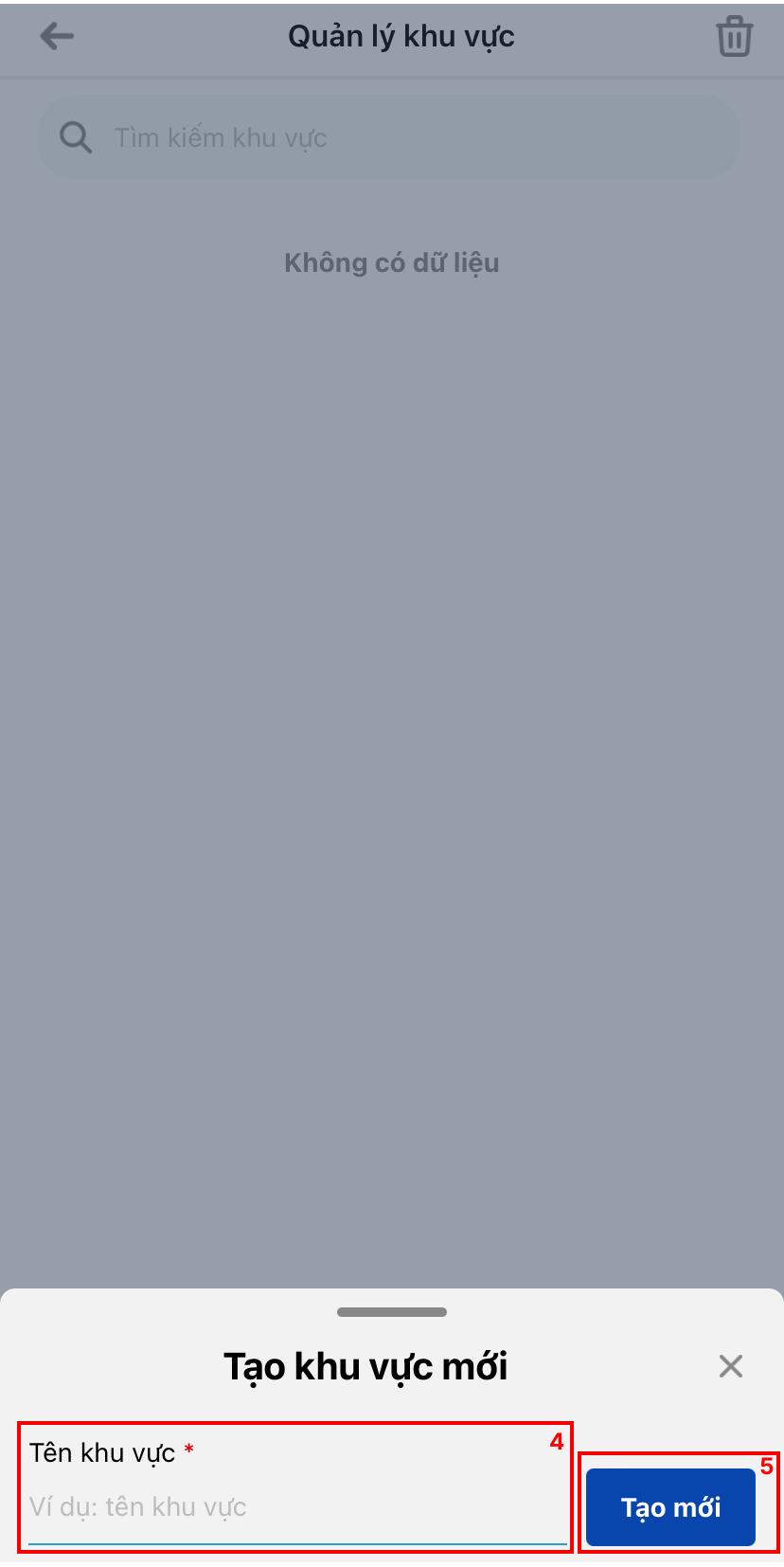
- Để chỉnh sửa và xóa khu vực, bạn thực hiện các bước sau:
- Tương tự khi tạo khu vực, bạn mở màn hình Quản lý khu vực
- Bước 1: Bạn click vào khu vực bất kỳ trên danh sách
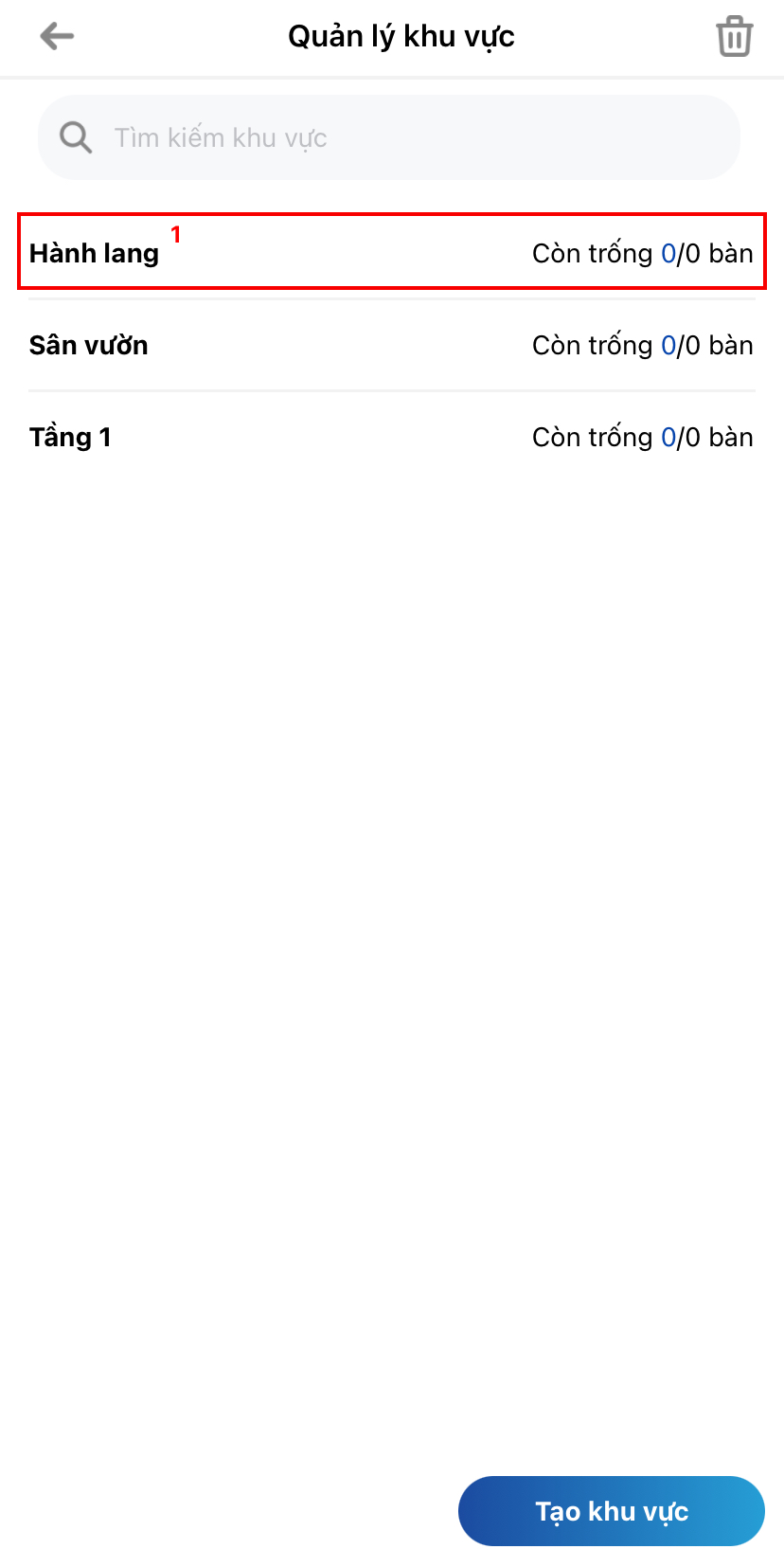
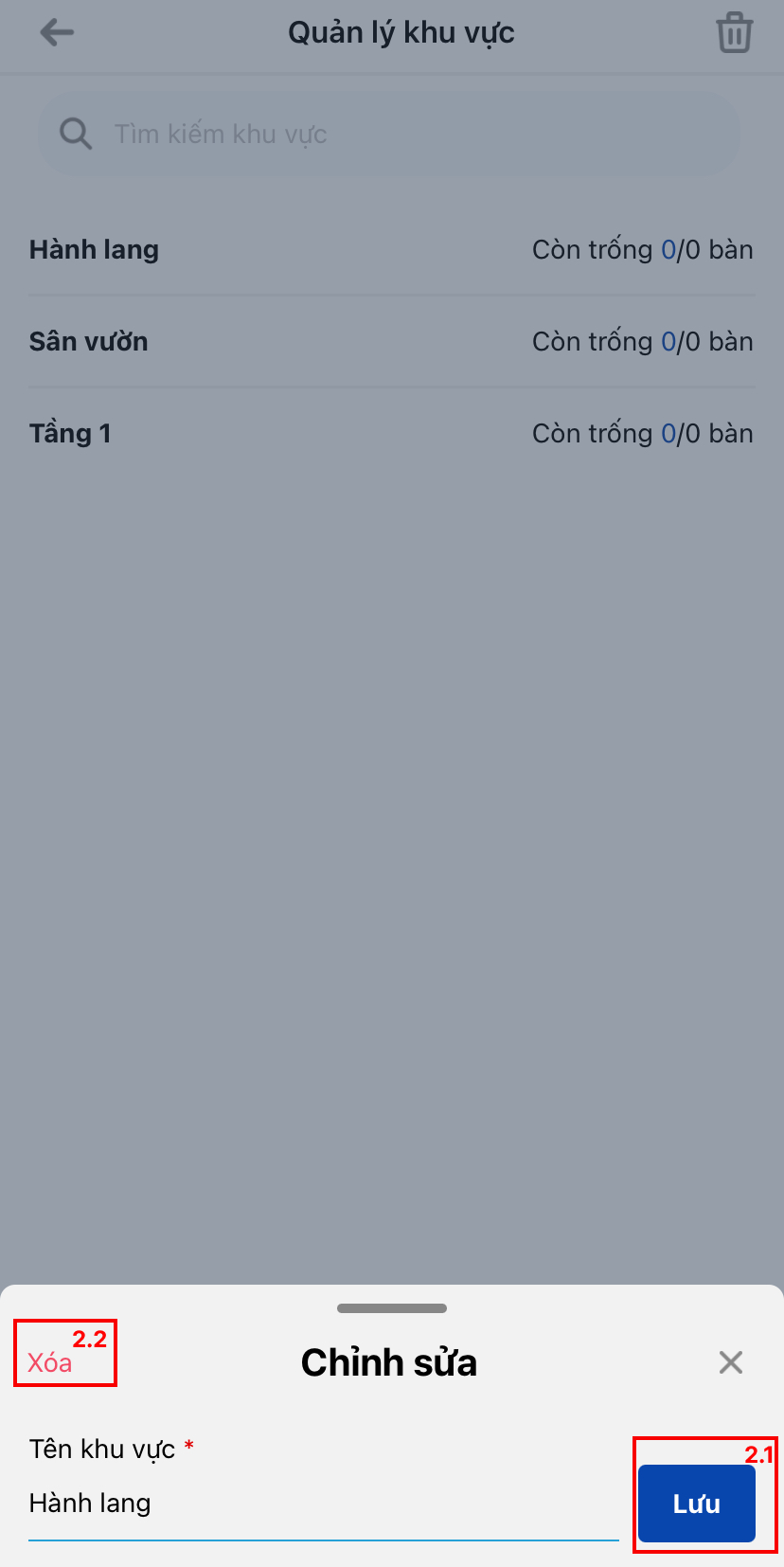
- Bước 2.1: Tại màn hình chỉnh sửa khu vực, bạn thay đổi thông tin cần chỉnh sửa, sau đó bạn click vào nút "Lưu" để lưu thông tin đã chỉnh sửa
- Bước 2.2: Nếu bạn muốn xóa khu vực thì bạn click vào nút "Xóa" để xóa khu vực
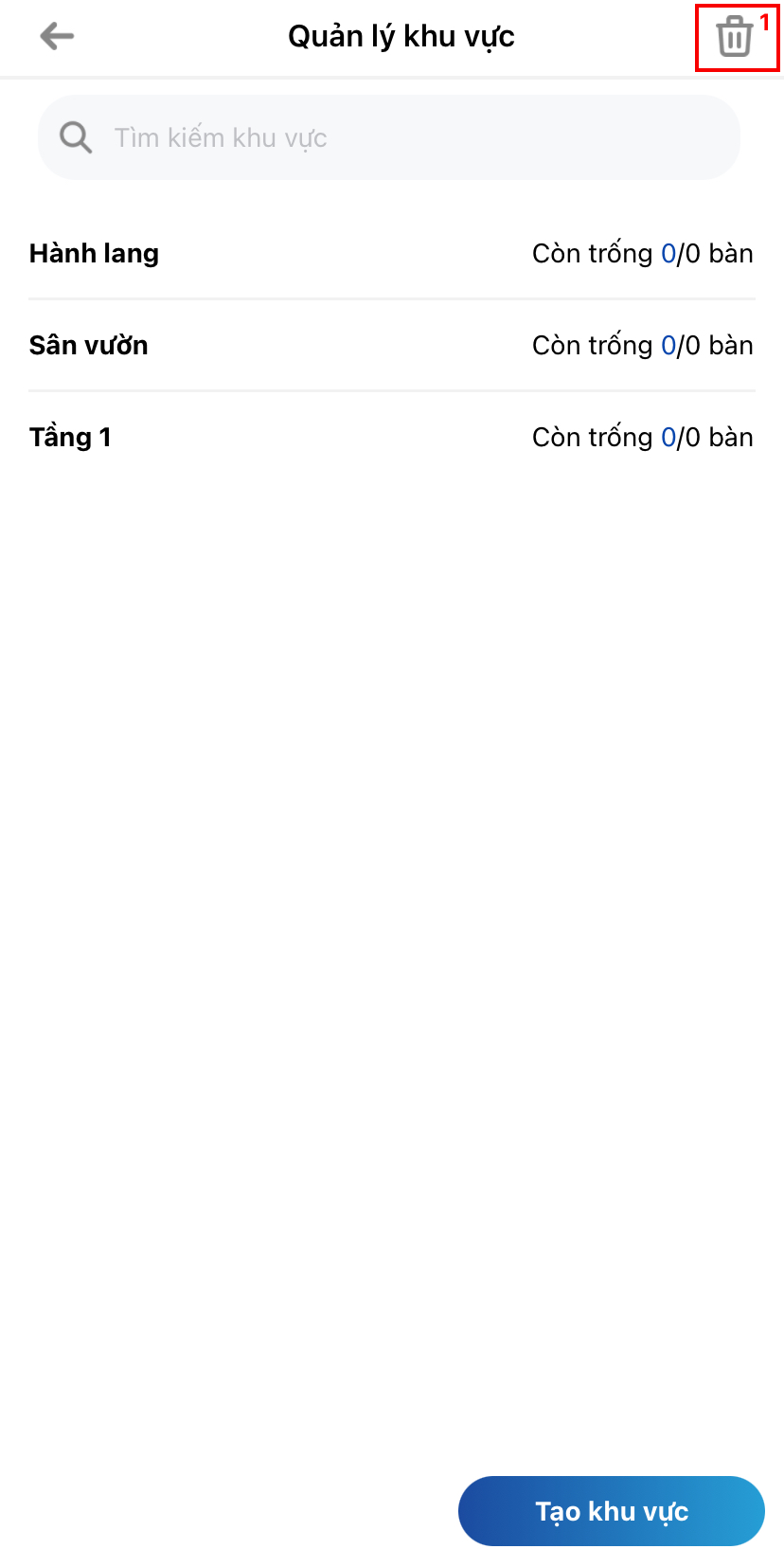
- Để xóa nhiều khu vực 1 lúc, bạn thực hiện các bước sau
- Tương tự khi tạo khu vực, bạn mở màn hình Quản lý khu vực
- Bước 1: Bạn click vào icon

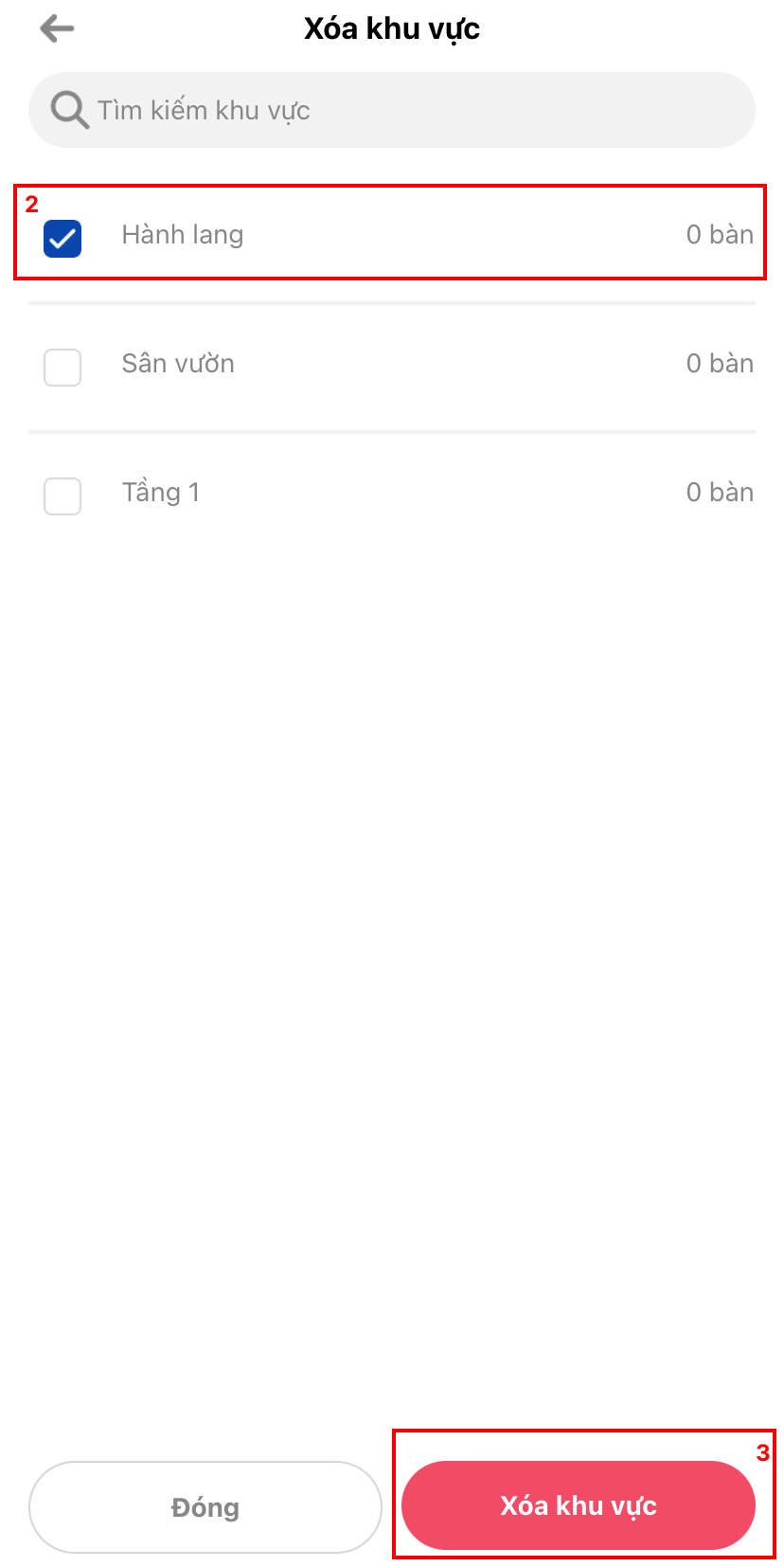
- Bước 2: Bạn chọn khu vực muốn xóa bằng cách click vào checkbox ngay tên khu vực
- Bước 3: Bạn click vào nút Xóa khu vực để xóa các khu vực đã được chọn
2. Tạo mới, xóa và chỉnh sửa Bàn
- Để tạo mới bàn, bạn thực hiện các bước sau:
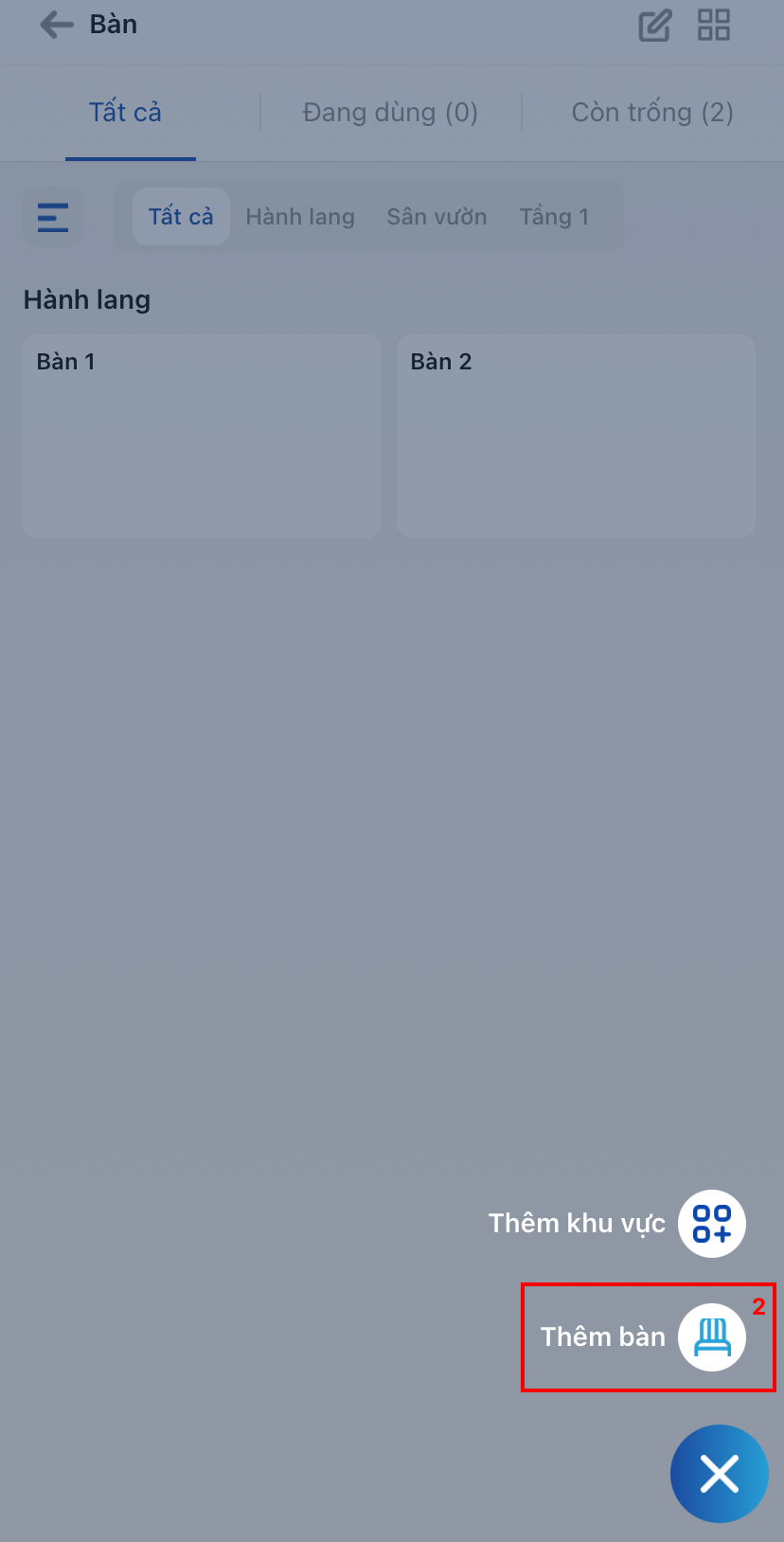
- Bước 1: Ở màn hình Bàn, bạn click vào icon "+"
- Bước 2: Bạn click vào nút "Thêm bàn"
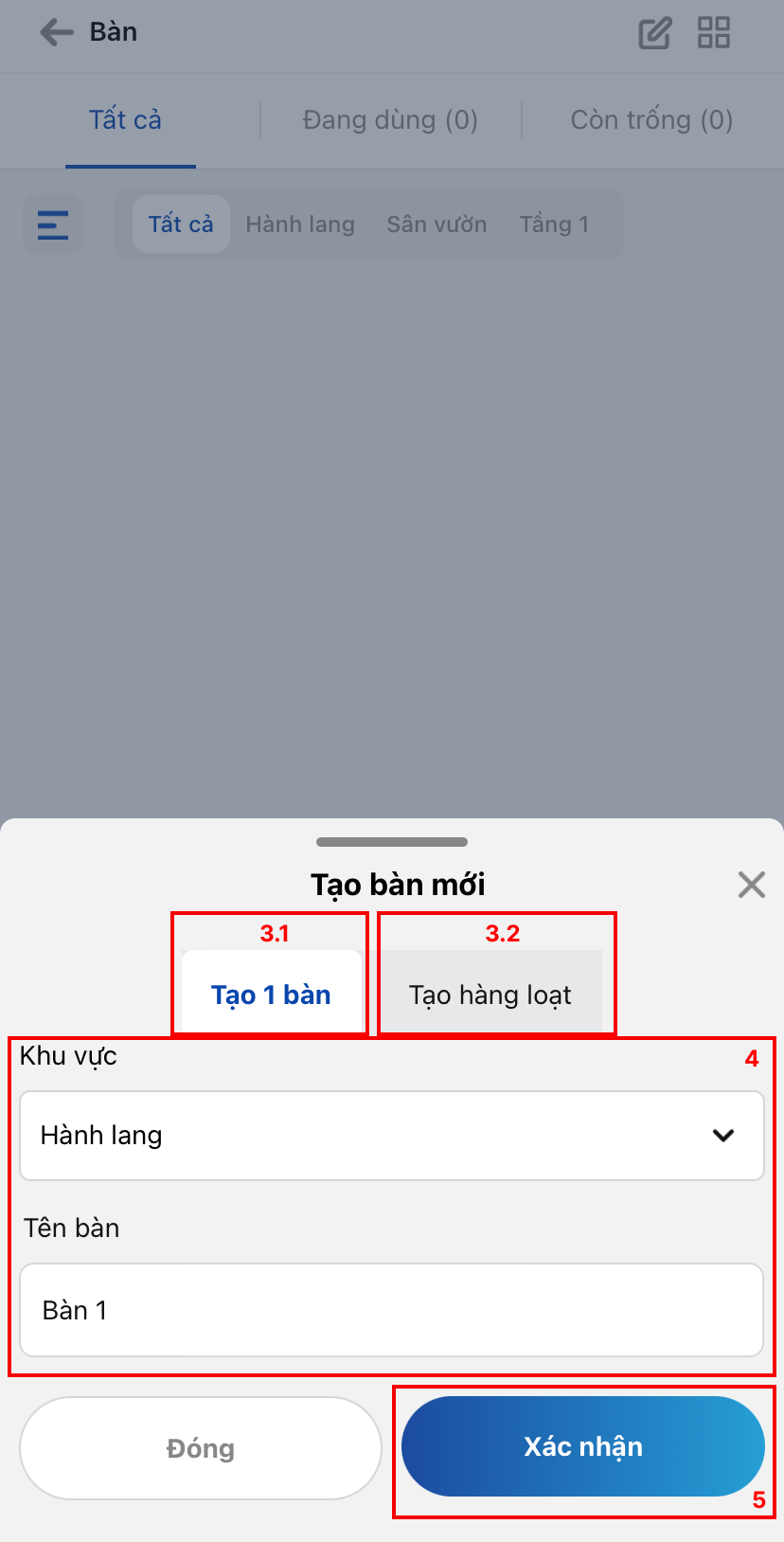
- Bước 3.1: Bạn có thể tạo 1 bàn bằng cách nhấn vào nút "Tạo 1 bàn"
- Bước 3.2: Bạn có thể tạo nhiều bàn 1 lúc bằng cách nhấn vào nút "Tạo hàng loạt"
- Bước 4: Bạn nhập thông tin bàn
- Bước 5: Sau khi đã nhập đầy đủ thông tin, bạn click vào nút "Xác nhận" -> Sau khi click phần mềm sẽ hiển thị bàn lên sơ đồ khu vực, bàn
- Để chỉnh sửa và xóa bàn, bạn thực hiện các bước sau:
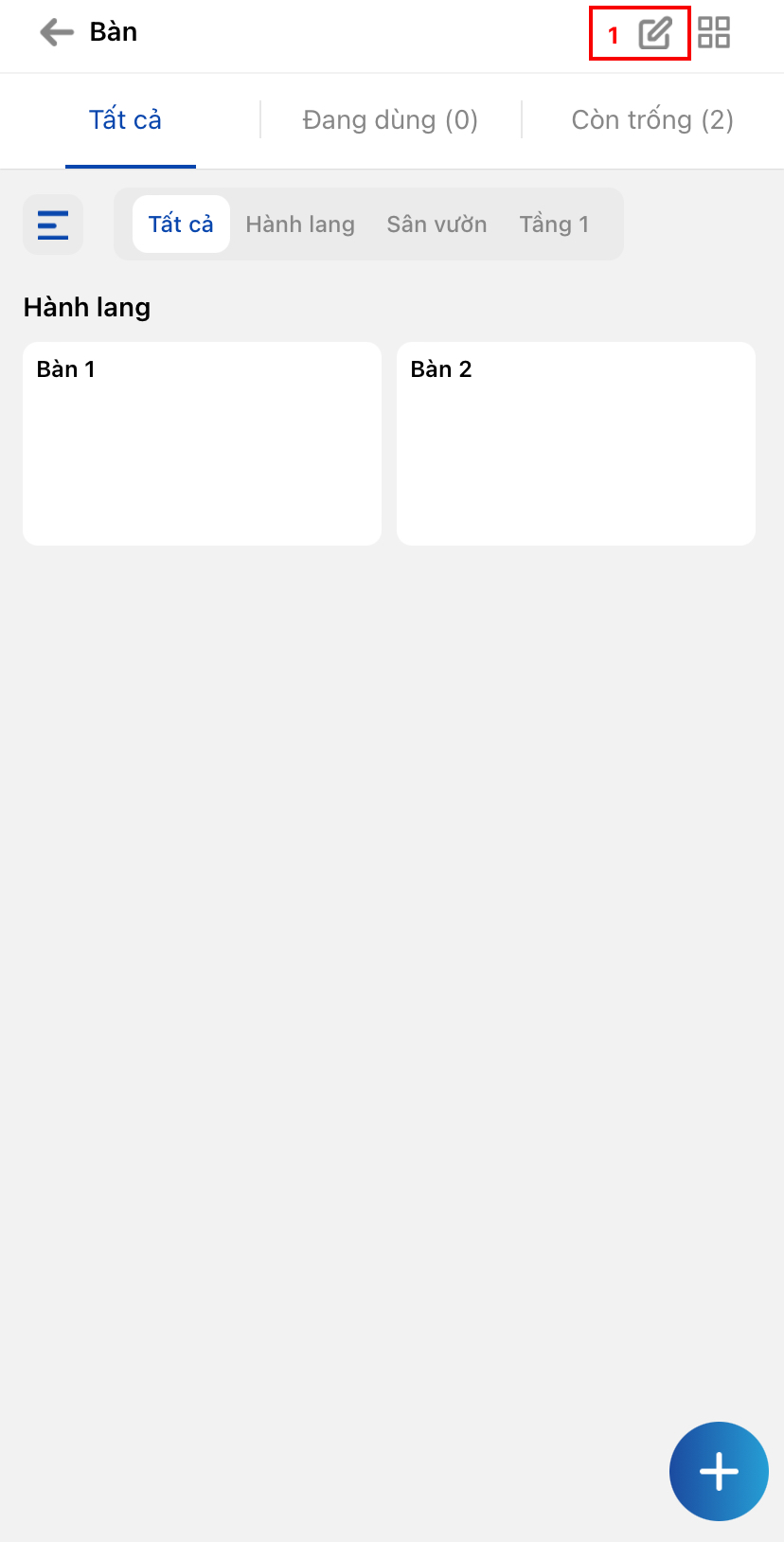
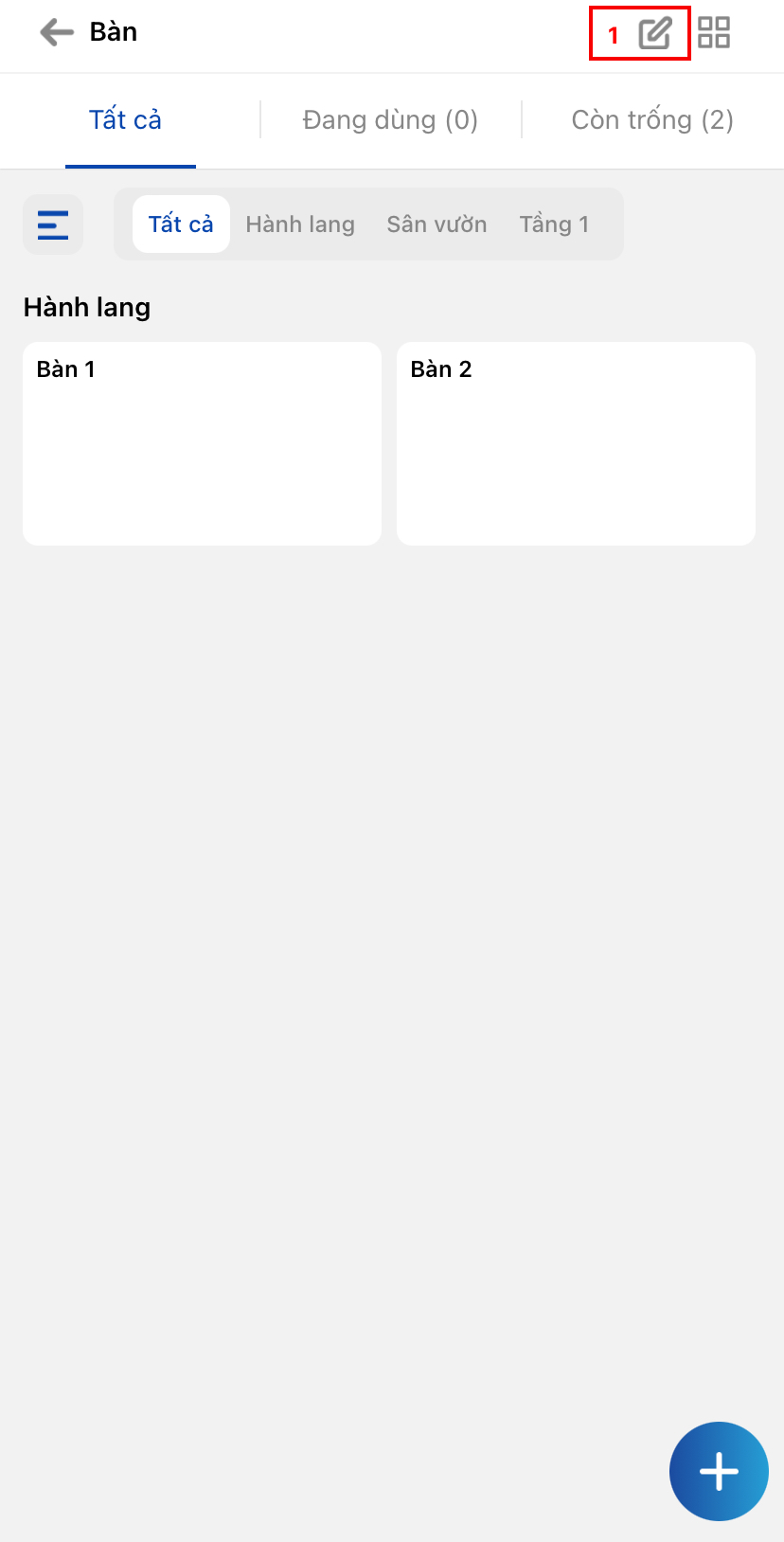
- Bước 1: Tại màn hình "Bàn", bạn click vào icon

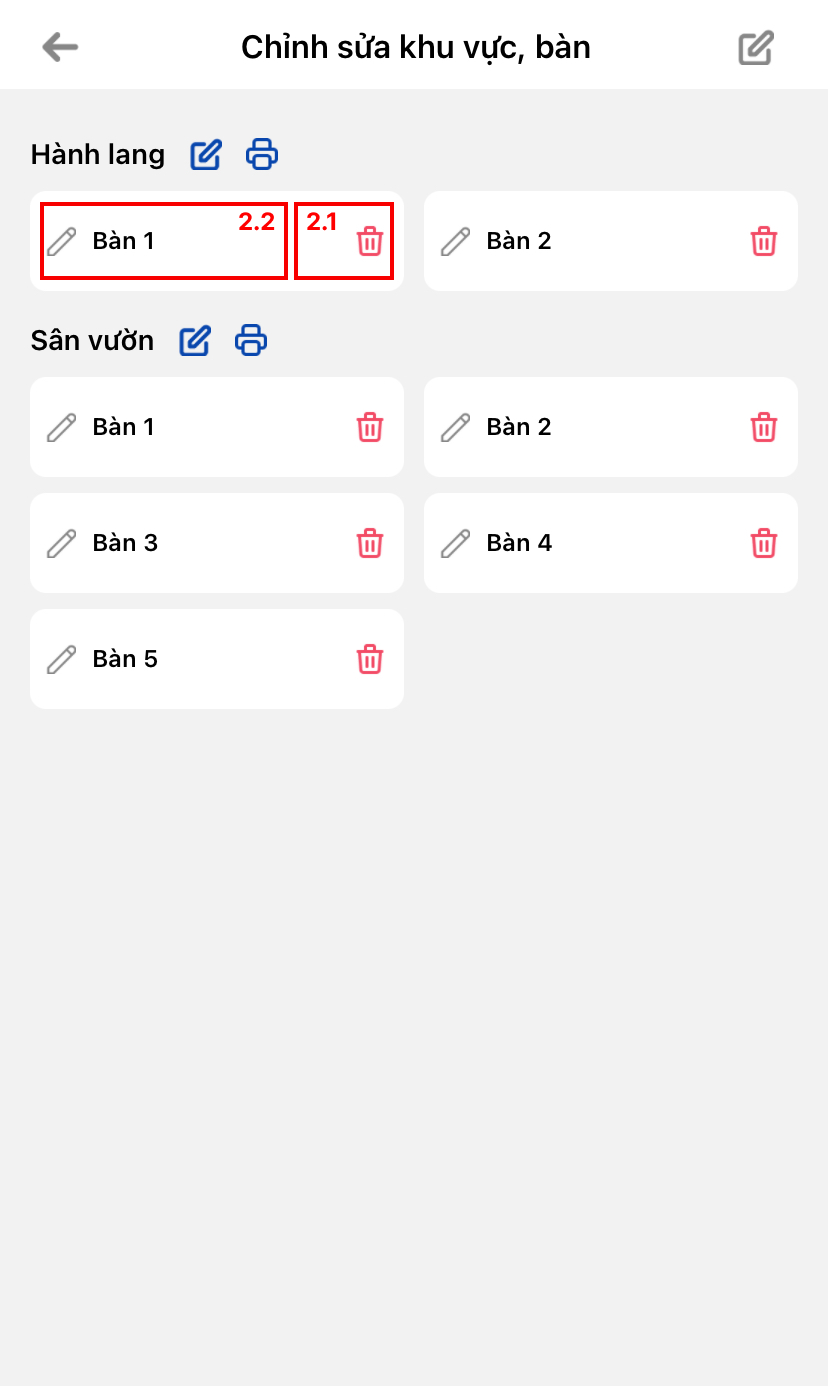
- Bước 2.1: Tại màn hình chỉnh sửa khu vực, bàn, bạn click icon chỉnh sửa
- Bước 2.2: Ngoài ra bạn có thể xóa nhanh bằng cách click vào icon xóa
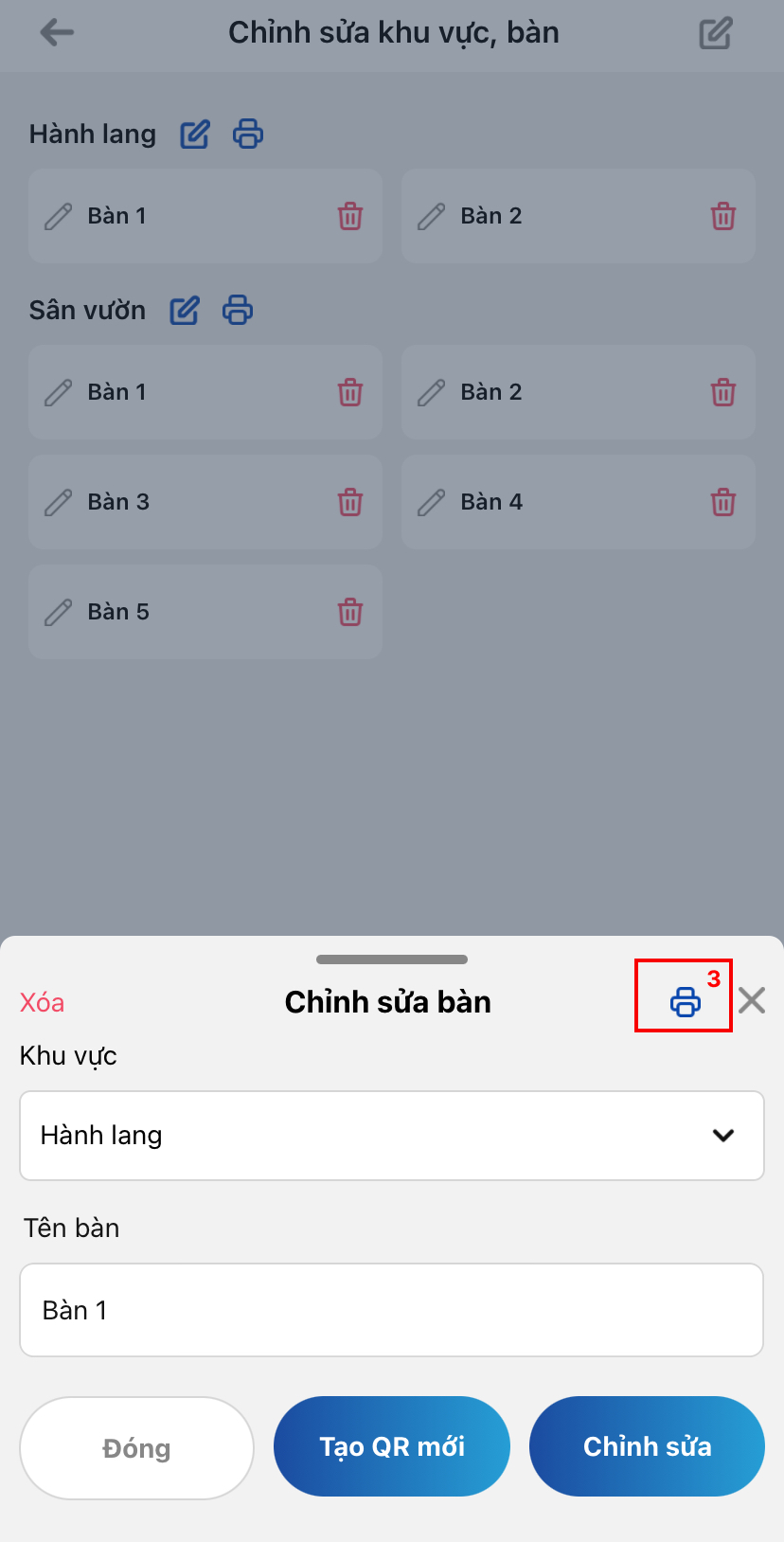
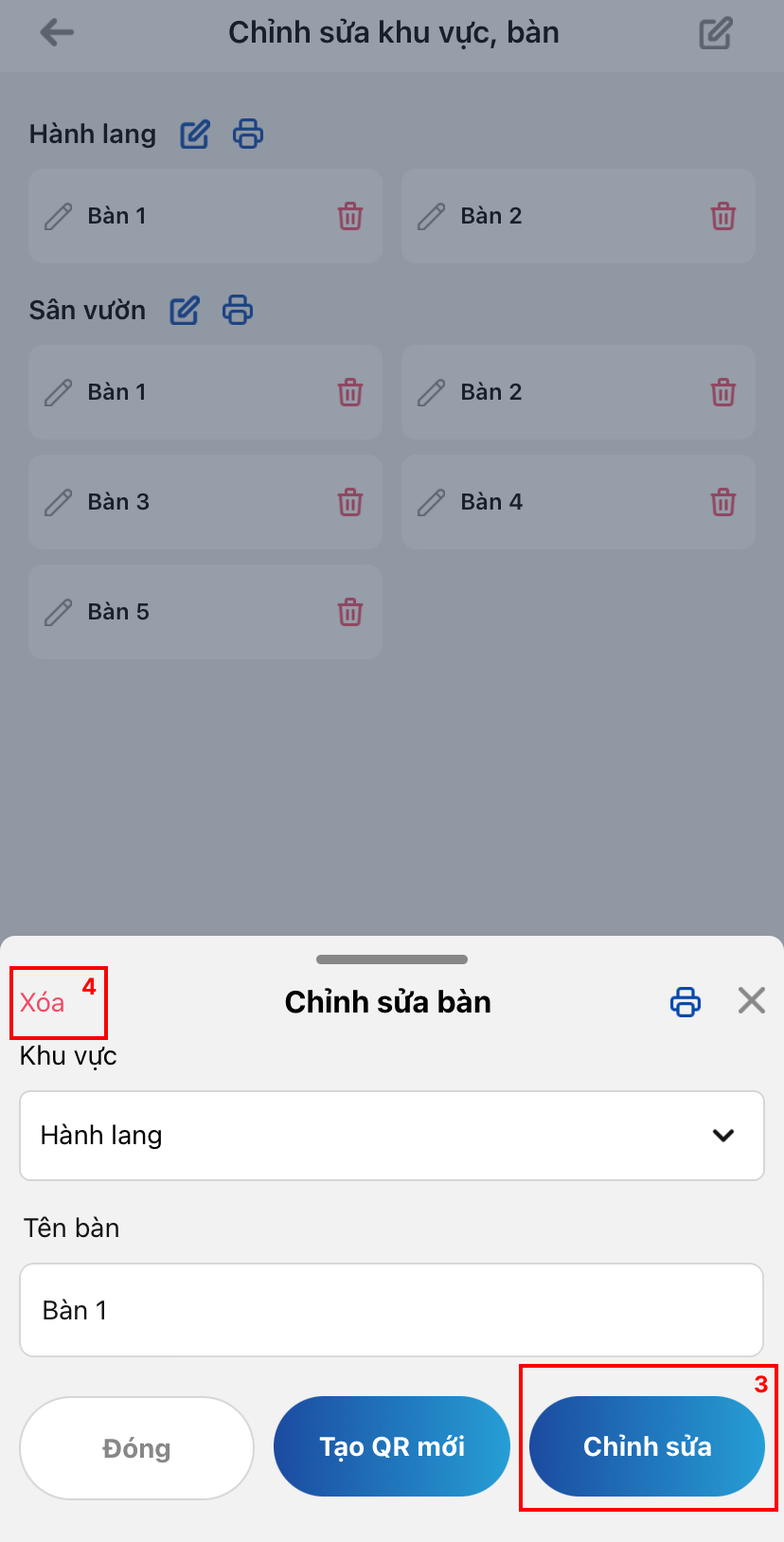
- Bước 3: Tại màn hình chỉnh sửa bàn, bạn thay đổi thông tin cần chỉnh sửa, sau đó click nút "Chỉnh sửa" để lưu thông tin đã chỉnh sửa
- Bước 4: Nếu bạn muốn xóa bàn thì click vào nút "Xóa"
3. In mã QR của bàn
- Để in mã QR tất cả các bàn của khu vực, bạn thực hiện các bước sau:
- Bước 1: Tại màn hình "Bàn", bạn click vào icon

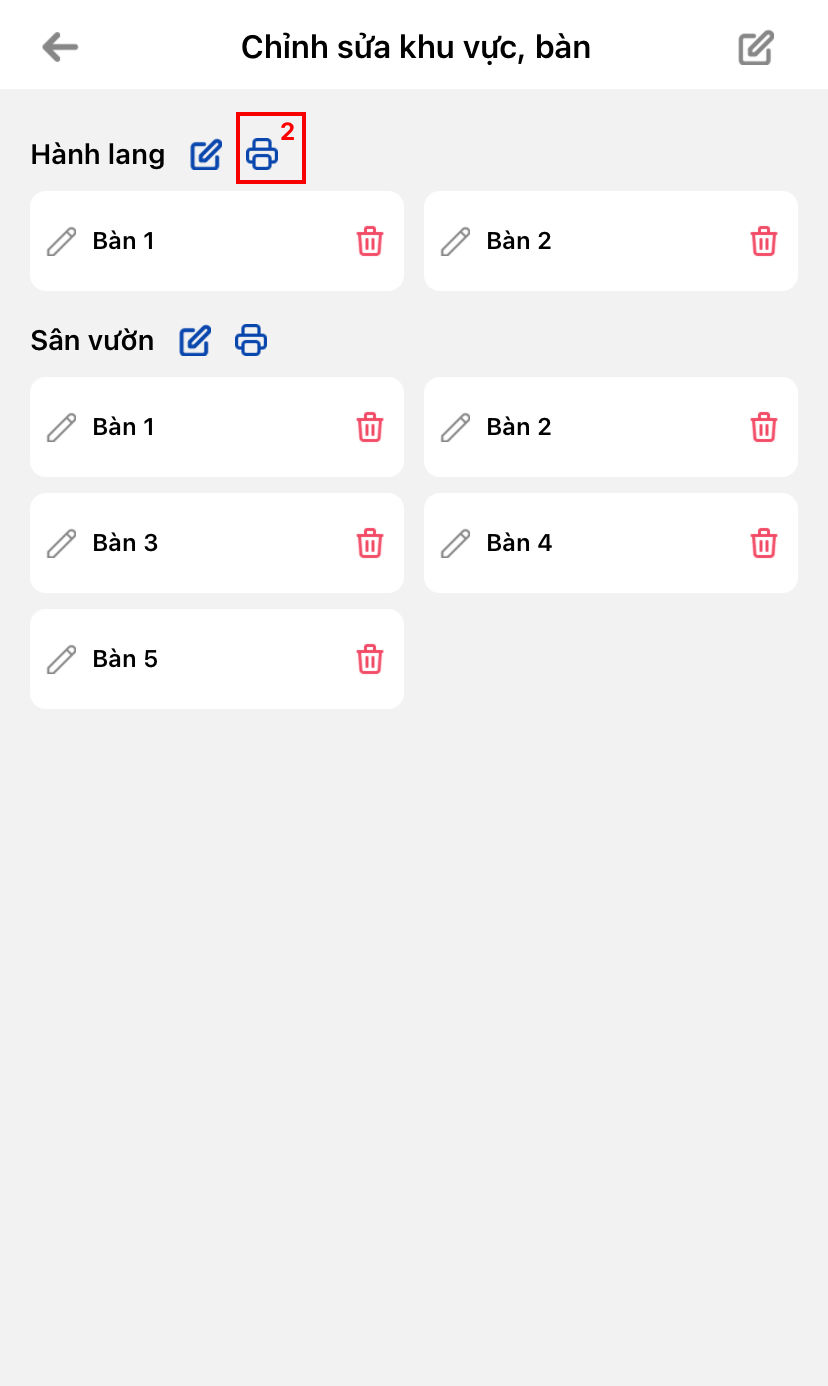
- Bước 2: Tại màn hình chỉnh sửa khu vực, bàn, bạn click vào icon "in"
- Bước 3.1: Tại màn hình "In mã QR bàn", Nếu thiết bị của bạn đã kết nối với máy in thì sẽ hiện nút "In", bạn clik vào thì phần mềm sẽ tự động in mã QR
- Bước 3.2 Nếu thiết bị của bạn chưa kết nối máy in thì sẽ hiện nút "Kết nối máy in", bạn click vào thì phẩn mềm sẽ hiển thị màn hình Thiết lập máy in
- Bước 4: Bạn bật máy in và chọn máy in ở phần mềm
- Bước 5: Bạn click nút "Kết nối", sau khi click phần mềm sẽ tự động kết nối với máy in và trở về màn hình "In mã QR bàn", lúc này bạn tiếp tục làm như bước 3.1 để in mã QR
- Để in mã QR của 1 bàn riêng lẻ, bạn thực hiện các bước sau:
- Bước 1: Bạn mở màn hình Chỉnh sửa khu vực,bàn như hướng dẫn ở trên
- Bước 2: Bạn click vào bàn bất kỳ
- Bước 3: Bạn click icon "in" -> Sau khi click phần mềm sẽ hiển thị màn hình "In mã QR bàn" và bạn làm tương tự như hướng dẫn phía trên