
Thiết lập Quản lý chấm công

Cập nhật 2 năm trước
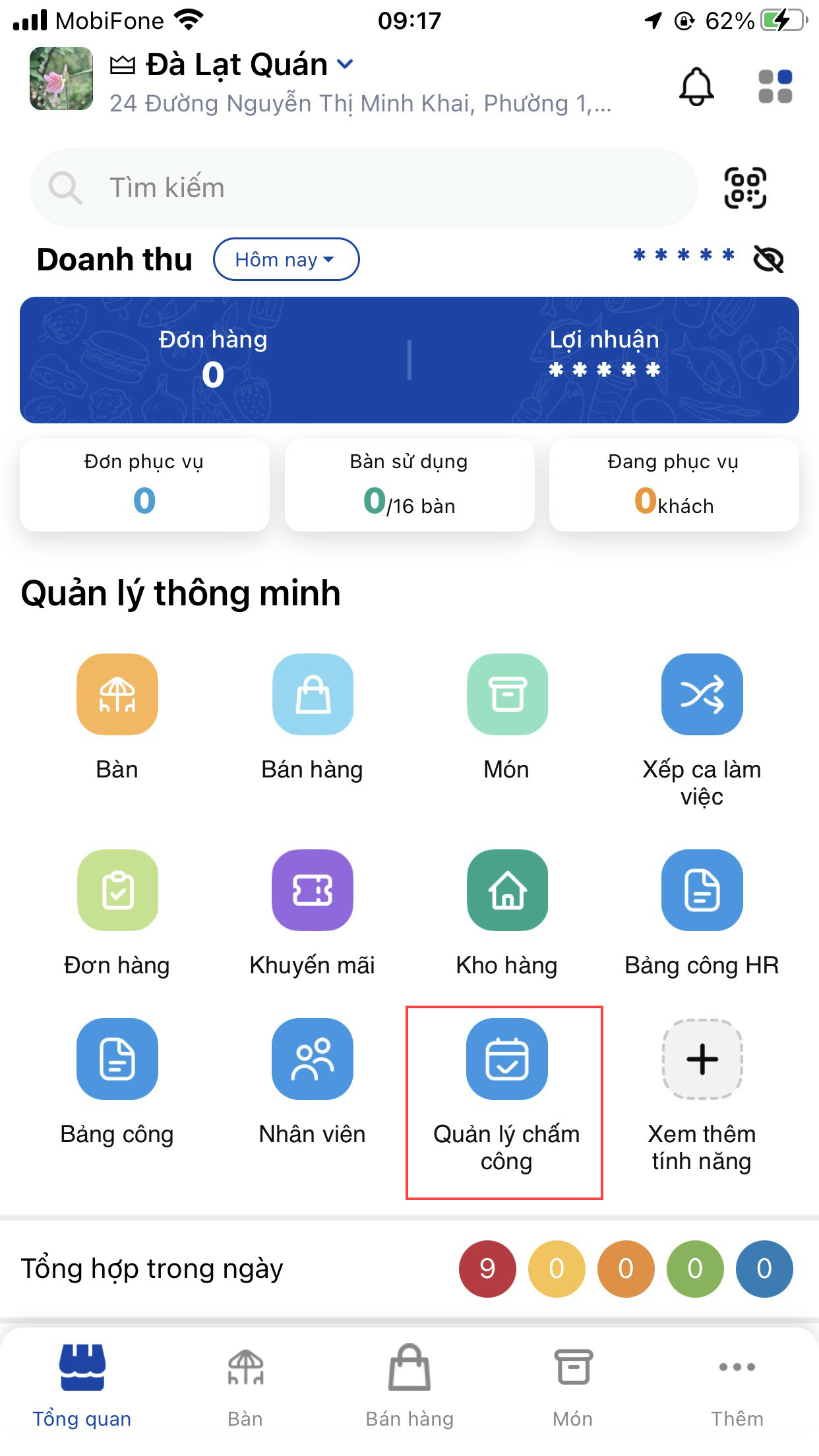
Bạn vào chức năng "Quản lý chấm công", nếu chưa có trên quản lý thông minh thì bạn vào "+Xem thêm tính năng" > Khung chức năng dành cho Nhân sự >> chọn "Quản lý chấm công"
1. Thiết lập chấm công bằng wifi
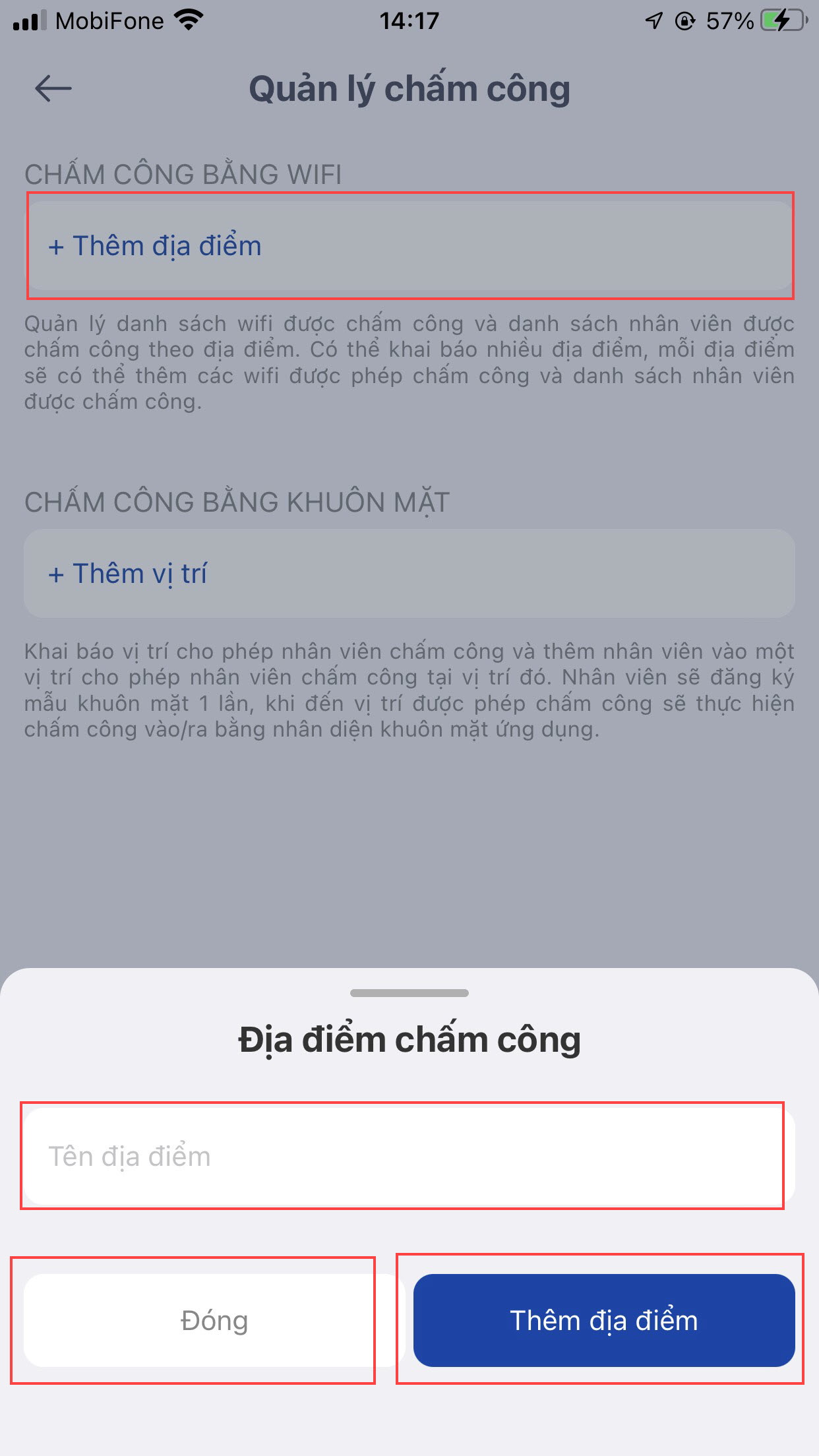
Bước 1: Bạn chọn nút "+Thêm địa điểm"
Bước 2: Nhập tên địa điểm
Bước 3: Chọn nút "Thêm địa điểm". Nút "Đóng" hủy thêm và đóng lại.
Bước 4: Trên dòng địa điểm vừa thêm, bạn click vào "0"
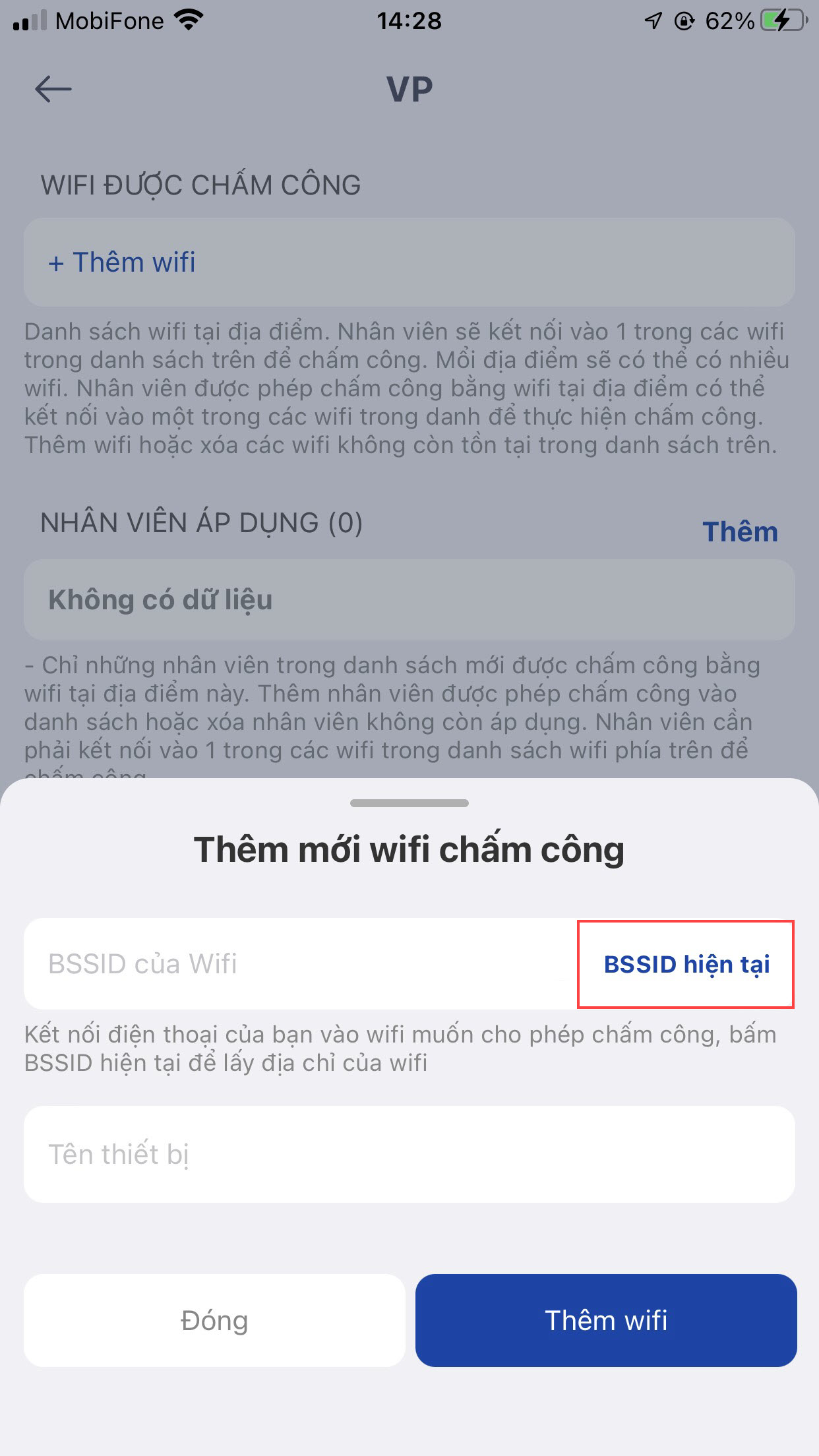
 Bước 5: Chọn nút "+Thêm wifi"
 Bước 6: Click vào "BSSID hiện tại"
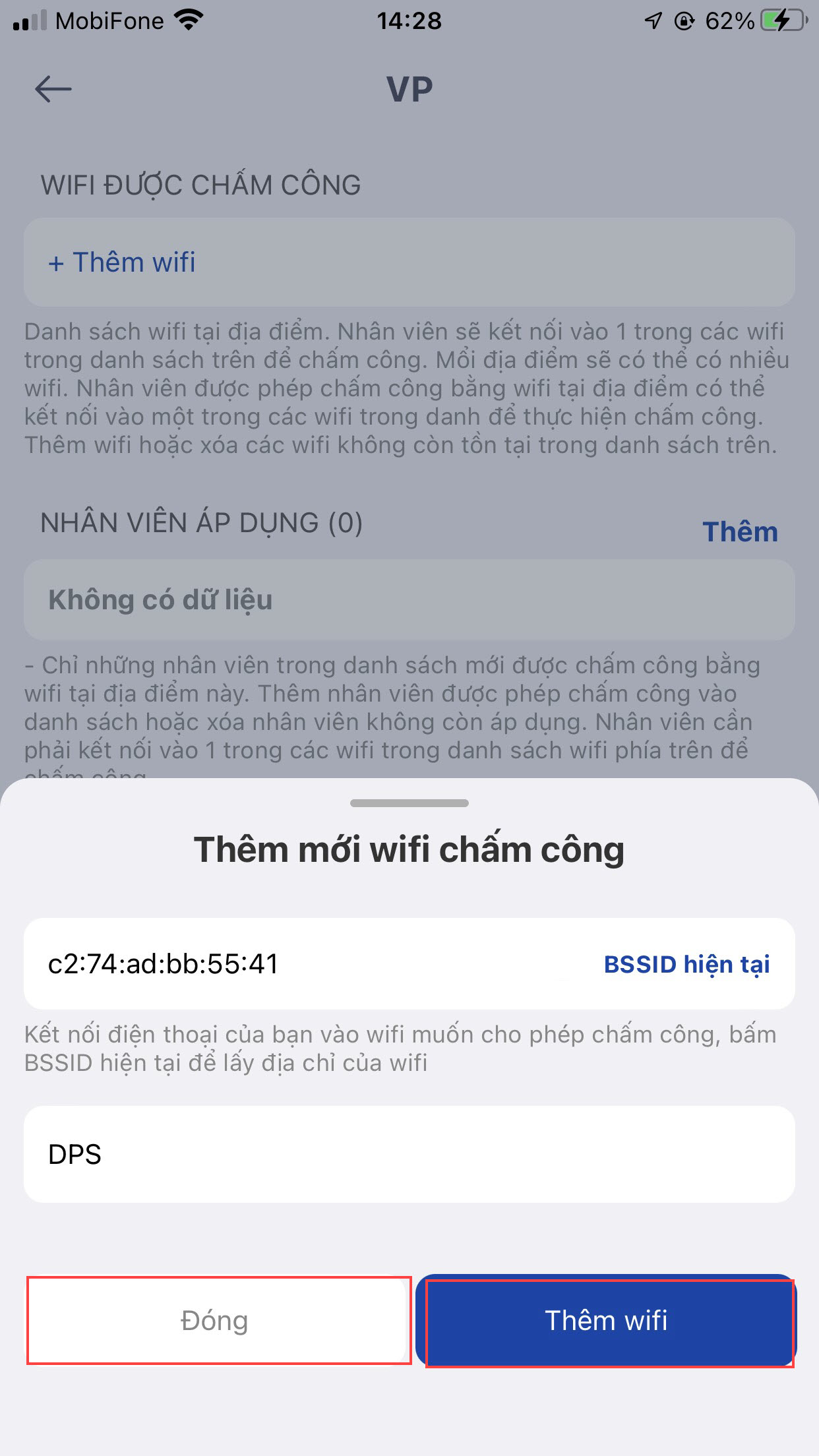
 Bước 7: Sau khi click chọn BSSID hiện tại, sẽ hiển thị BSSID và tên wifi mà điện thoại đang kết nối >>Chọn nút "Thêm wifi"
 Bước 8: Chọn nhân viên áp dụng: click nút "Thêm"
 Bước 9: Chọn tab "Tất cả" >> Click chọn nhân viên cần thêm vào địa điểm chấm công. Những nhân viên được chọn sẽ có dấu tick xanh
  .
.
- Để bỏ chọn, tại dòng đã chọn bạn click thêm 1 lần nửa.
- Những người được chọn xuất hiện dòng danh sách cuối màn hình

- Sau đó bạn bấm nút
 để hoàn tất.
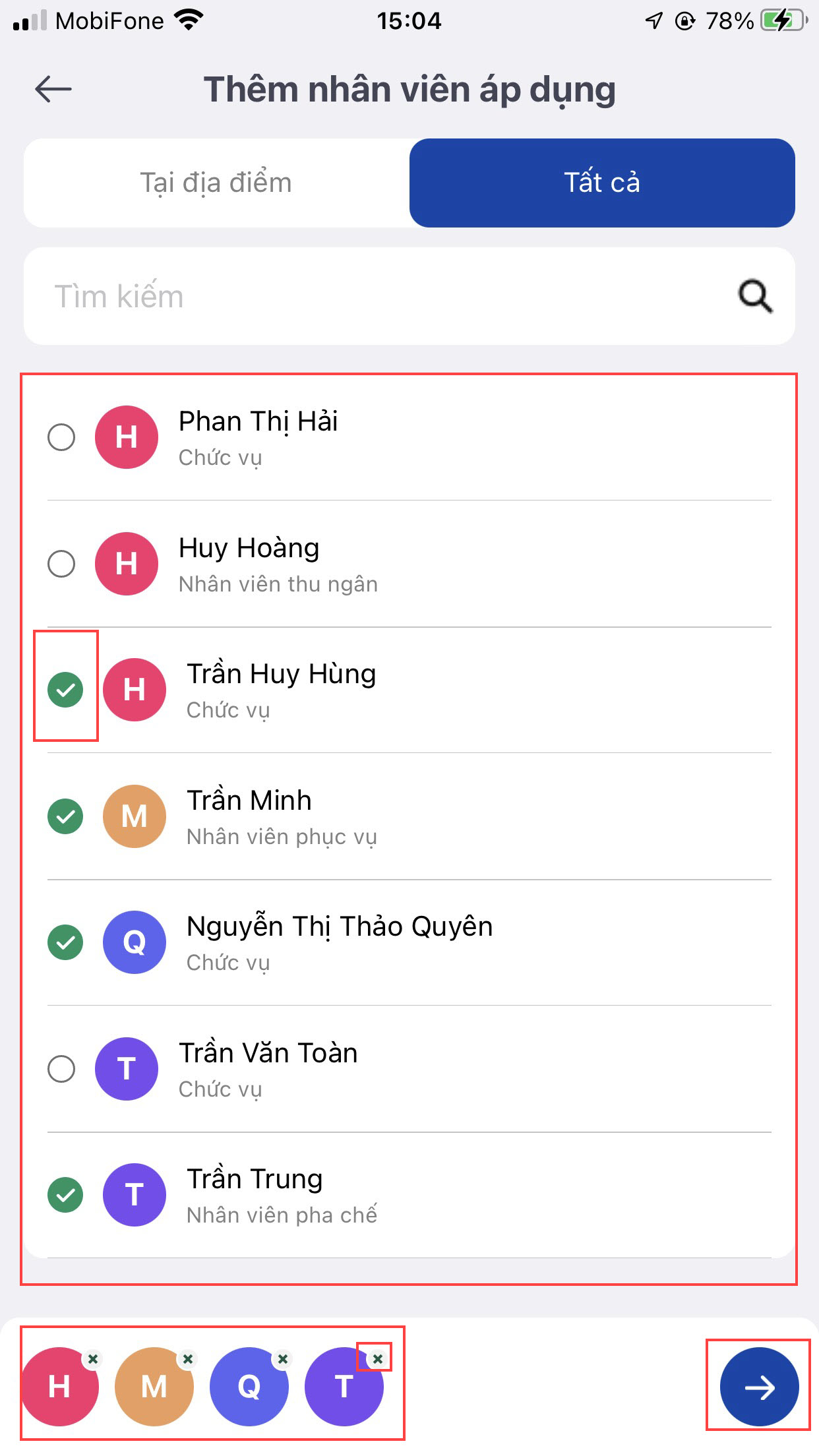 Giao diện sau khi thêm nhân viên áp dụng vị trí chấm công.
* Xóa nhân viên ra khổi danh sách chấm công bằng wifi
Tại dòng tên nhân viên ở danh sách, bạn kéo sang trái xuất hiện nút "Xóa" để xóa nhân viên ra khỏi danh sách.

2. Thiết lập chấm công bằng khuôn mặt
Bước 1: Tab chấm công bằng khuôn mặt, Bạn chọn nút "+Thêm vị trí"
 Bước 2: Nhập tên vị trí
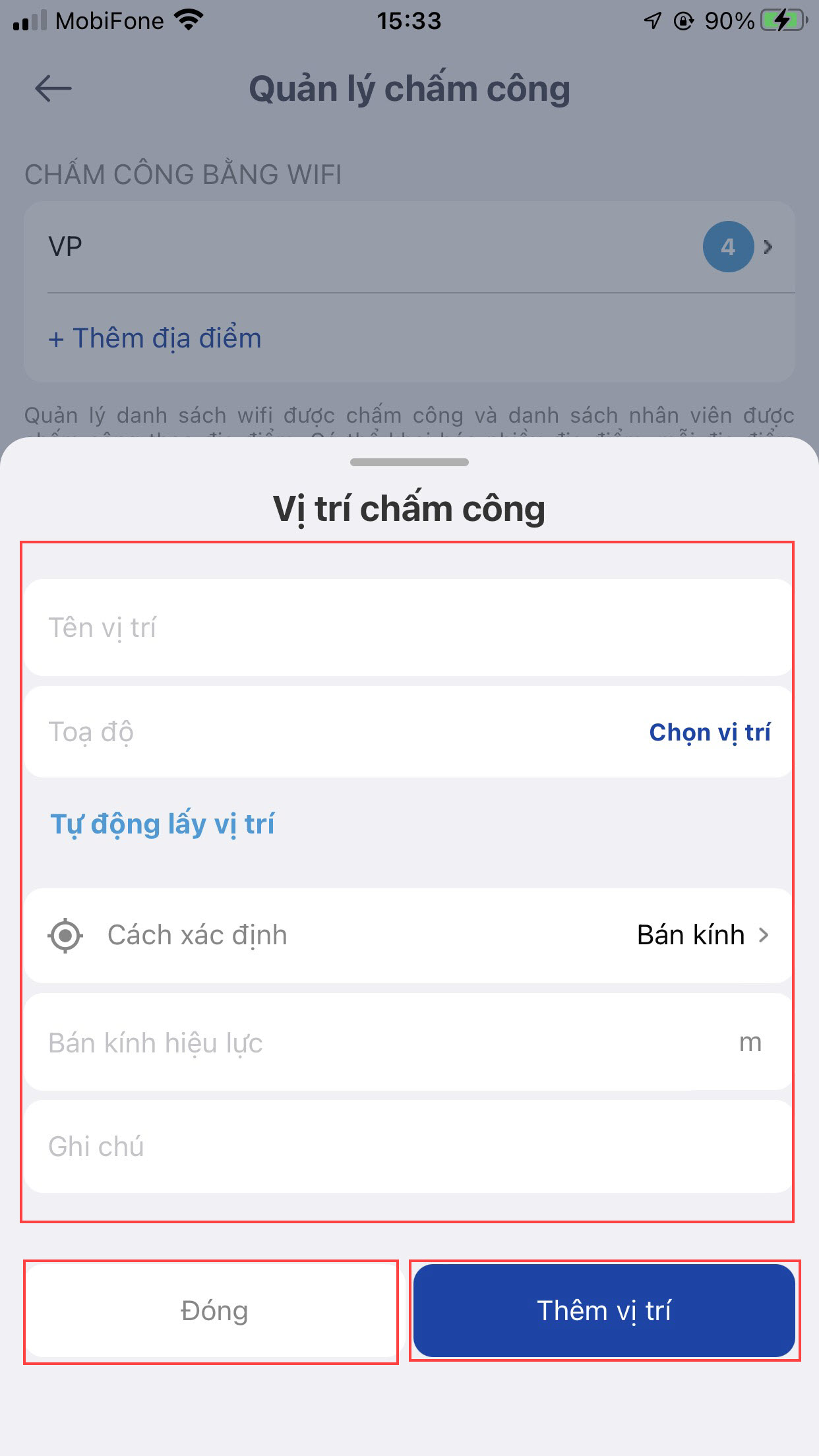
Bước 3: Chọn tọa độ
Click nút "Tự động lấy vị trí" để lấy vị trí hiện tại. Hoặc bạn muốn chọn lại vị trí chính xác chọn nút "Chọn vị trí"
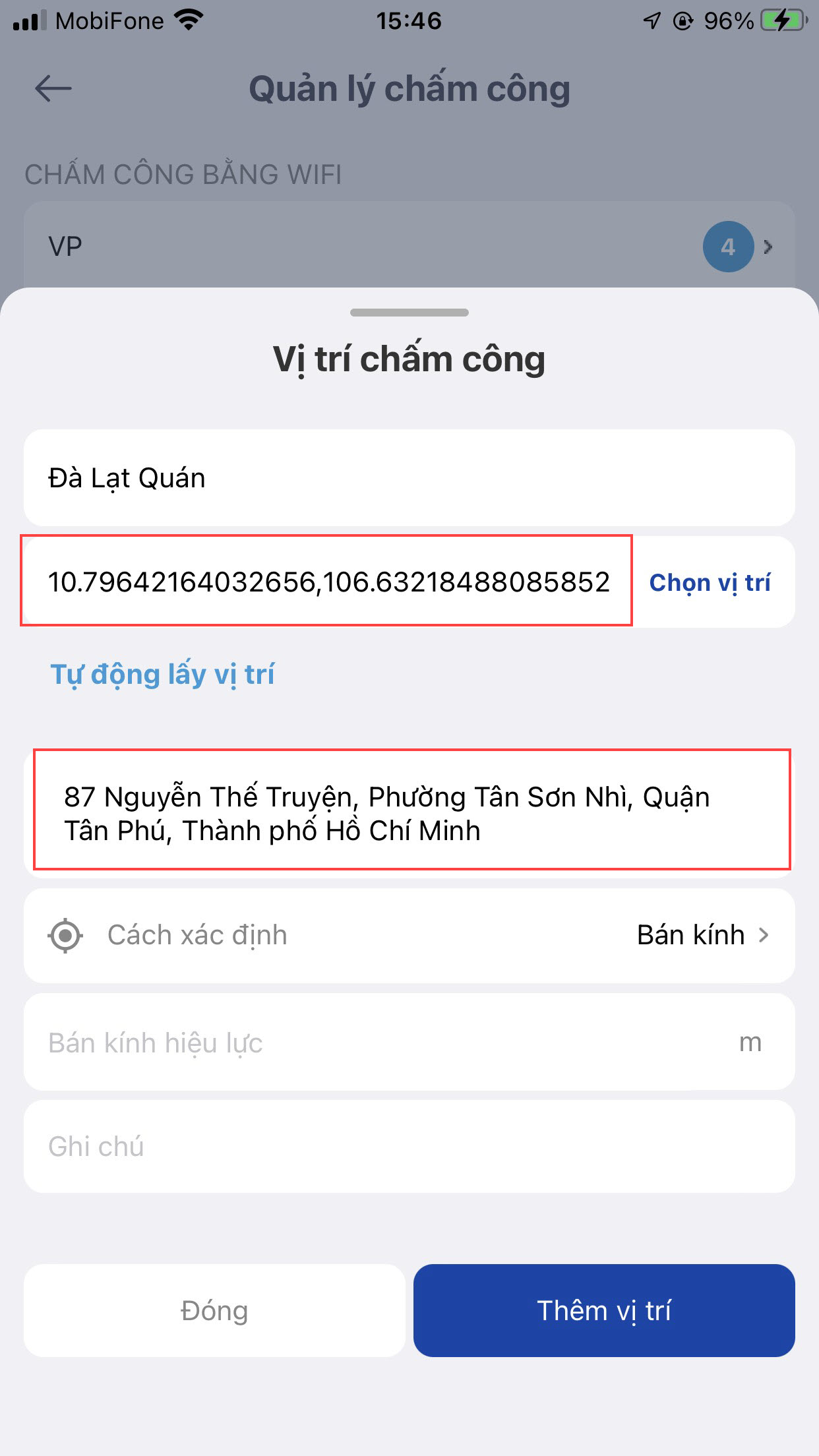 Bước 4: Nhập bán kính hiệu lực (phạm vi cho phép)
Bước 5: Nhập ghi chú nếu có
Bước 6: Chọn nút "Thêm vị trí"
Bước 7: Sau khi thêm vị trí chấm công xong, bạn chọn tiếp nhân viên áp dụng chấm công tại vị trí đó >> Bạn chọn "0"

Bước 8: Chọn nút "Thêm"
 Bước 9: Tương tự phần 1. Thiết lập chấm công bằng wifi >> Bước 9
Bước 10: Giao diện sau khi chọn nhân viên áp dụng chấm công vị trí

Bước 10: Đăng ký khuôn mặt cho nhân viên (nếu muốn) hoặc để nhân viên vào app tự đăng ký
- Chọn nút "Đăng ký" >> "Đăng ký khuôn mặt"
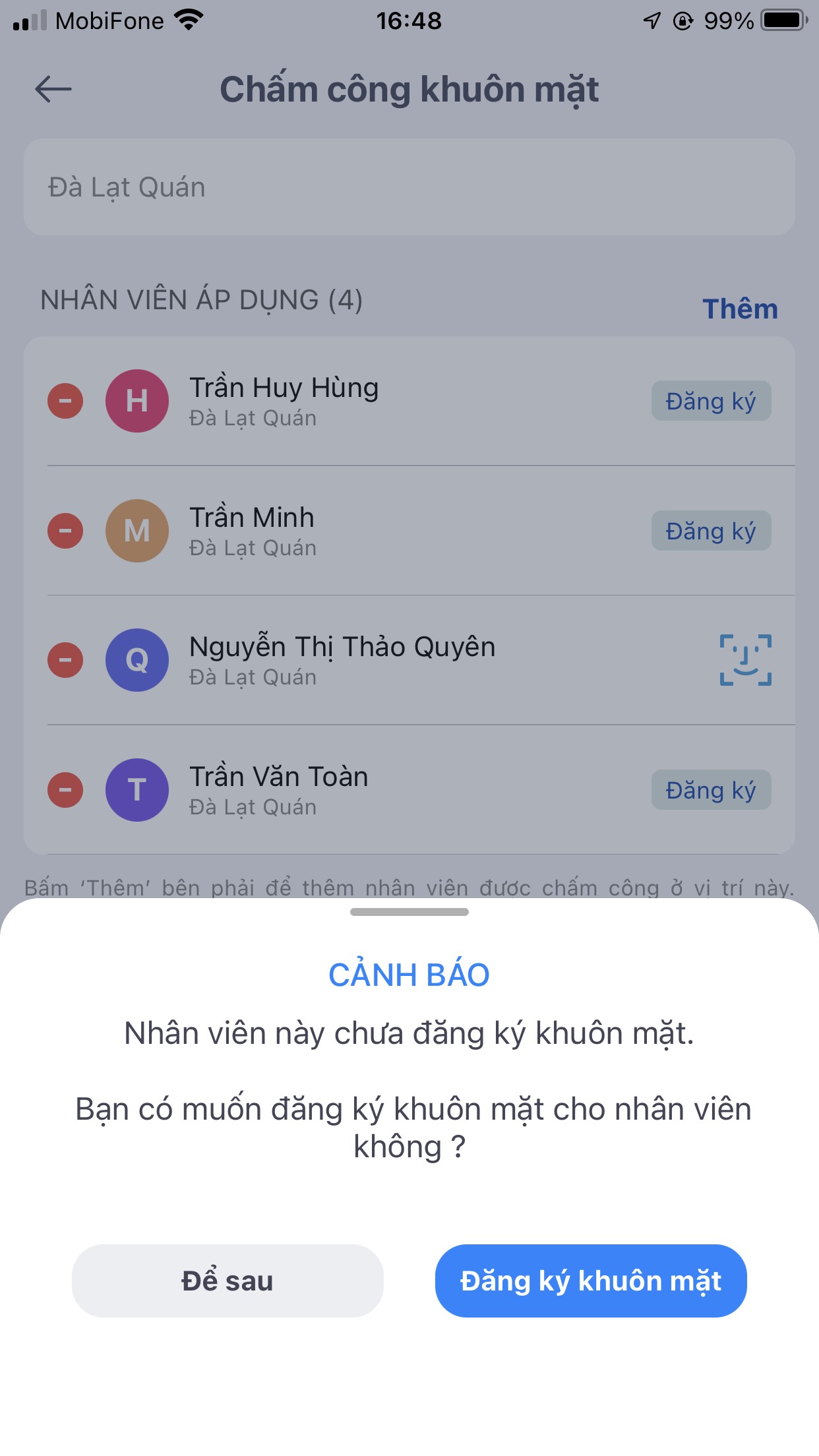 Đăng ký bằng hình ảnh: chọn nút "Đăng ký bằng hình ảnh" >> bấm nút "CHỤP HÌNH ĐĂNG KÝ" >> vui lòng giữ thẳng khuôn mặt trong khung xanh >> Sau khi thực hiện các bước như hướng dẫn, đăng ký thành công hiện thông báo "Đăng ký khuôn mặt thành công", lúc này nhân viên có thể tự chấm công bằng khuôn mặt trên điện thoại cá nhân.
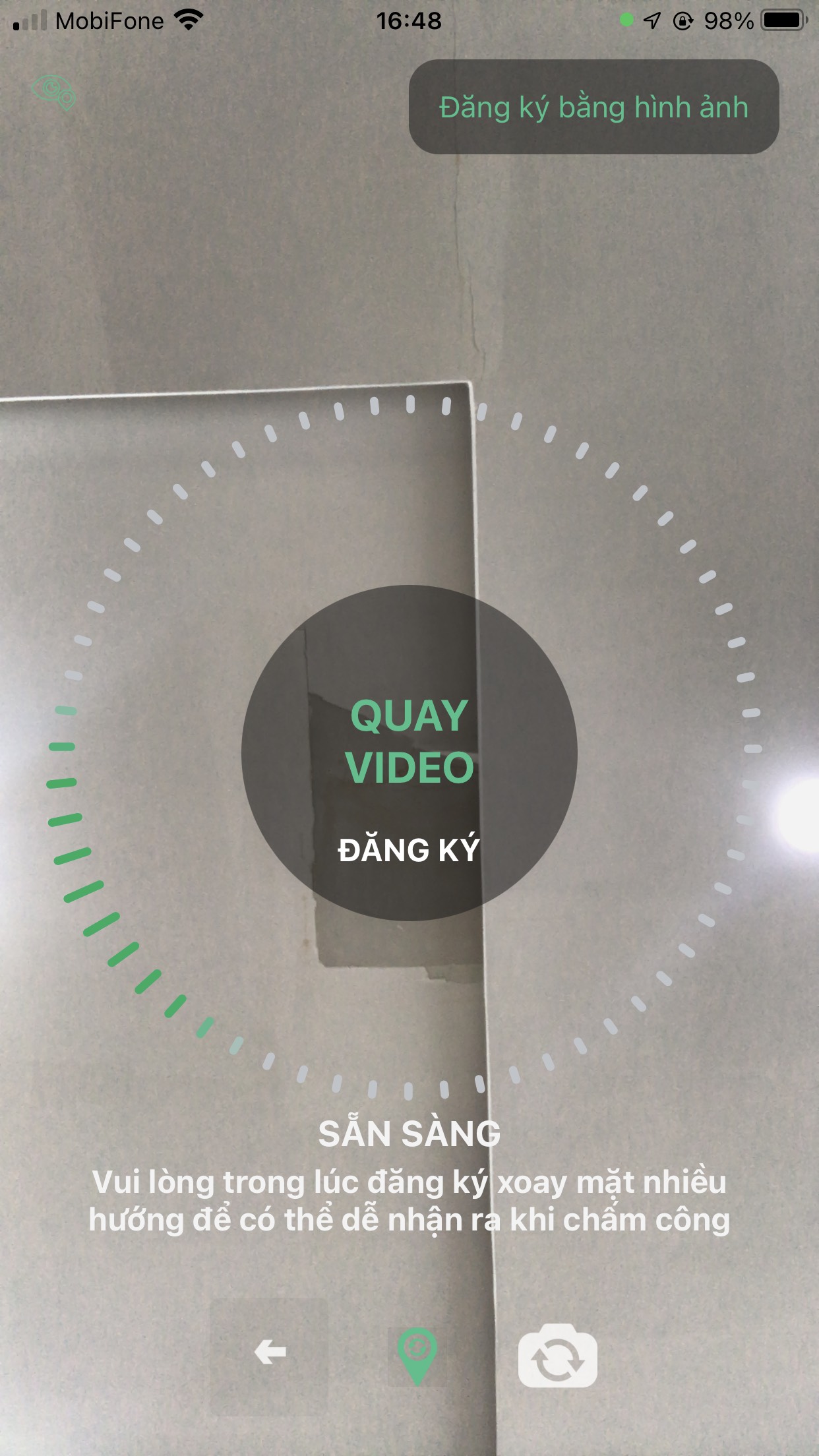
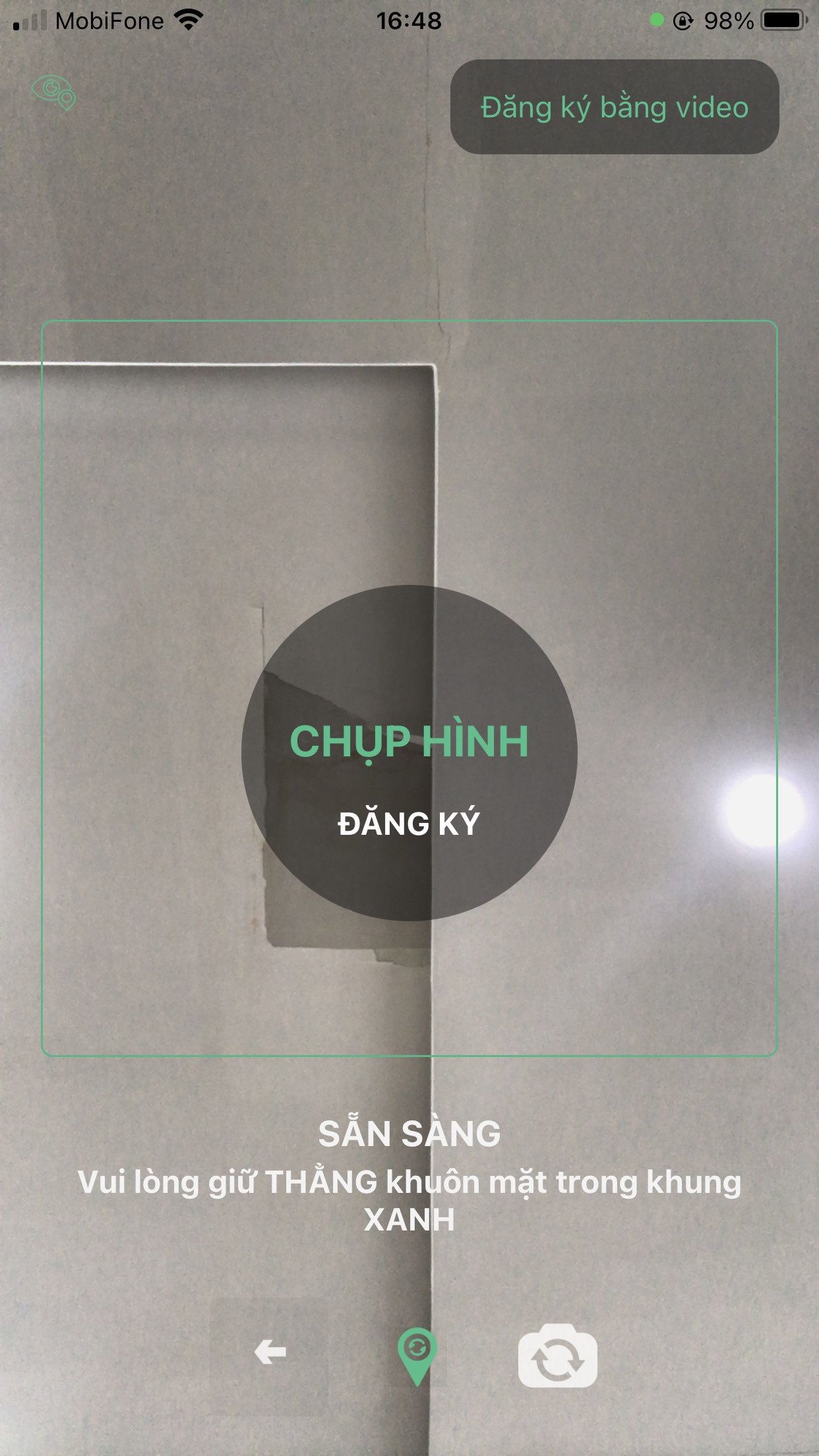 Đăng ký bằng video: chọn nút "Đăng ký bằng video" >> bấm nút "QUAY VIDEO ĐĂNG KÝ" >> vui lòng trong lúc đăng ký xoay mặt nhiều hướng để có thể dễ nhận ra khi chấm công. Sau khi thực hiện các bước như hướng dẫn, đăng ký thành công hiện thông báo "Đăng ký khuôn mặt thành công", lúc này nhân viên có thể tự chấm công bằng khuôn mặt trên điện thoại cá nhân.
3. Nhân viên tự chấm công
3.1 Chấm công
Bước 1: Tại giao diện màn hình chính, bạn chọn nút "Check in": chấm vào, "Check out": chấm ra.
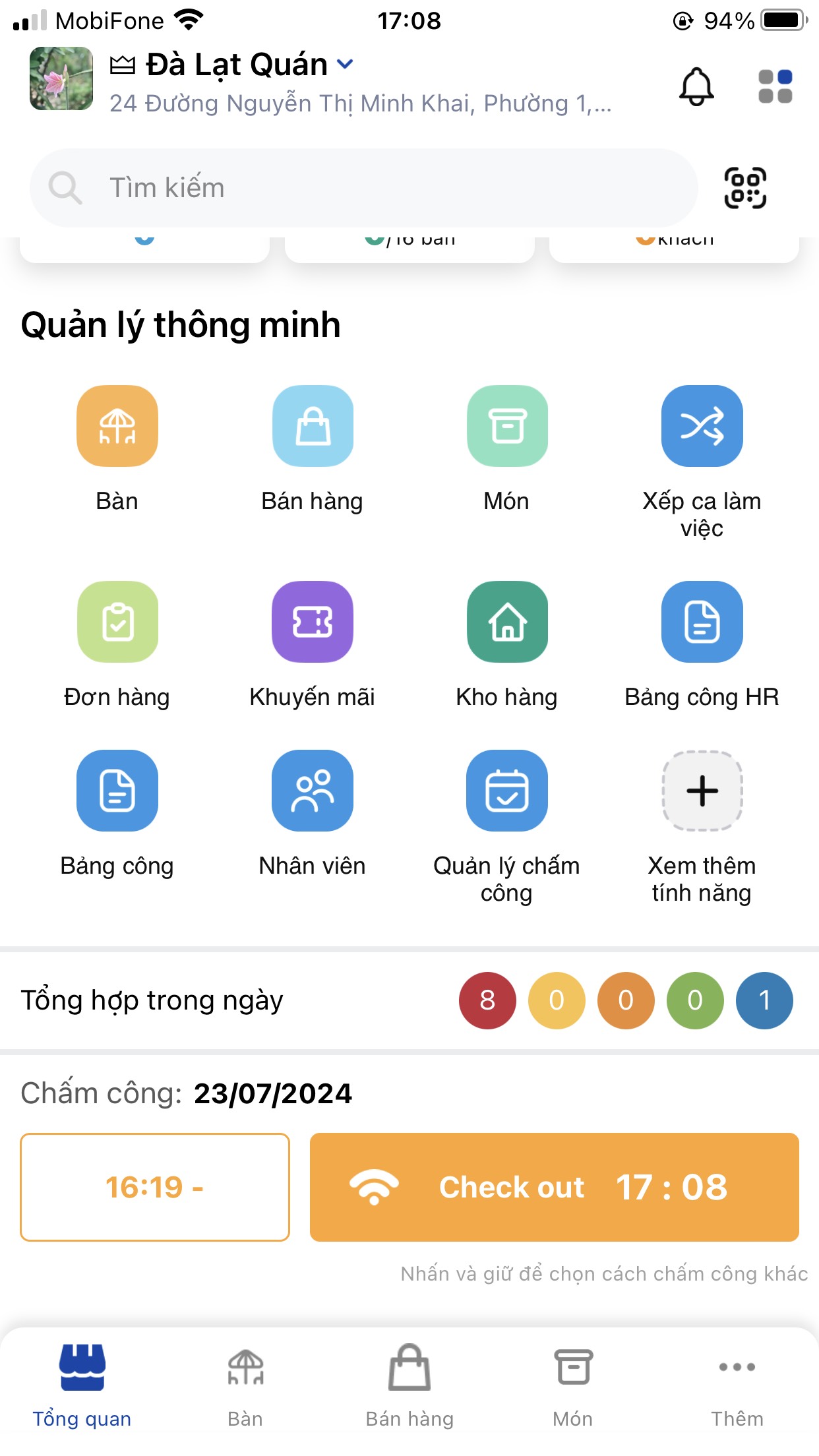
Bước 2: Click vào "CHẤM CÔNG" và tiến hành chấm công
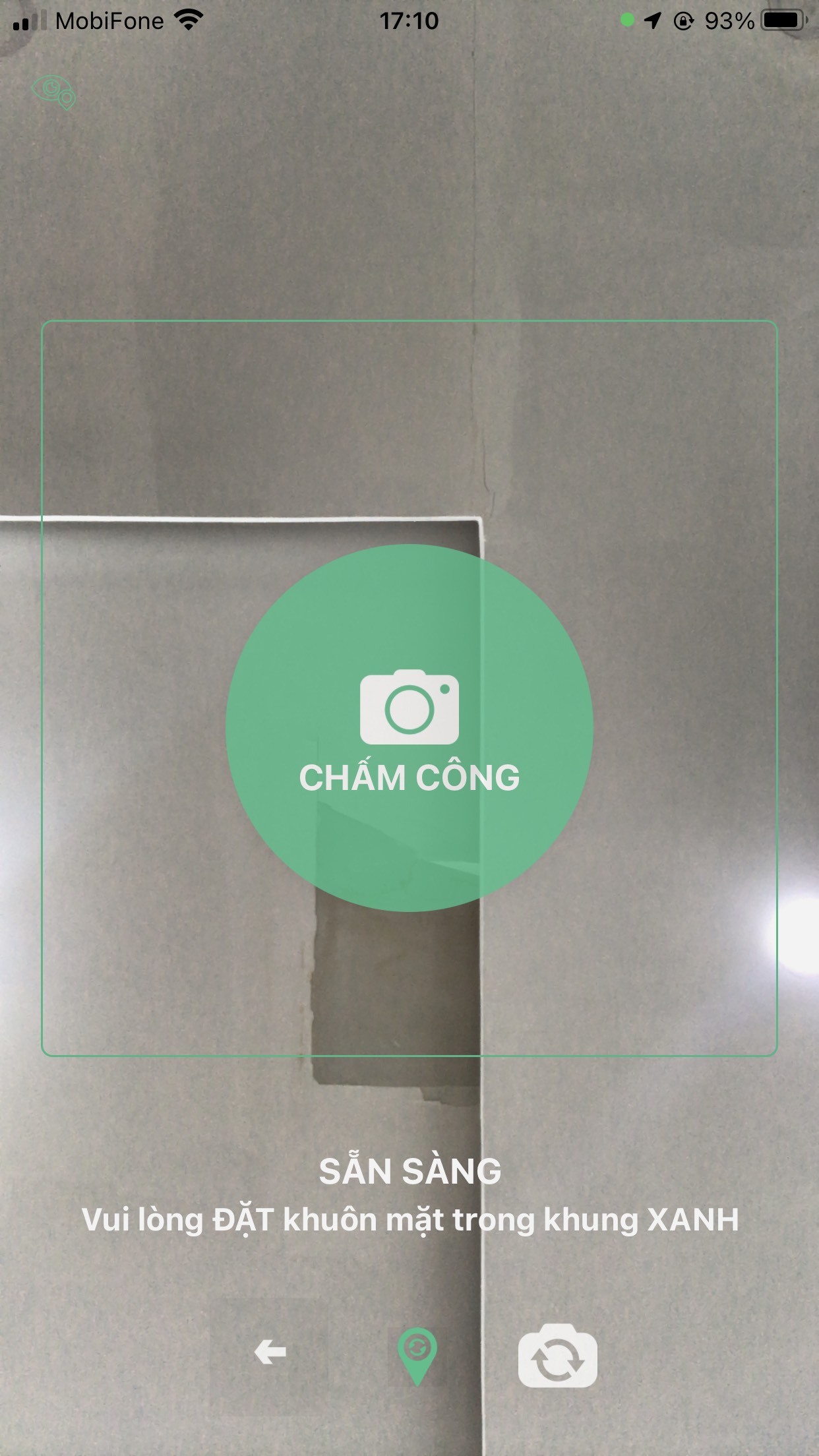
Sau khi chấm thành công, giờ được lưu khung bên trái.
3.2 Thay đổi hình thức chấm công
Nhấn giữ vào nút "Check in" hoặc "Check out", hiện giao diện như bên dưới và chọn lại hình thức chấm:
- Nút "Wifi": chấm công bằng wifi
- Nút "Vị trí": chấm công bằng vị trí khuôn mặt
- Nút "Tự động": app sẽ tự động ưu tiên hình thức chấm công phù hợp nhất trong 2 hình thức trên.
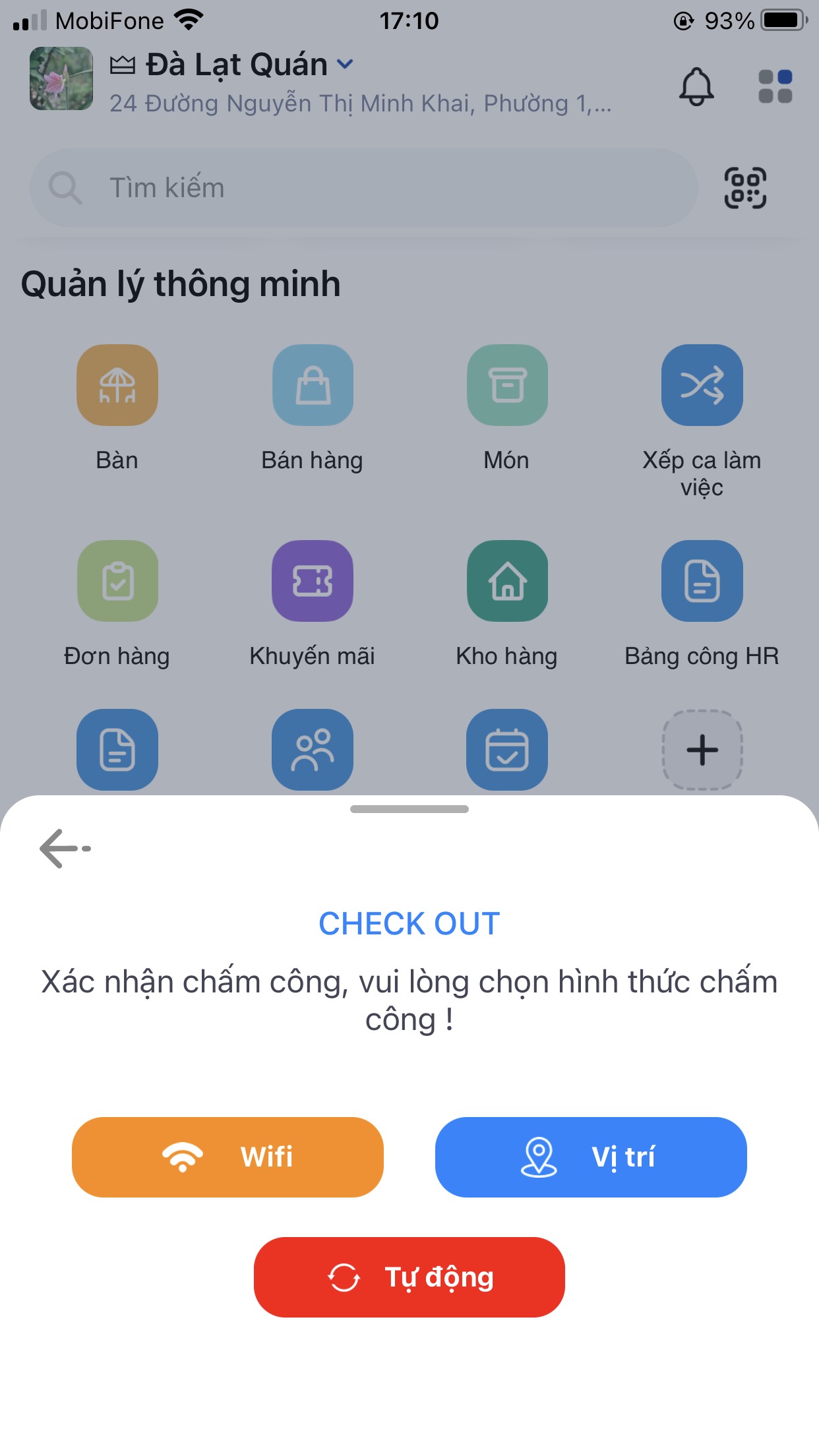
- Chấm công bằng Wifi: chọn nút "Check in" nếu chấm vào, "Check out" nếu chấm ra.
