Bảng công HR (Thiết lập dành cho quản lý)

Cập nhật 2 năm trước
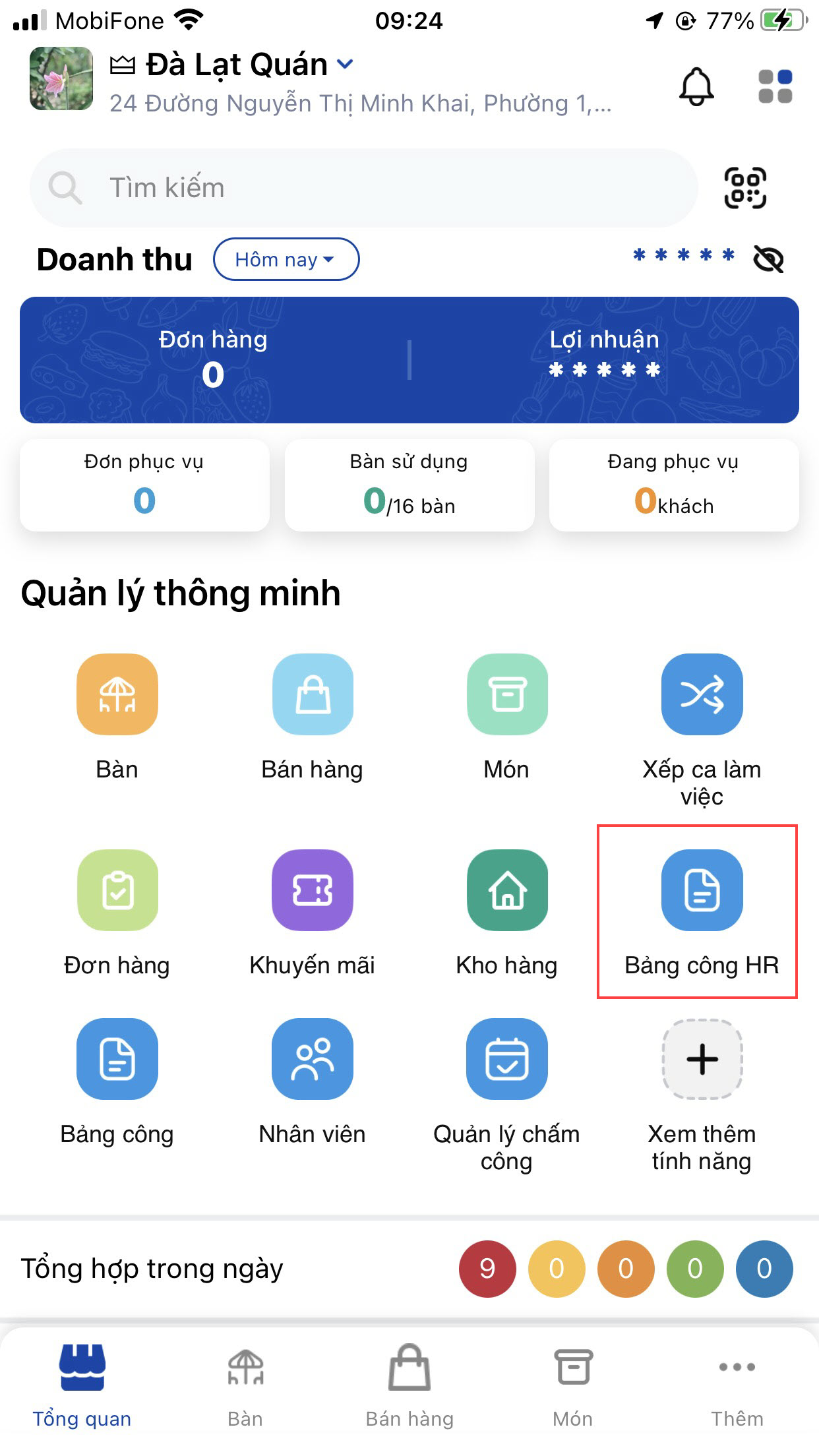
Bạn chọn chức năng "Bảng công HR"
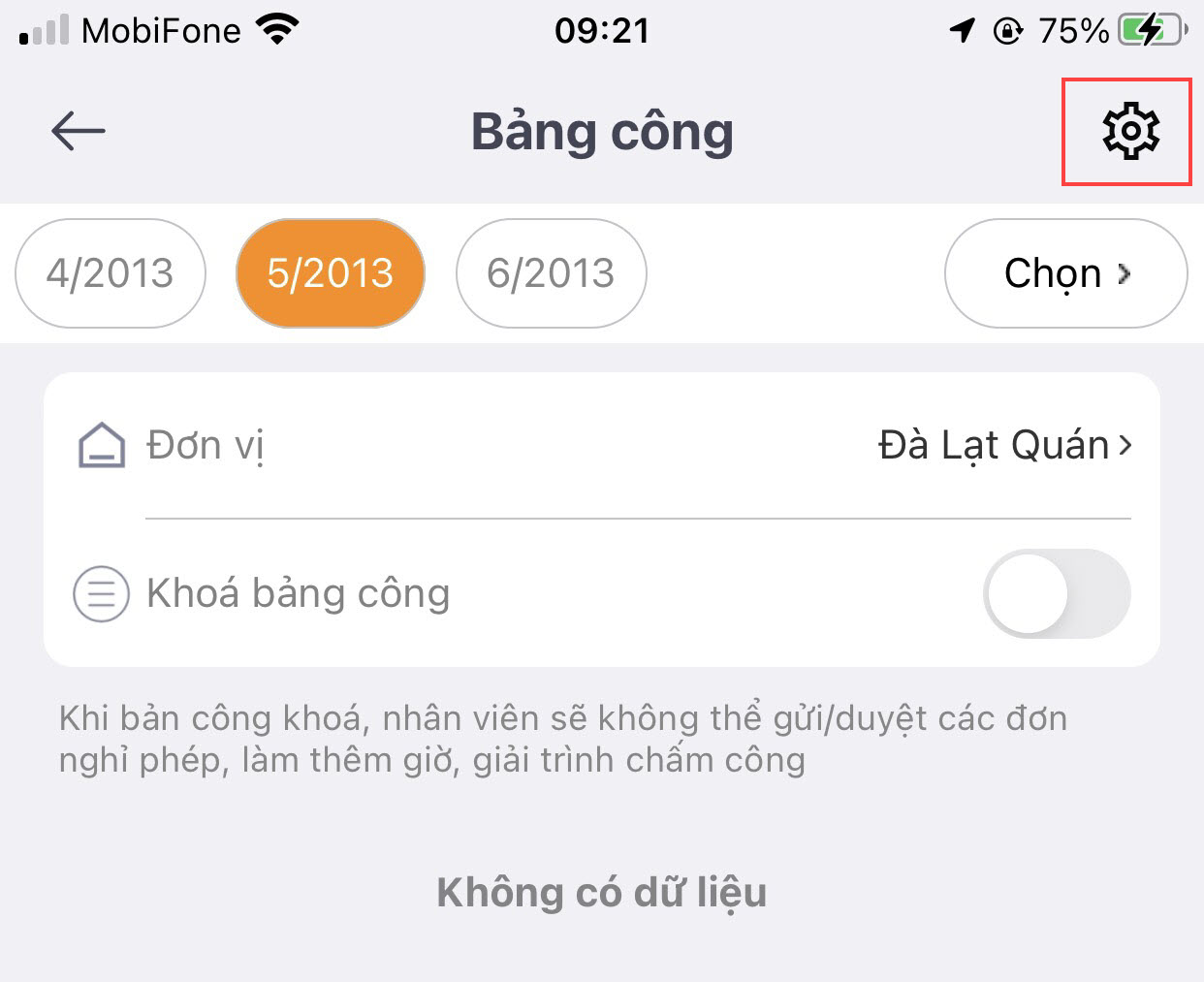
Tại giao diện bảng công >> bạn chọn nút "Cài đặt"
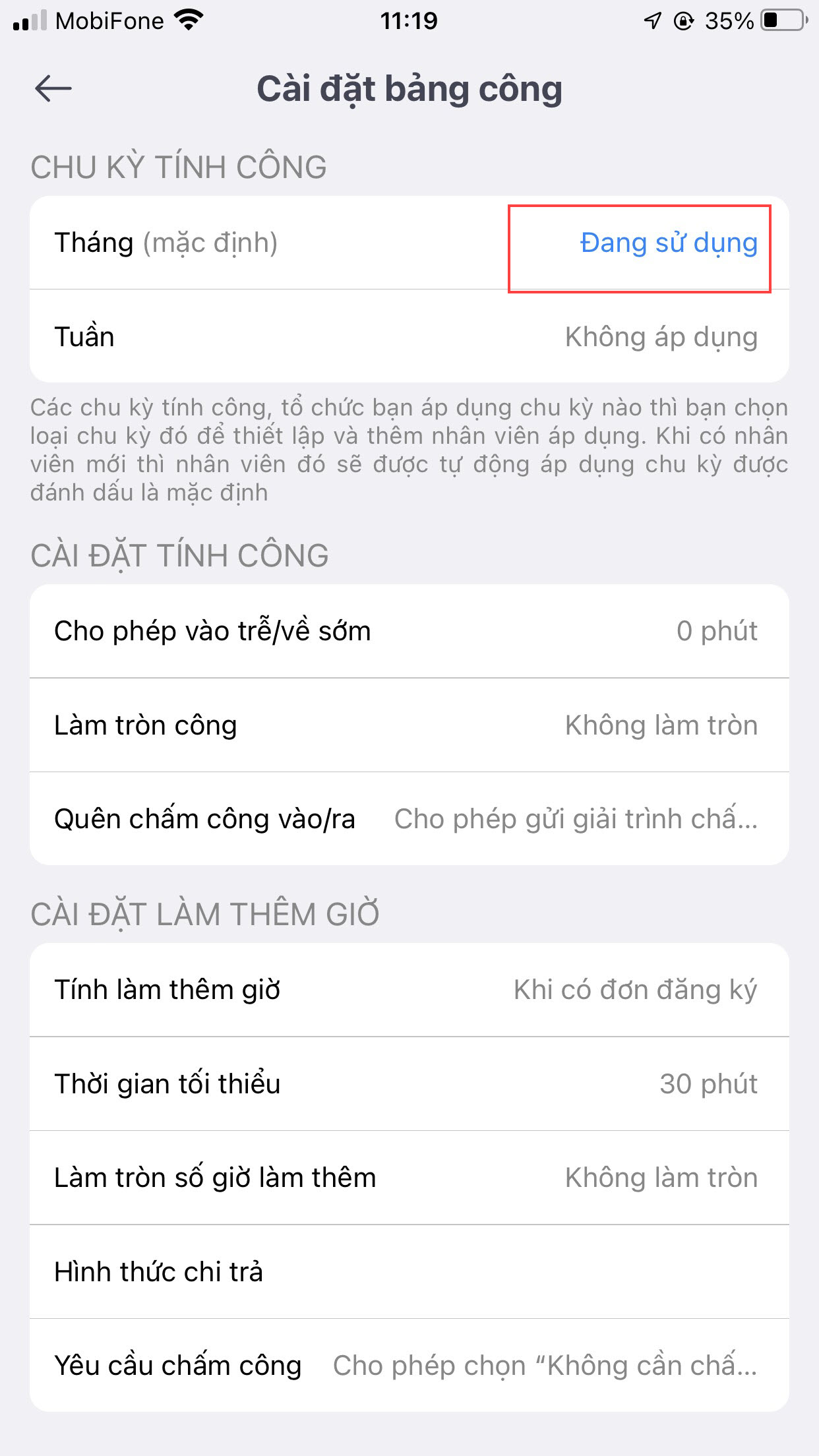
1. Cài đặt bảng công
1.1. CHU KỲ TÍNH CÔNG
- Tháng
Bạn chọn nút "Đang sử dụng" để mở giao diện thiết lập tháng
 Dưới đây hiện các thông tin cài đặt bảng công tháng
- Áp dụng được bật sang phải màu xanh, nghĩa là cài đặt bảng công tháng đang được áp dụng
- Ngày bắt đầu bảng công: click vào để nhập ngày bắt đầu bảng công (thường sử dụng ngày 1) và chọn dấu tick xanh
 để lưu lại.
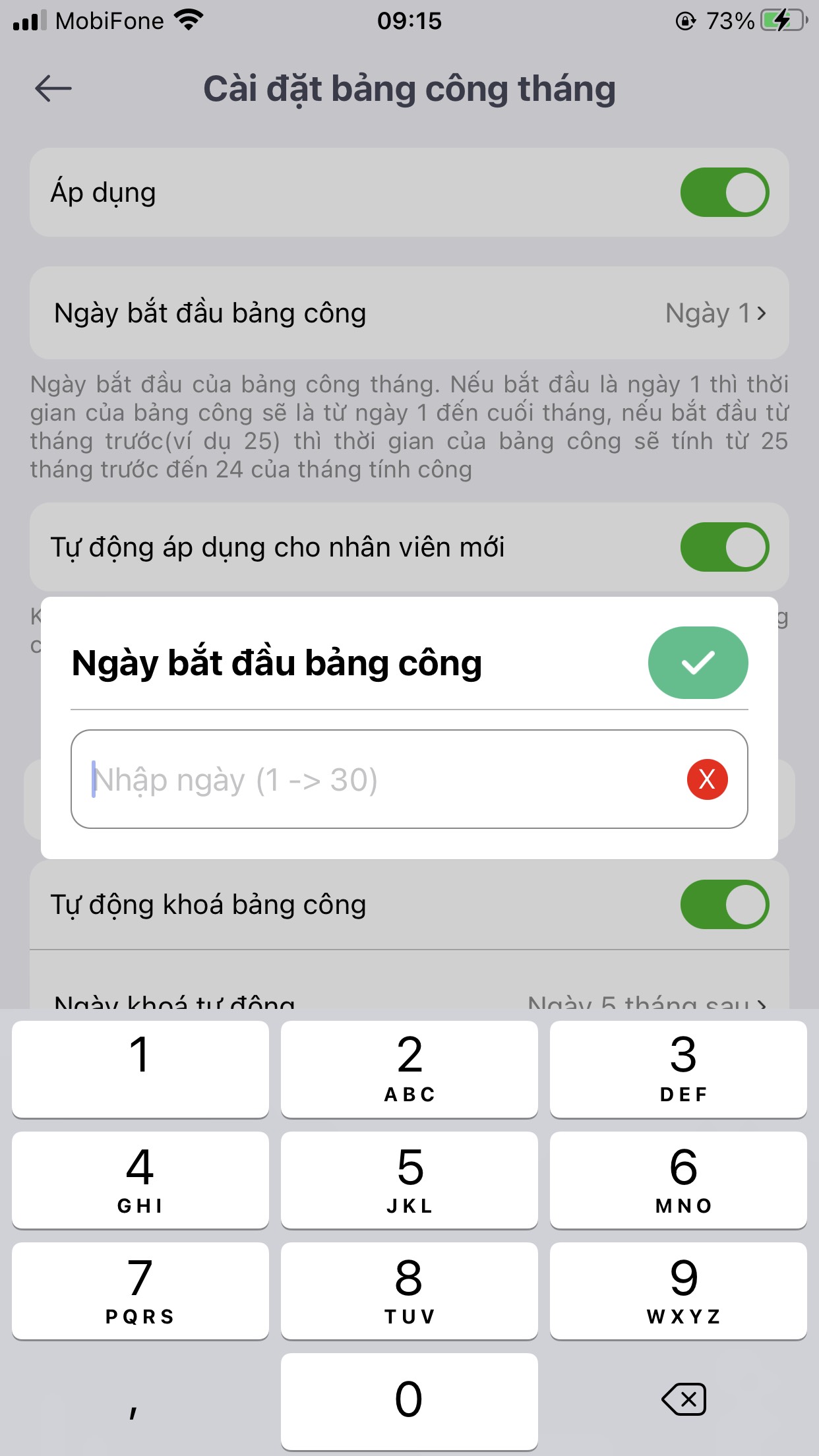
- Nút "Tự động áp dụng cho nhân viên mới": nên được bật vì khi có nhân viên mới thì nhân viên sẽ tự động thêm vào bảng công này.
- Nhân viên áp dụng: chọn lại các nhân viên cần áp dụng cho bảng công này.
- Tự động khóa bảng công: nếu bật thì đến ngày hệ thống sẽ tự động khóa bảng công (không cho gửi/duyệt nghỉ phép, làm thêm giờ, giải trình chấm công)
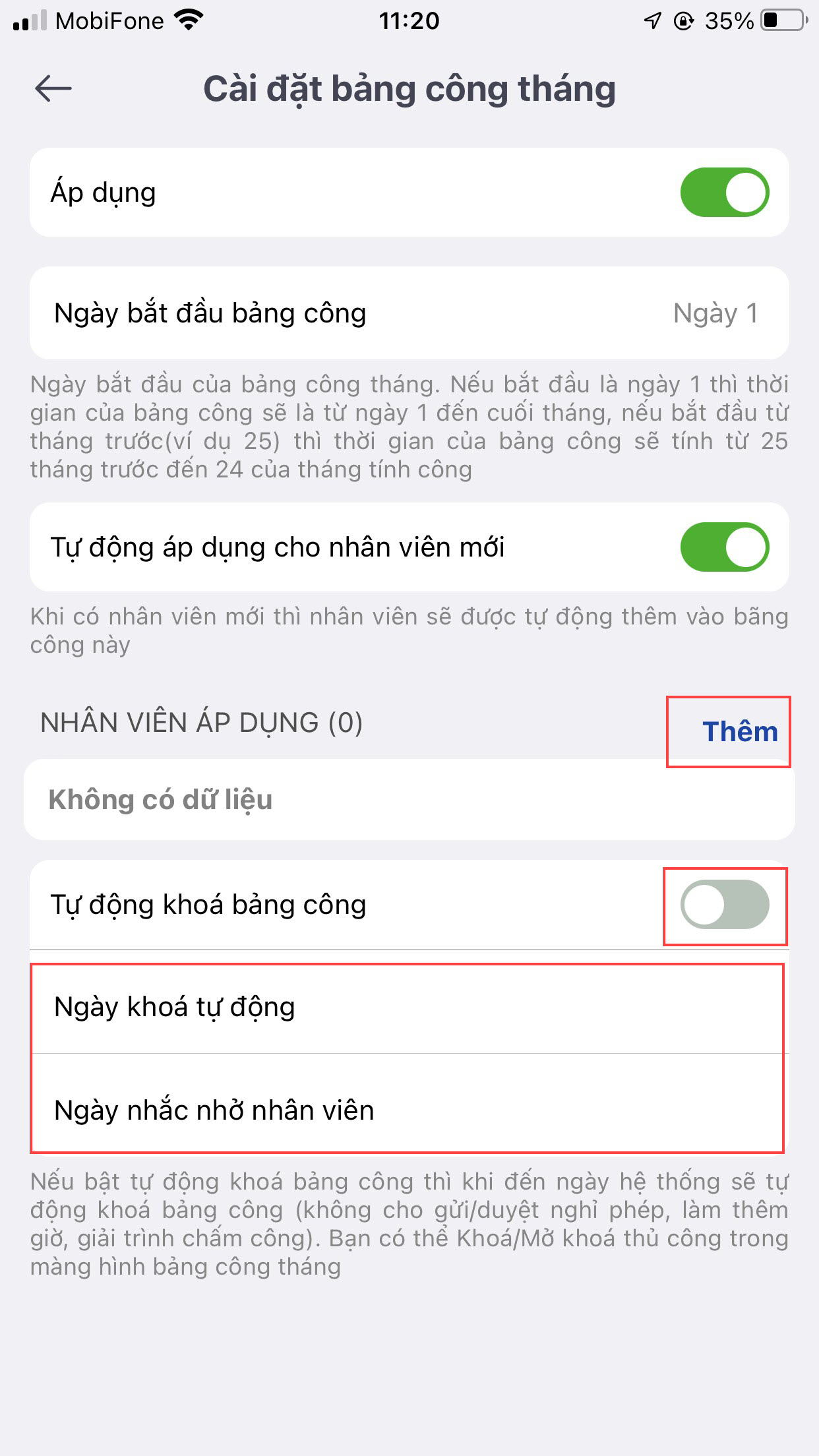
Ngày khóa tự động
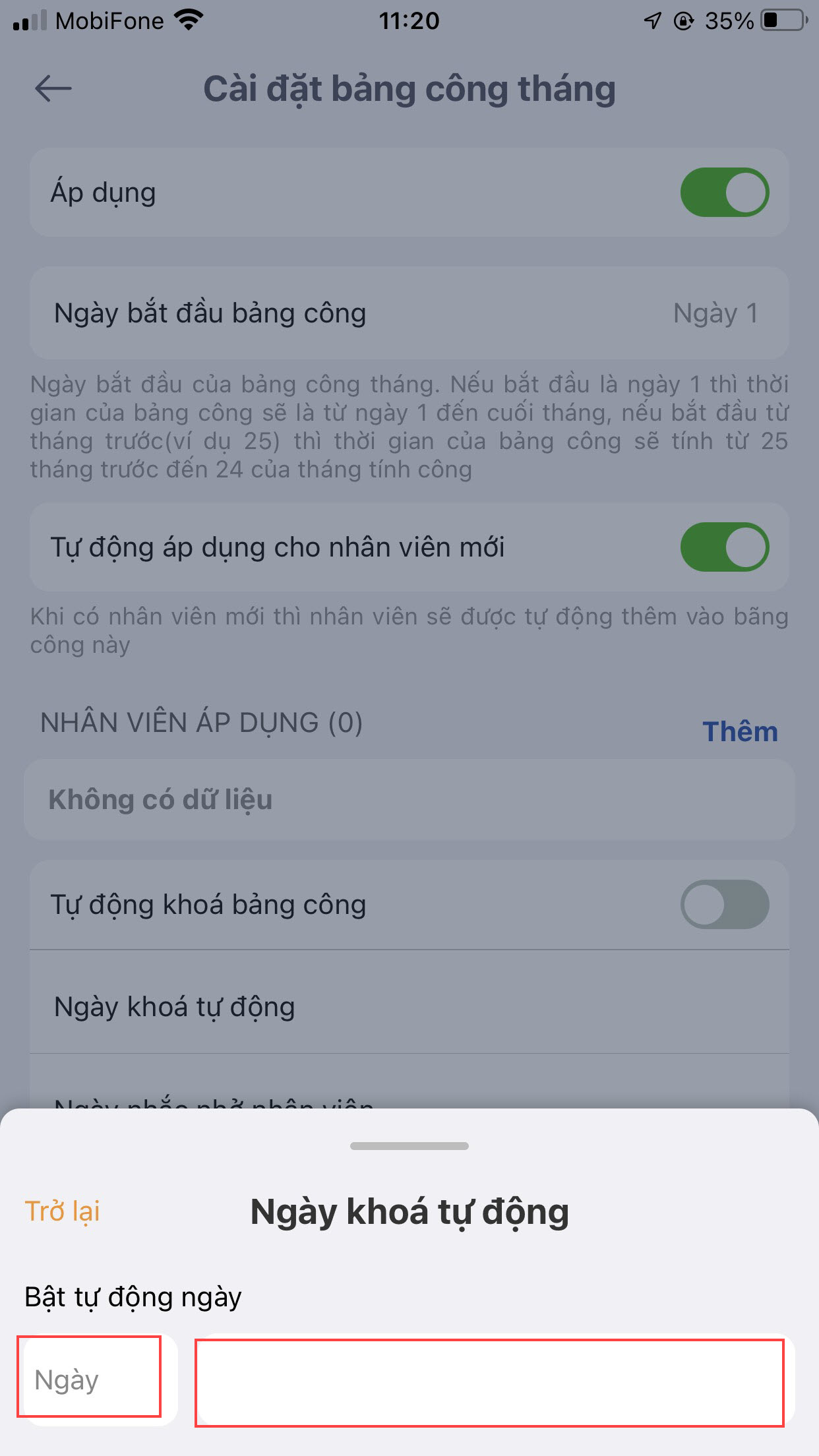
- Ngày: nhập số
 và chọn dấu tick xanh để lưu.
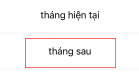
 - Khung trắng kế bên: click để chọn tháng áp dụng tháng hiện tại hay tháng sau.
Giao diện sau khi thiết lập
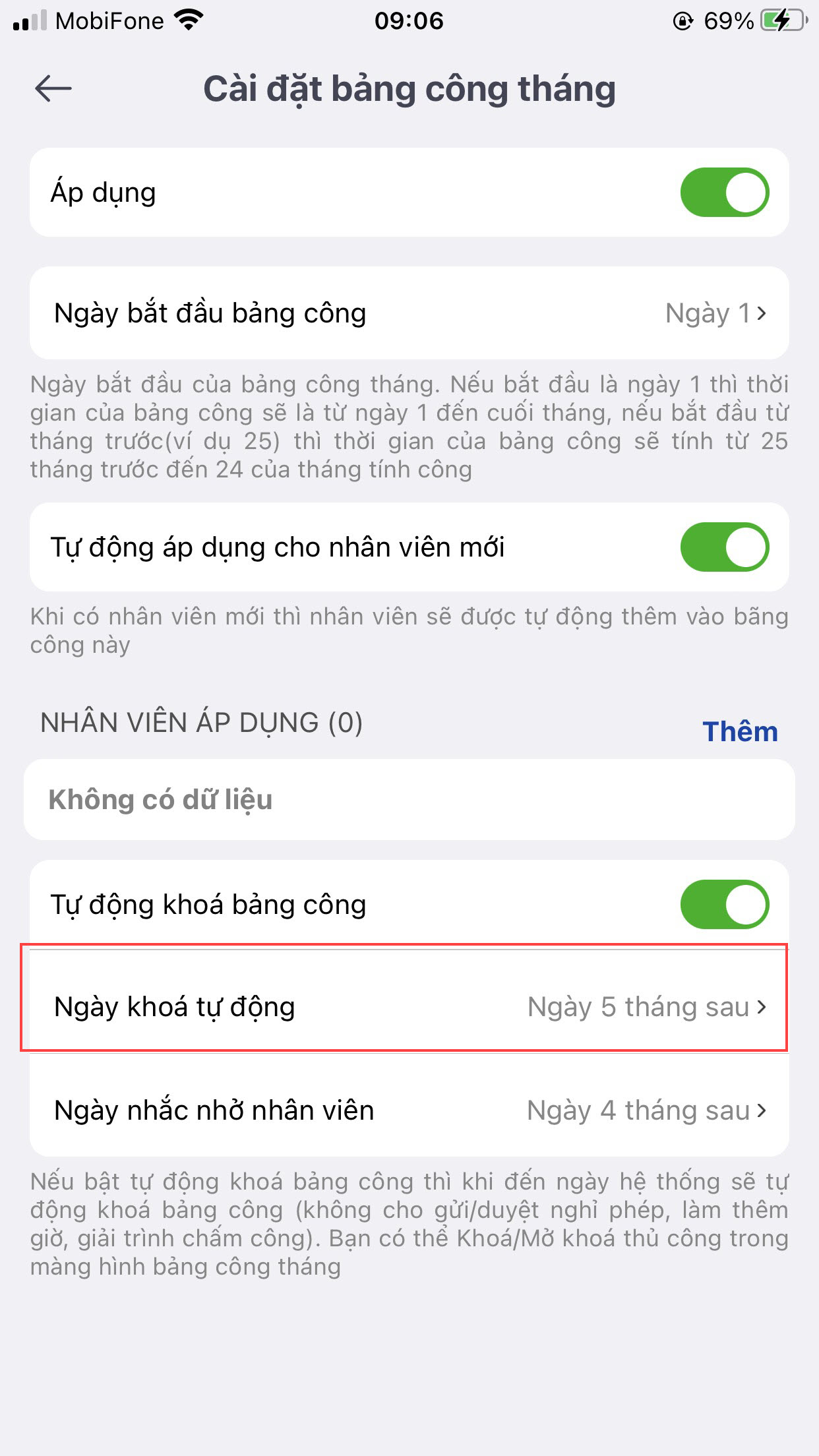 Ngày nhắc nhở nhân viên: nhắc nhân viên check bảng công cuối tháng (thao tác tương tự như "Ngày khóa tự động"
- Tuần: Thao tác tương tự như thiết lập "Tháng"
2. CÀI ĐẶT TÍNH CÔNG
2.1. Cho phép vào trễ/về sớm
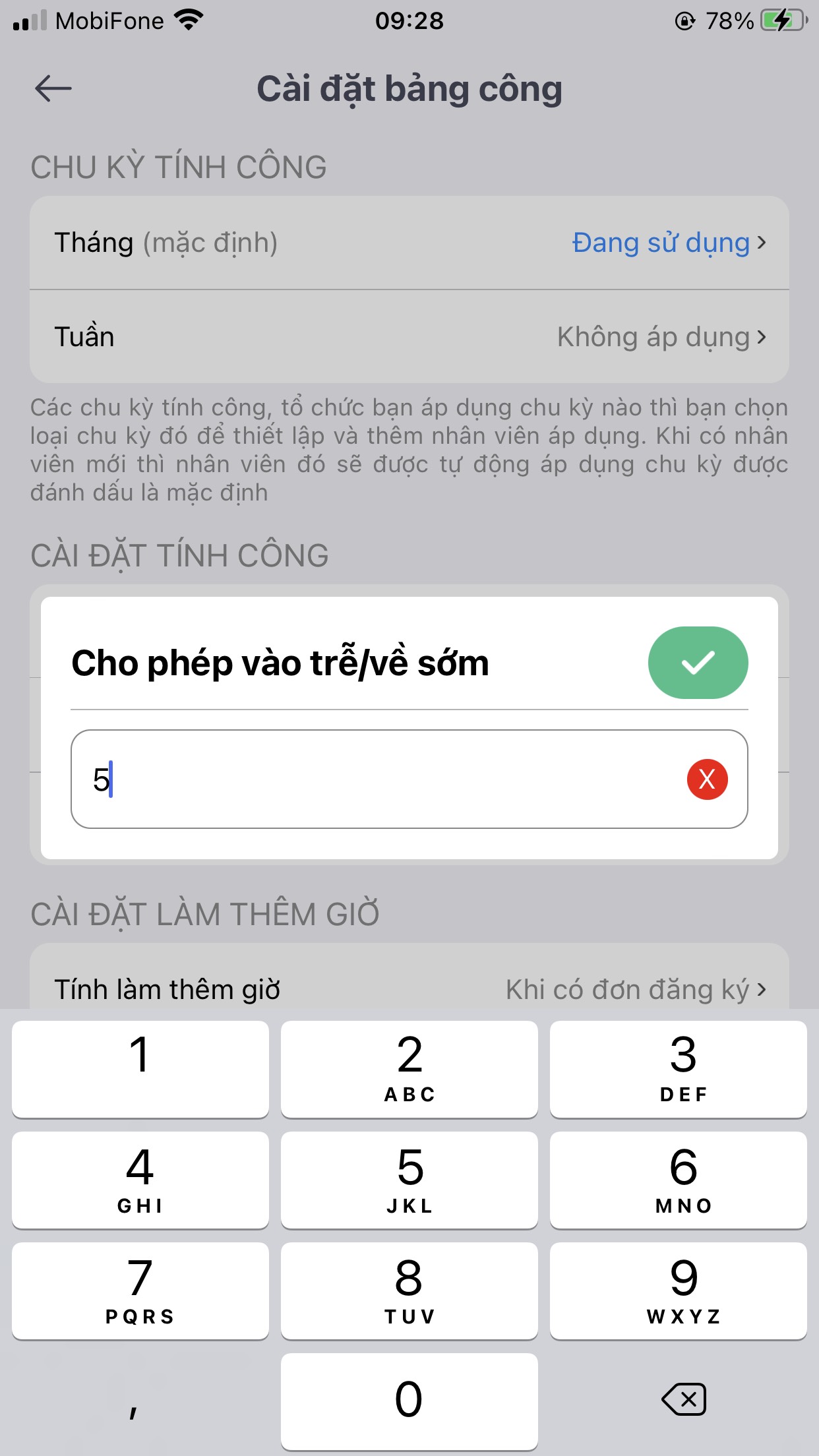
Bạn lick vào dòng "Cho phép vào trể/về sớm" >> nhập số phút >> chọn dấu tick xanh lưu lại.
Ví dụ: nếu thiết lập 5 phút, nghĩa là đi trể/về sớm trong khoảng thời gian 5 phút sẽ được tính đủ công.
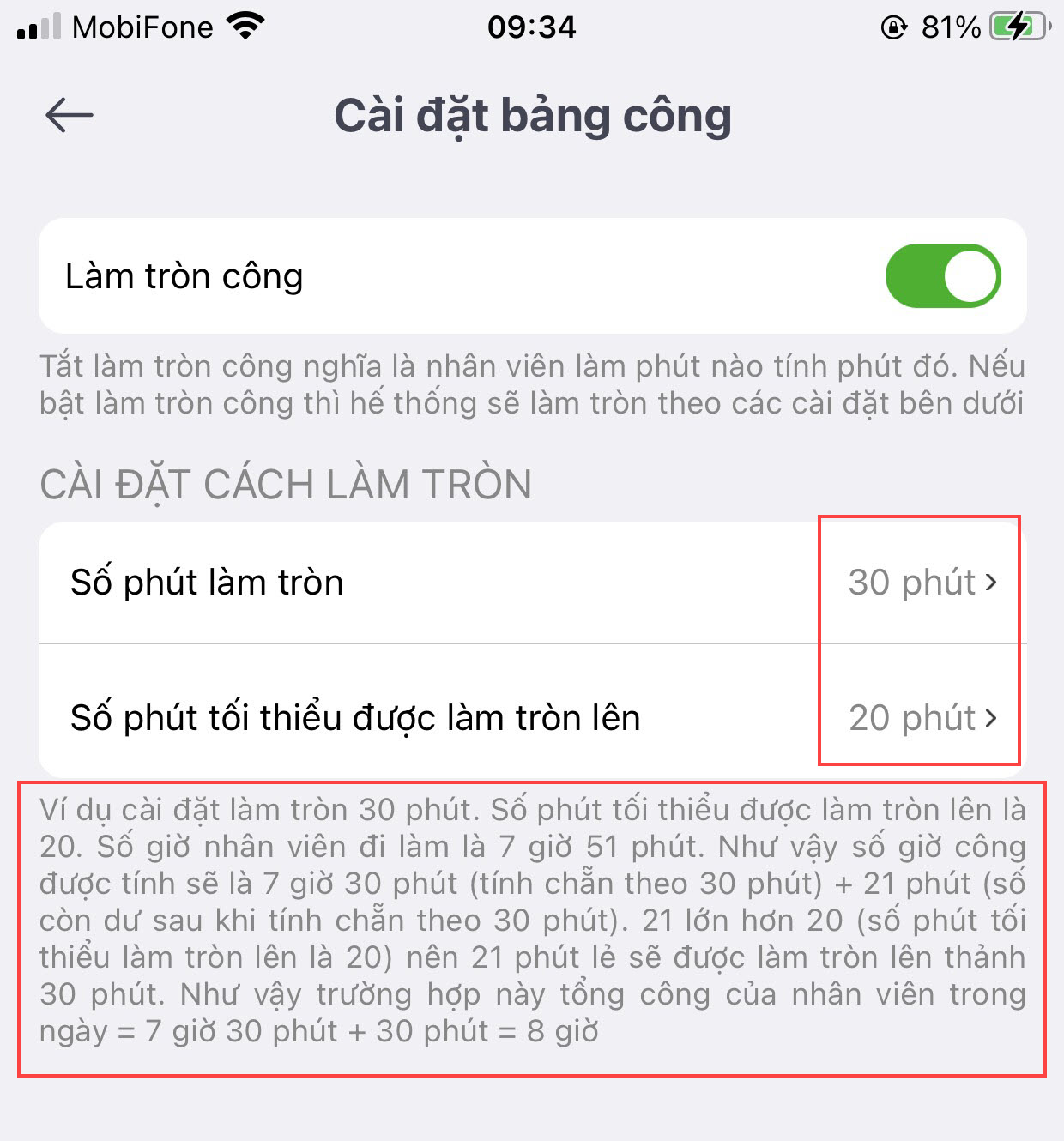
2.2. Làm tròn công
Cài đặt cách làm tròn: Bạn đọc theo các dòng ghi chú bên dưới và thiết lập số phút làm tròn phù hợp.
 2.3. Quên chấm công vào/ra
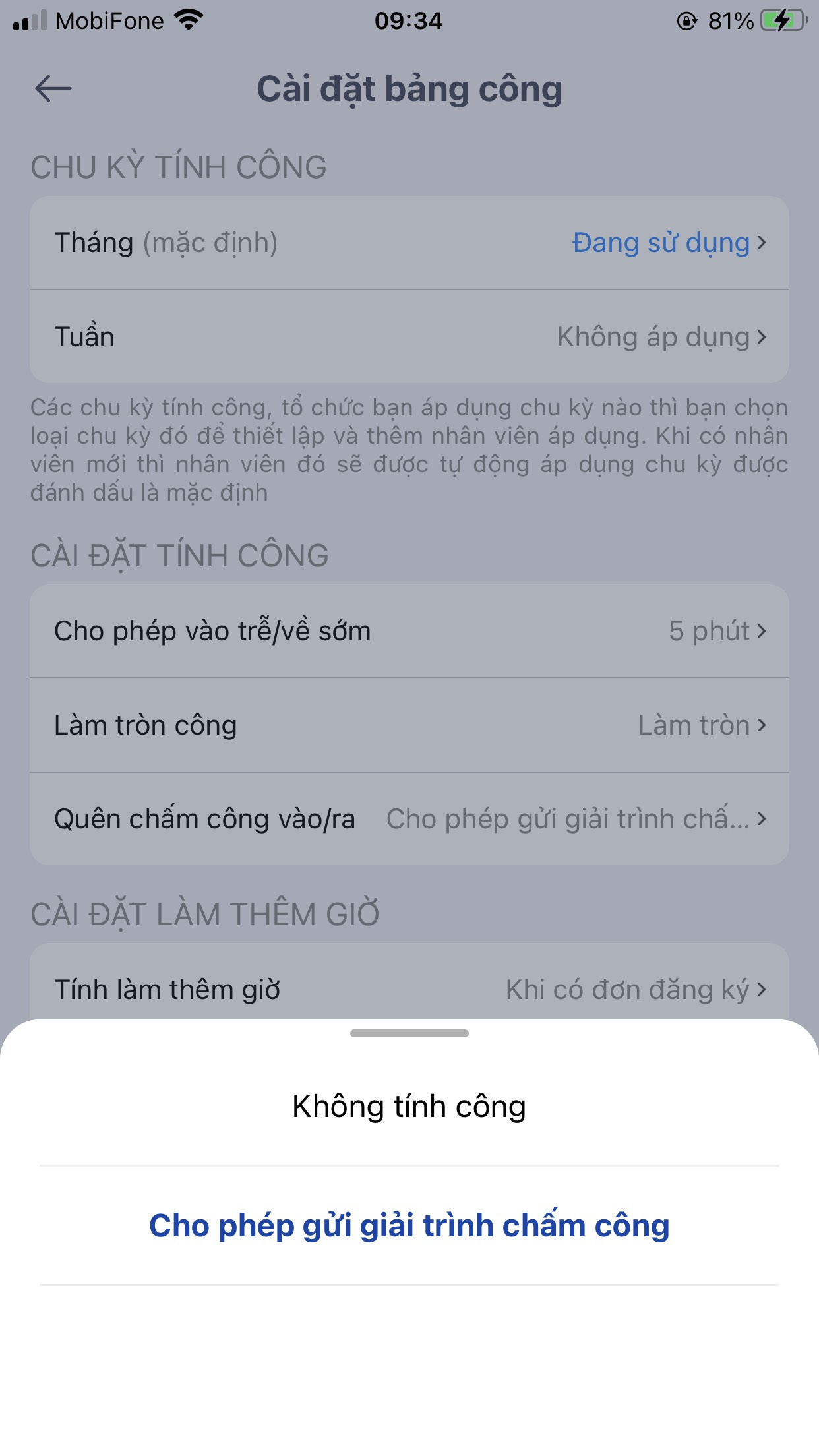
Tại mục CÀI ĐẶT TÍNH CÔNG >> chọn Quên chấm công vào/ra >> chọn hình thức:
- Không tính công: ko tính công nếu quên chấm vào/ra
- Cho phép gửi giải trình chấm công: cho phép nhân viên gửi giải trình lý do vào giờ vào/ra đúng khi quên chấm vào/ra
3. CÀI ĐẶT LÀM THÊM GIỜ
3.1. Tính làm thêm giờ
Tại mục CÀI ĐẶT LÀM THÊM GIỜ >> chọn Tính làm thêm giờ >> chọn hình thức:
- Không tính: không tính làm thêm giờ
- Khi có đơn đăng ký: được tính làm thêm giờ khi có đơn đăng ký làm thêm giờ (tăng ca)
3.2. Thời gian tối thiểu
Tại mục CÀI ĐẶT LÀM THÊM GIỜ >> chọn Thời gian tối thiểu >> nhập số phút >> chọn  để lưu lại.
3.3. Làm tròn số giờ làm thêm
Tại mục CÀI ĐẶT LÀM THÊM GIỜ >> chọn Làm tròn số giờ làm thêm >> bật/tắt chức năng làm tròn số giờ làm thêm (chi tiết đọc thêm dòng ghi chú bên dưới).
Cài đặt cách làm tròn: nhập số phút làm tròn và số phút tối thiểu được làm tròn (chi tiết đọc thêm dòng ghi chú bên dưới)

3.4. Hình thức chi trả
Tại mục CÀI ĐẶT LÀM THÊM GIỜ >> chọn Hình thức chi trả >> Click chọn hình thức cần chi trả >> chọn  để lưu lại.
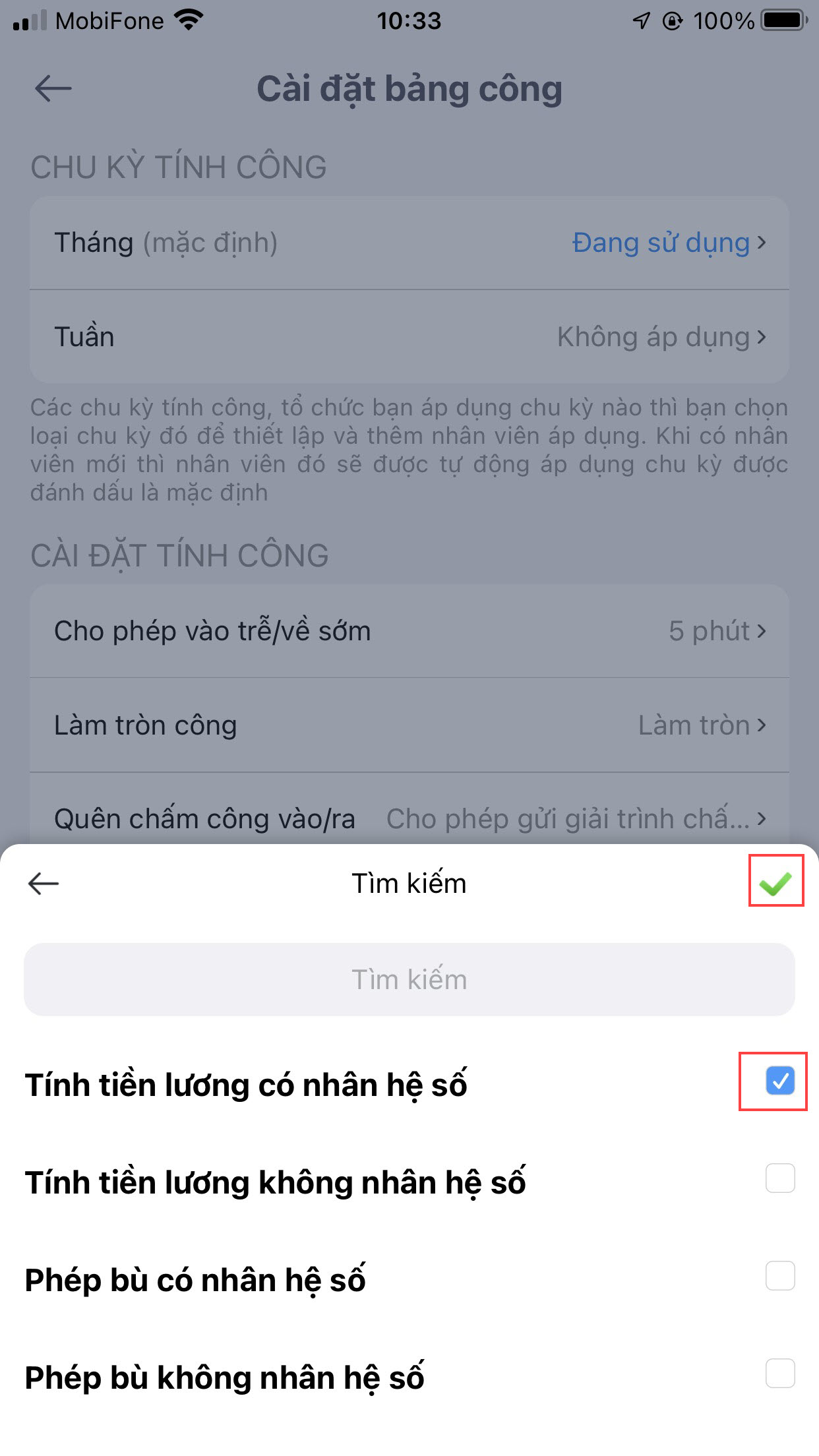
3.5. Yêu cầu chấm công
Tại mục CÀI ĐẶT LÀM THÊM GIỜ >> chọn Yêu cầu chấm công >> Click chọn hình thức :
- Cho phép chọn "Không cần chấm công" khi gửi đơn: chỉ cần gửi đơn đăng ký làm thêm giờ (tăng ca)
- Bắt buộc chấm công: gửi đơn đăng ký làm thêm giờ (tăng ca) và phải chấm công giờ vào/ra mới được tính làm thêm giờ (tăng ca)
4. Chọn chu kỳ bảng công
Bước 1: Trên giao diện bảng công, bạn chọn nút "Chọn"
Bước 2: Thiết lập chu kỳ:
- Chu kỳ: chọn tháng/tuần
- Thời gian: chọn tháng/tuần áp dụng
Bước 3: chọn nút "Xong"
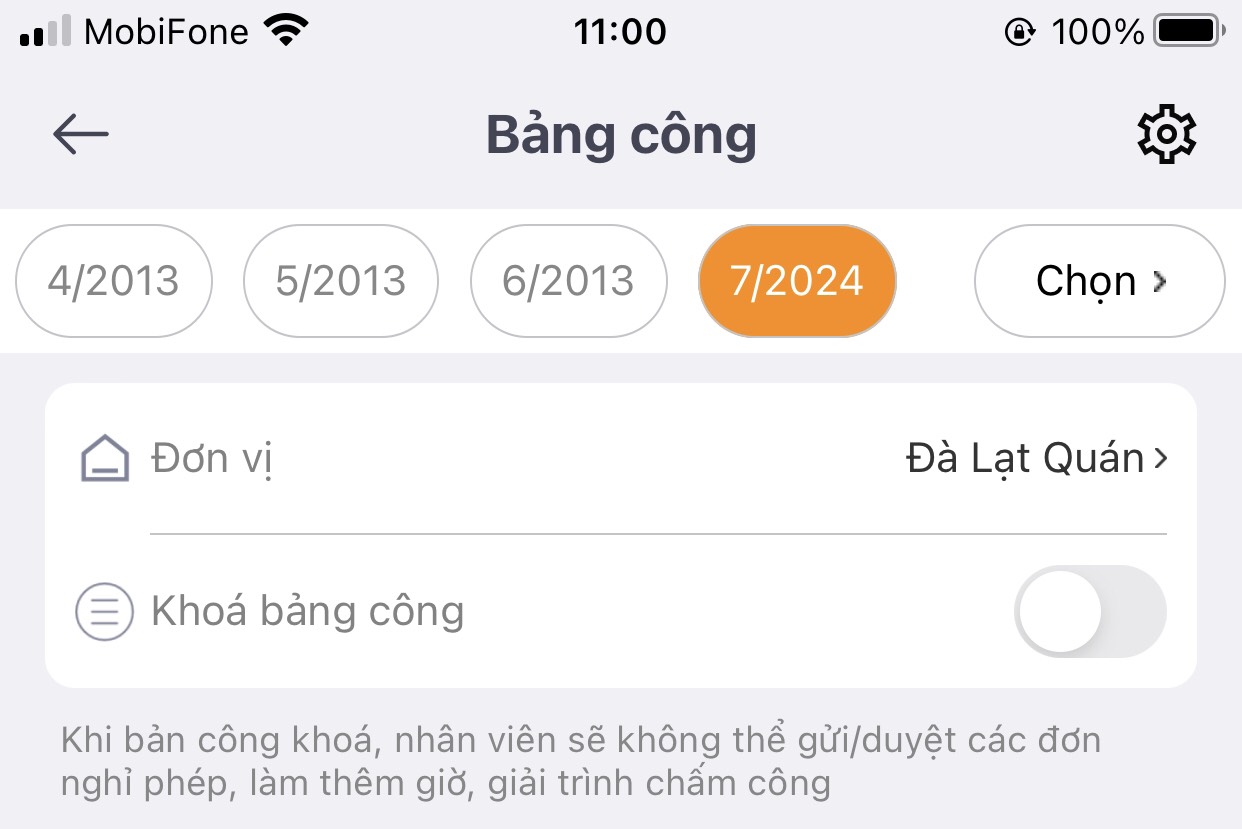
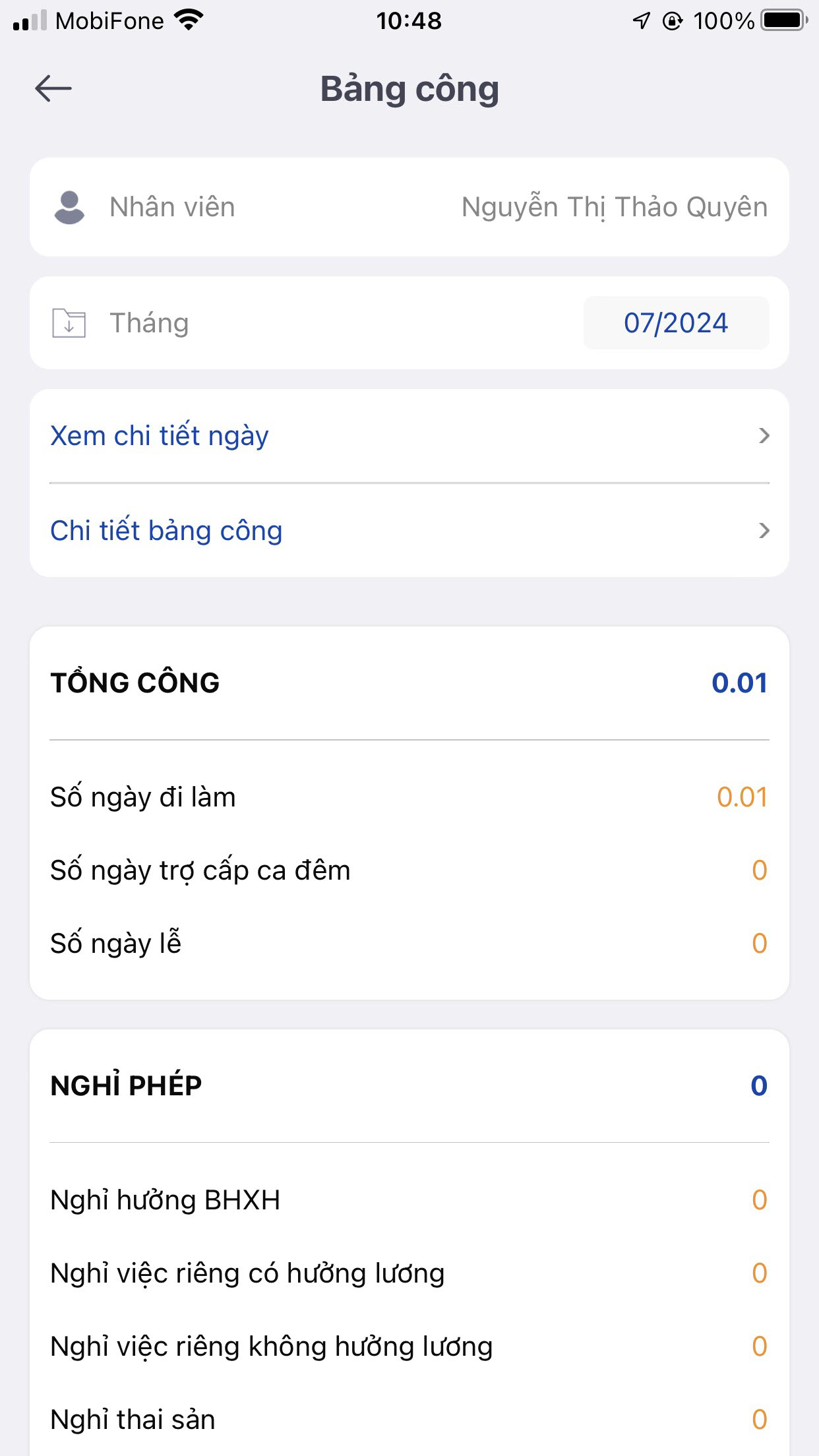
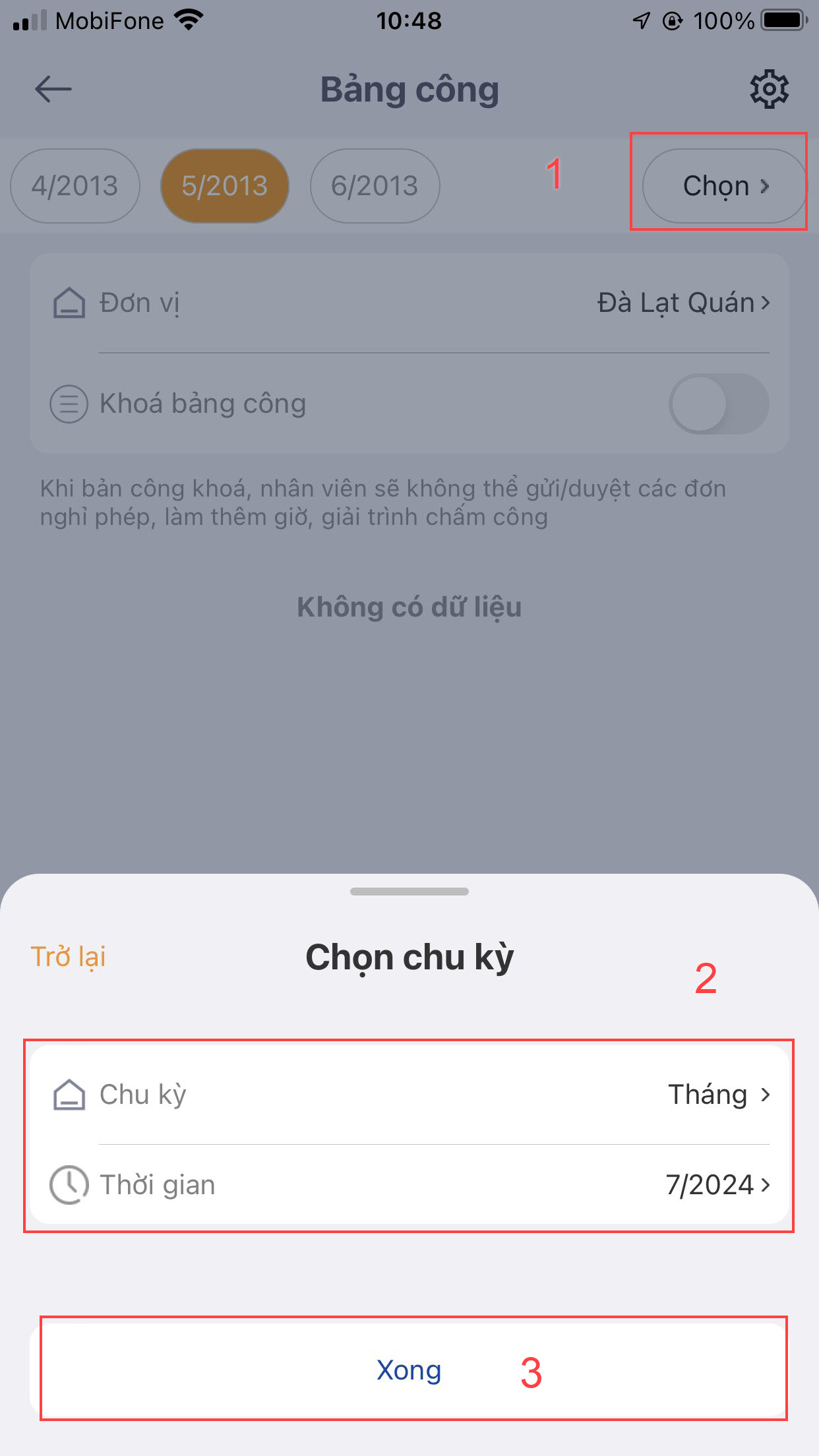 Giao diện sau khi thiết lập chu kỳ: thể hiện tháng hiện hành "7/2024" và danh sách các nhân viên có trong bảng công tháng "7/2024".
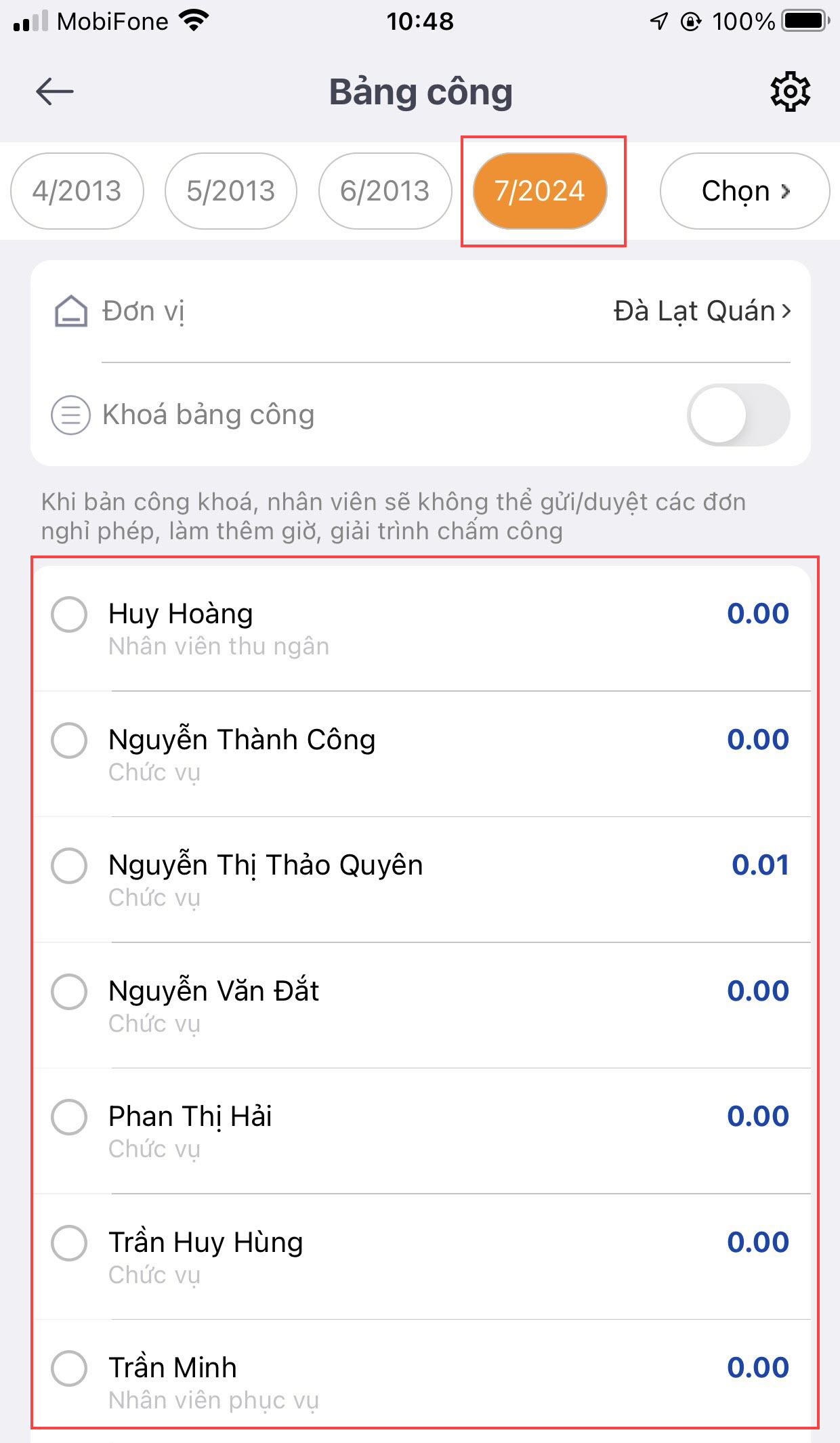 Để xem chi tiết bảng công nhân viên, bạn click vào nhân viên cần xem
5. Khóa bảng công
Cuối tháng nhân viên chốt bảng công >> cần bật chức năng khóa bảng công lại để tránh trường hợp ảnh hưởng số liệu khi đang tính công mà nhân viên còn gửi các đơn từ phép/duyệt phép, giải trình chấm công,...