
Xếp ca làm việc

Cập nhật 2 năm trước
Bạn chọn chức năng "Xếp ca làm việc"
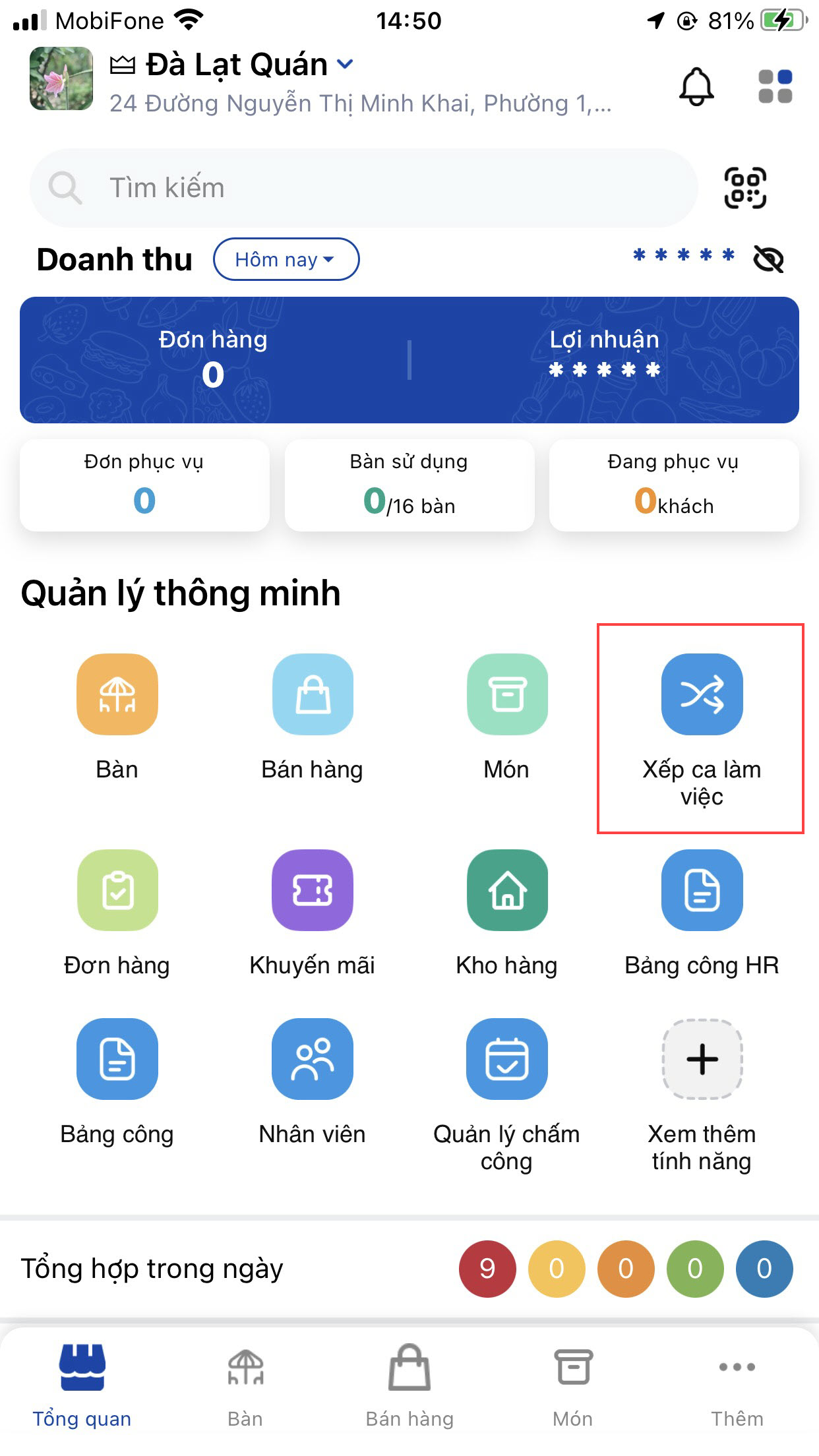
- Nút
 : cài đặt ca làm việc
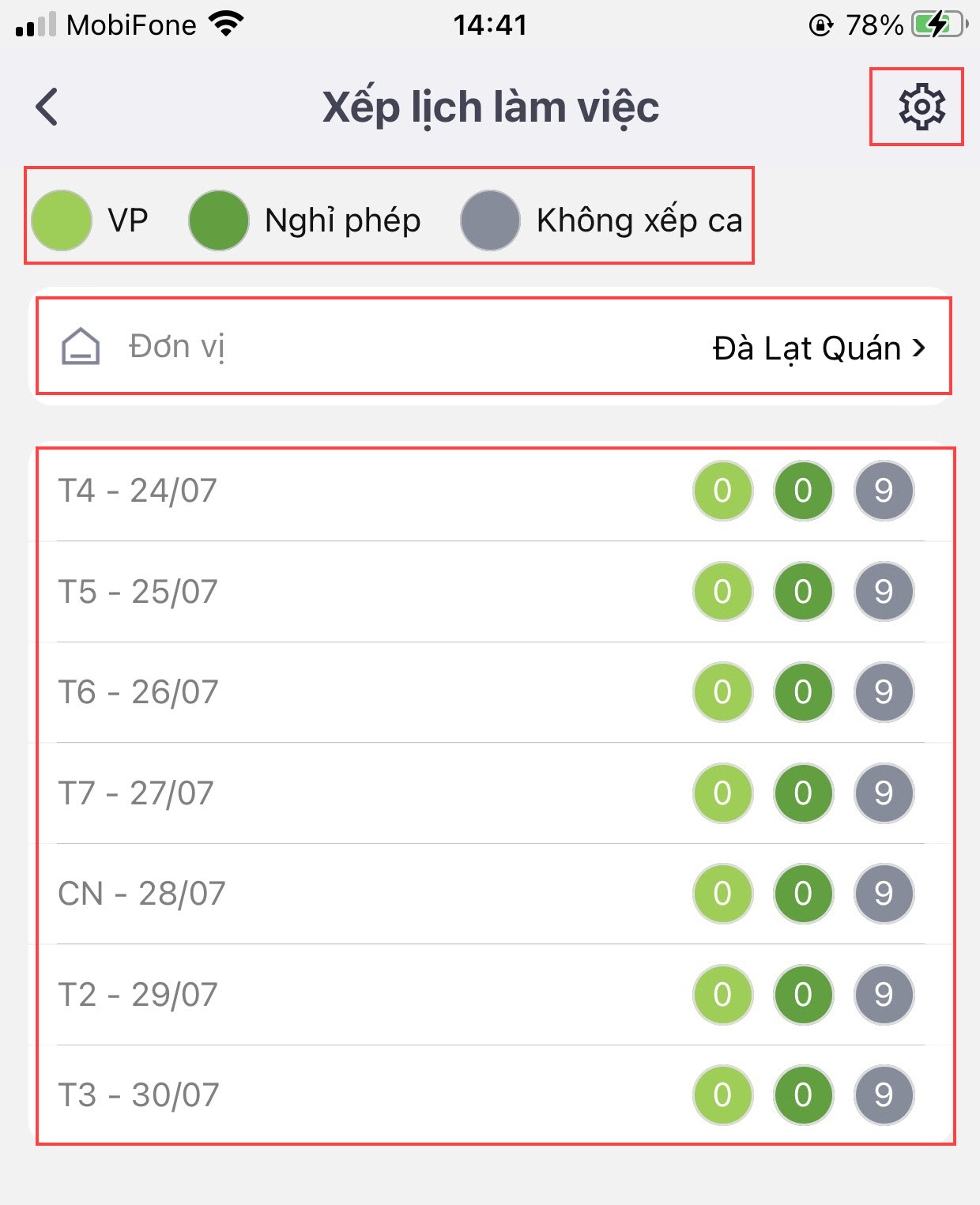
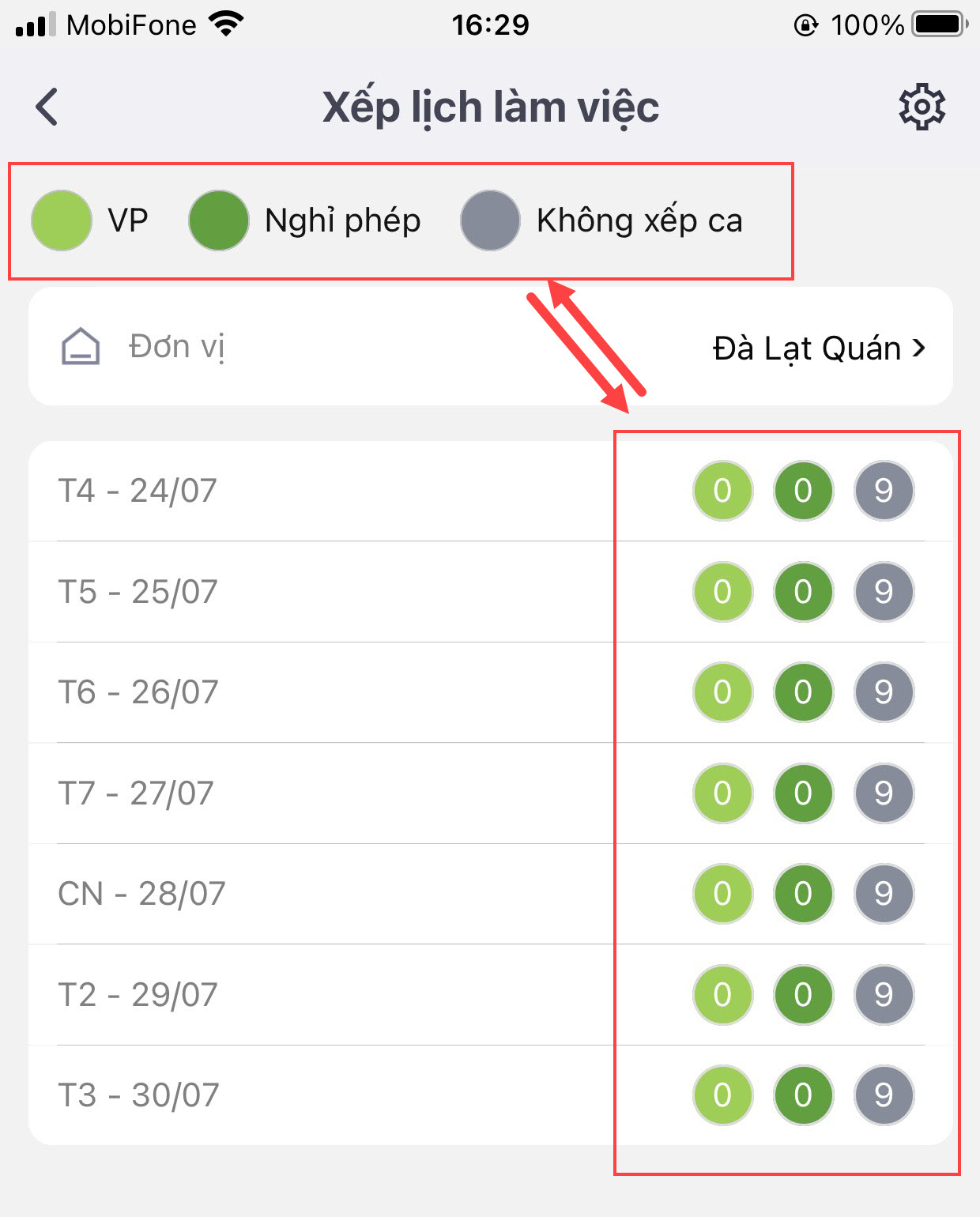
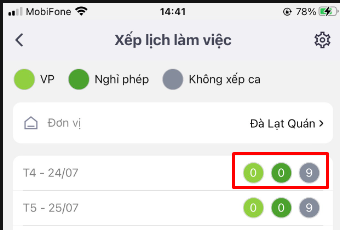
 - Hiển thị màu sắc ký hiệu ca làm việc và tình trạng nghỉ phép và không xếp ca.
- Trong danh sách các ngày bên dưới, bạn click chọn vào ngày cần xếp ca.
1. Cài đặt ca làm việc
Trên giao diện xếp ca làm việc, bạn chọn nút
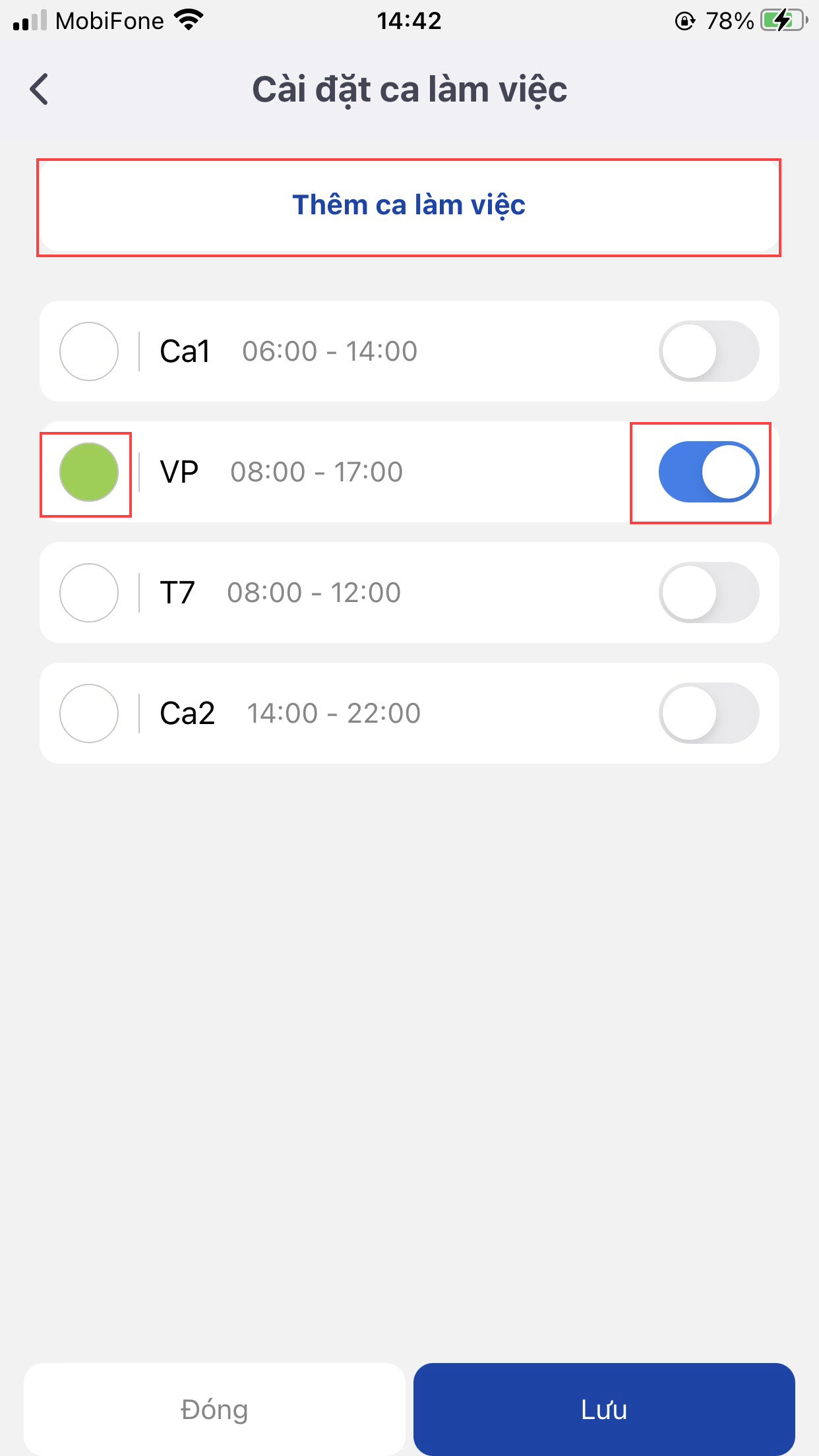
1.1. Thêm ca làm việc
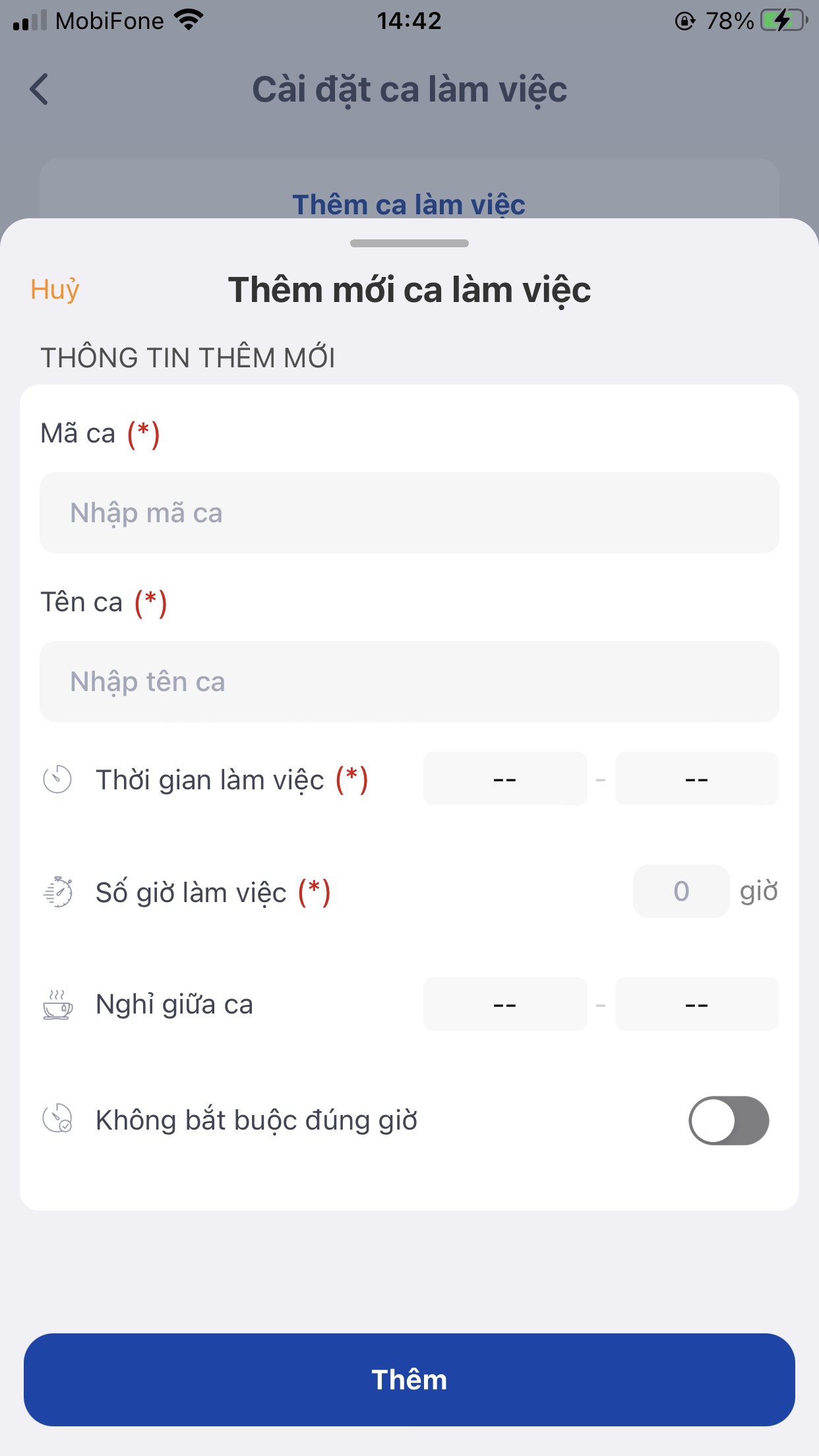
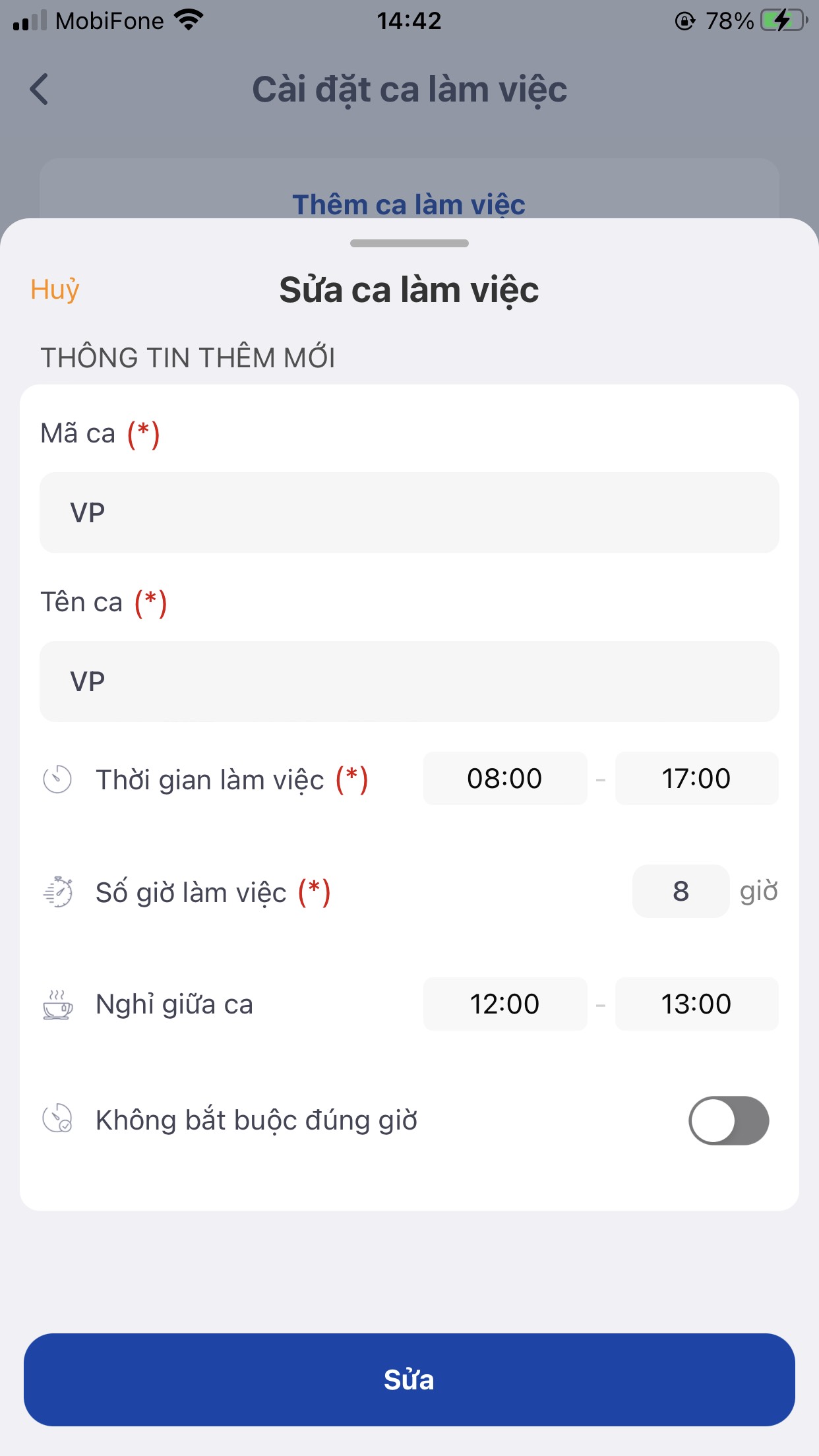
- Nhập mã ca, tên ca
- Chọn thời gian làm việc, ví dụ từ giờ 08:30 (giờ bắt đầu) - đến giờ 17:30 (giờ kết thúc)
- Nhập số giờ làm việc, ví dụ 8 giờ
- Nhập nghỉ giữa ca nếu có, ví dụ nghỉ từ giờ 12:00 - đến giờ 13:00
 bật sang phải nếu là ko bắt buộc đúng giờ, sang trái nếu là bắt buộc đúng giờ.
- Chọn nút "Thêm"
 1.2. Chỉnh sửa ca làm việc
Tại danh sách ca làm việc, bạn click vào ca làm việc cần sửa.
Nhập/chọn các thông tin cần chỉnh sửa, sau đó chọn nút "Sửa"
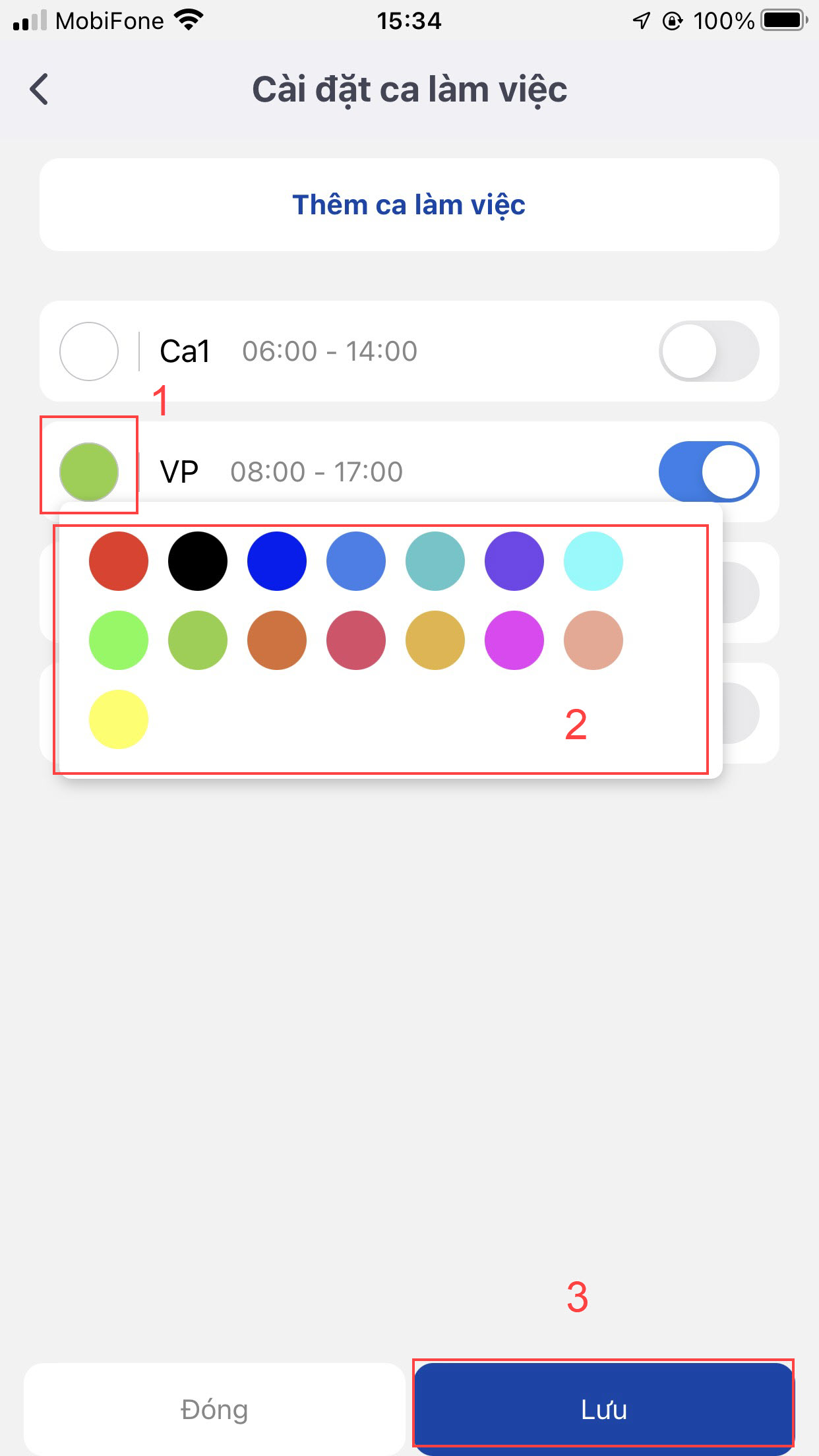
 2. Chọn nhãn (màu sắc) ca làm việc hiển thị.
- Bạn chọn ký hiệu hình tròn
- Chọn lại màu sắc cần
- Chọn nút "Lưu"
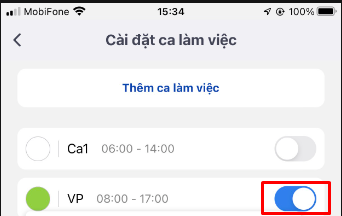
 3. Bật/tắt hiển thị ca làm việc tại màn hình xếp ca làm việc
Tại mỗi dòng ca làm việc bạn bật sang phải và chọn nút "Lưu" để hiển thị bên ngoài giao diện Xếp ca làm việc
Sau khi thiết lập hiển thị ca sẽ hiện như hình bên dưới
4. Xếp ca làm việc
Bước 1: Tại giao diện chính xếp ca làm việc, Bạn click vào nhãn ca làm việc
 Bước 2: Kéo sang trái để chuyển tab xem các ca làm việc
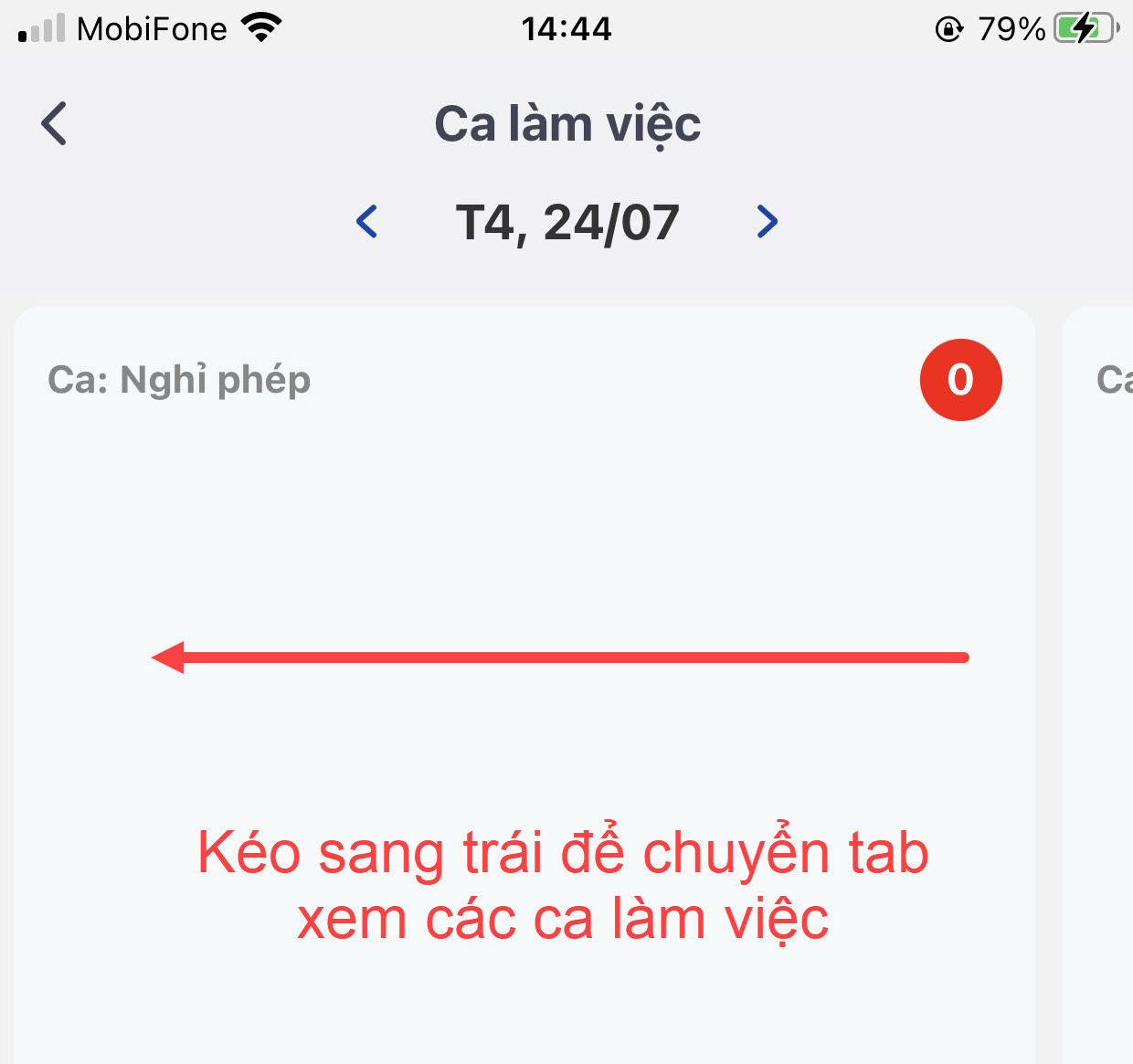
Bước 3: Chọn tab "Không xếp ca": danh sách những nhân viên chưa được xếp ca
Bước 4: Chọn nhân viên cần xếp ca > chọn nút 
 Bước 5: Chọn nút "Chọn >"
 Bước 6: Hiển thị danh sách các ca làm việc, bạn chọn ca cần xếp.
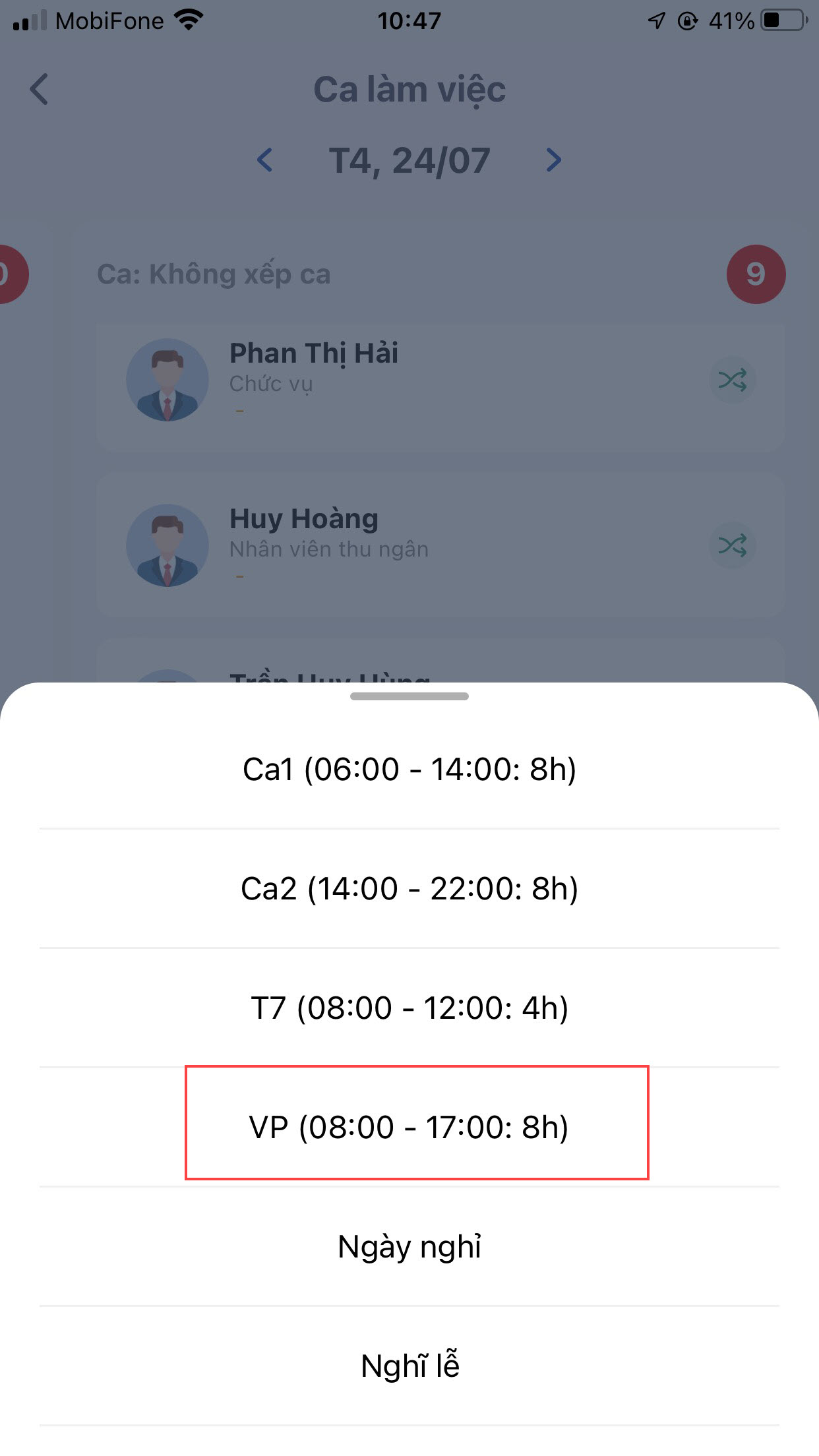 Bước 7: Chọn nút "Chuyển ca"
 Bước 8: Chọn nút "Xác nhận"
 Bước 9: Xem lại ca đã xếp
