Hướng dẫn cập nhật thông tin cá nhân trên My DP247

Cập nhật một năm trước
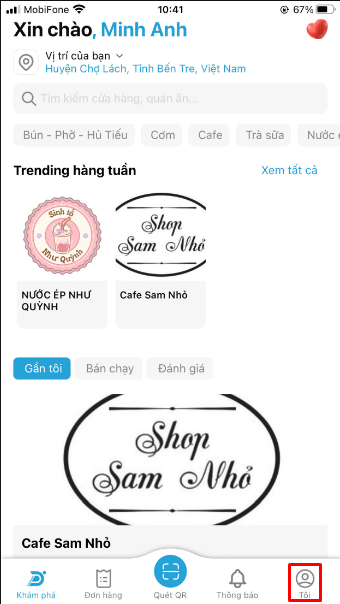
Để cập nhật thông tin cá nhân trên giao diện màn hình chính sau khi đăng nhập xong bạn chọn:
Nút  gốc phải dưới cùng.
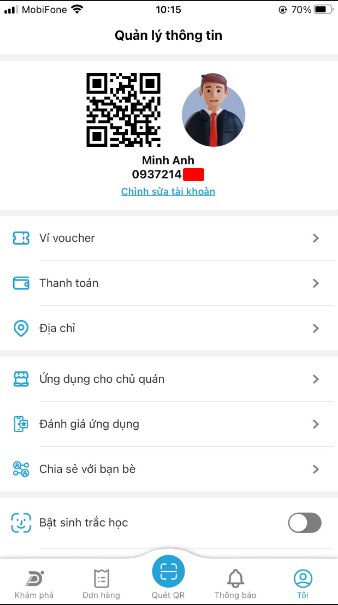
Giao diện Quản lý thông tin, tại đây bạn có thể: chỉnh sửa tài khoản, ví voucher, thanh toán, địa chỉ, ứng dụng cho chủ quản, đánh giá ứng dụng, chia sẽ với bạn bè, bật sinh trắc học, thay đổi mật khẩu, cài đặt thông báo, đổi màu ứng dụng, phiên bản, xóa tài khoản, đăng xuất tài khoản.
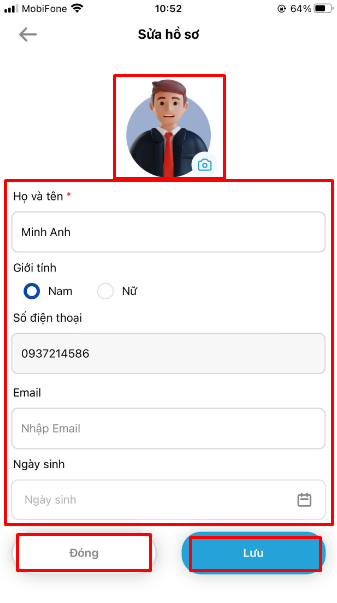
1. Chỉnh sửa tài khoản
Trên giao diện "Quản lý thông tin" bạn chọn chức năng "Chỉnh sửa tài khoản", nhập/chọn thông tin cần chỉnh sửa và bấm nút "Lưu" để lưu lại, nút "Đóng" để hủy sửa.
2. Ví voucher: chức năng sắp ra mắt
3. Thanh toán: chức năng sắp ra mắt
4. Địa chỉ
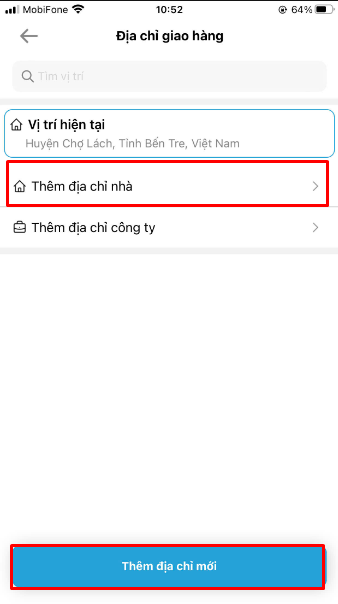
Trên giao diện "Quản lý thông tin" bạn chọn chức năng "Địa chỉ":
- Vị trí hiện tại: vị trí app lấy định vị
- Thêm địa chỉ nhà: click vào để cập nhật thông tin địa chỉ nhà
- Thêm địa chỉ công ty: tương tự
- Nút "Thêm mới": thêm mới địa chỉ
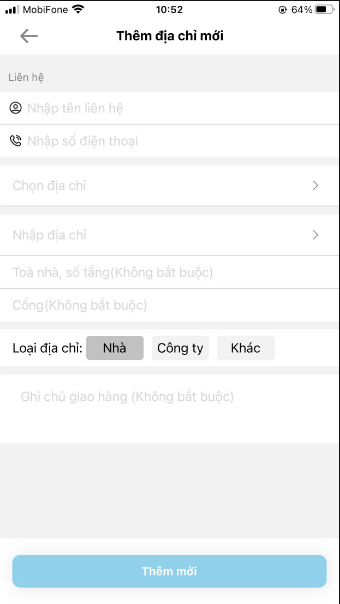
 Nhập tên liên hệ, số điện thoại
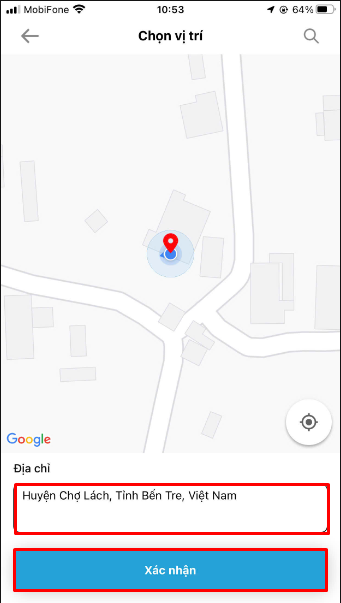
 Chọn vị trí >> chọn nút "Xác nhận"
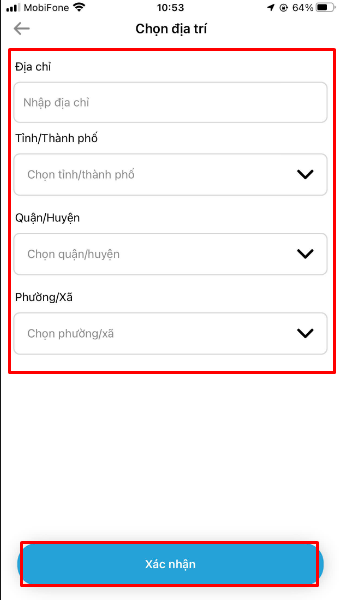
Nhập địa chỉ: nhập địa chỉ, chọn Tỉnh/Thành phố, Quận/Huyện, Phường/Xã >> chọn nút "Xác nhận"
Lưu ý: thực hiện một trong hai bước chọn vị trí hoặc nhập địa chỉ
 Nhập: tòa nhà, số tầng, cổng (không bắt buộc)
Chọn loại địa chỉ: nhà / công ty / khác
Cuối cùng chọn nút "Lưu" để hoàn tất thêm mới, nút "Hủy" hủy thêm mới
5. Ứng dụng cho chủ quản
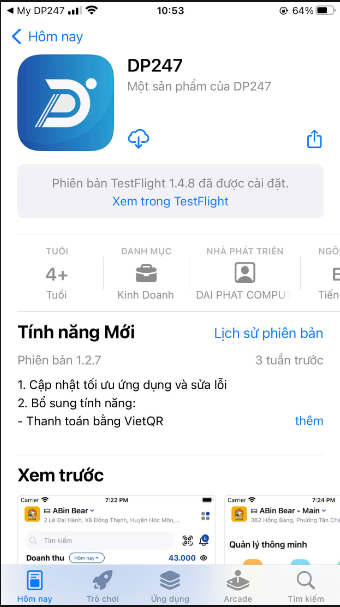
Trên giao diện "Quản lý thông tin" bạn chọn chức năng "Ứng dụng chủ quản" (phần mềm quản lý bán hàng DP247)
 6. Đánh giá ứng dụng
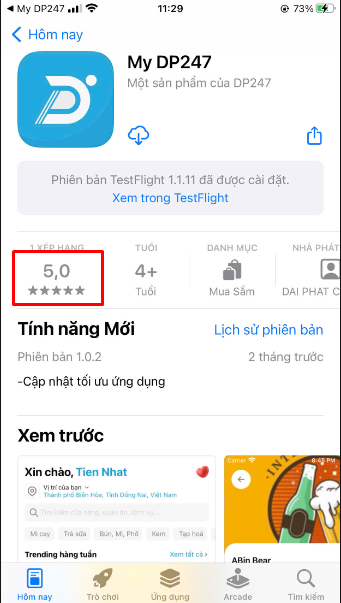
Trên giao diện "Quản lý thông tin" bạn chọn chức năng "Đánh giá ứng dụng" >> chuyển sang link My DP247 trên Appstore/CH play >> chọn mục "Xếp hạng" để tiến hành đánh giá (tương tự như đánh giá các ứng dụng khác trên Appstore/CH play.
 7. Chia sẽ với bạn bè
Trên giao diện "Quản lý thông tin" bạn chọn chức năng "Chia sẽ với bạn bè" >> Chia sẽ qua ứng dụng Zalo
8. Bật sinh trắc học
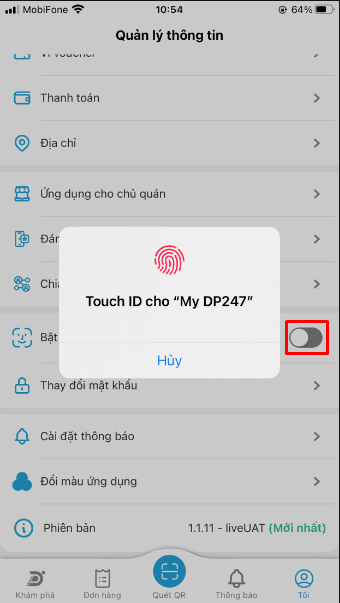
Trên giao diện "Quản lý thông tin" bạn chọn chức năng "Bật sinh trắc học" >> tùy vào thiết bị điện thoại mà bạn sử dụng sẽ bật vân tay hay khuôn mặt
 9. Thay đổi mật khẩu
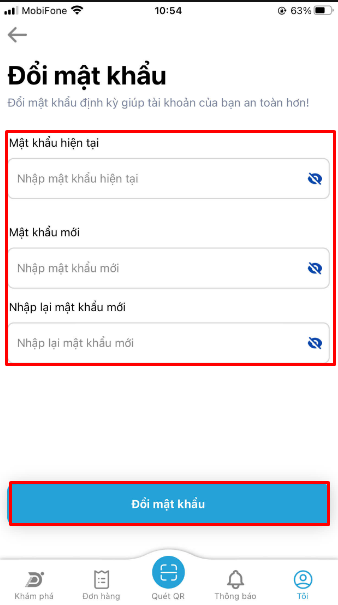
Trên giao diện "Quản lý thông tin" bạn chọn chức năng "Thay đổi mật khẩu". Nhập đầy đủ thông tin sau đó chọn nút "Đổi mật khẩu" hoặc nút "Đóng" để hủy thay đổi.
 10. Cài đặt thông báo
Trên giao diện "Quản lý thông tin" bạn chọn chức năng "Cài đặt thông báo" >> Bạn chọn vào "Thông báo" và bật "Cho phép thông báo".

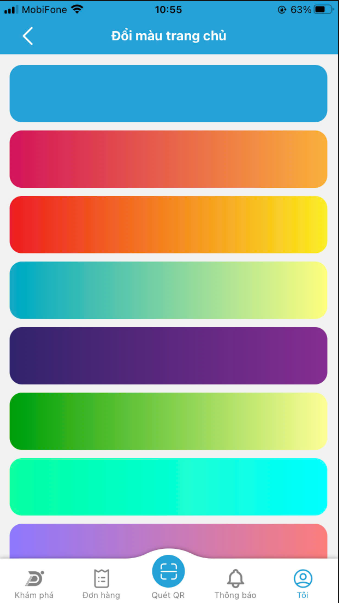
11. Đổi màu ứng dụng
Trên giao diện "Quản lý thông tin" bạn chọn chức năng "Đổi màu ứng dụng" >> chọn màu cần đổi
12. Phiên bản
Xem thông tin phiên bản tại: 
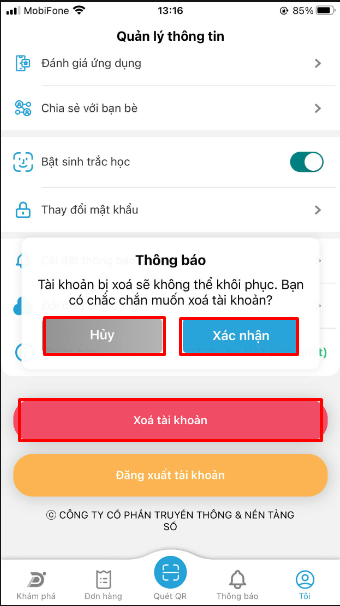
13. Xóa tài khoản
Trên giao diện "Quản lý thông tin" bạn chọn nút  >> chọn nút "Xác nhận" để xóa, nút "Hủy" hủy xóa.
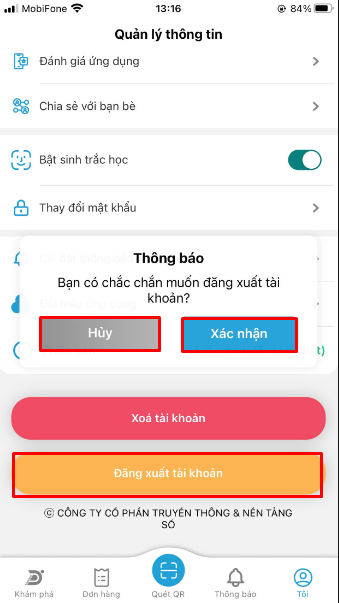
 14. Đăng xuất tài khoản
Trên giao diện "Quản lý thông tin" bạn chọn nút  >> chọn nút "Xác nhận" để đăng xuất, nút "Hủy" hủy bỏ đăng xuất.