
Hướng dẫn thiết lập và sử dụng Hóa đơn điện tử

Cập nhật một năm trước
Nội dung hướng dẫn gồm 5 phần:
- Cấu hình tạo và gửi hóa đơn điện tử tự động
- Cấu hình Cổng của nhà cung cấp HĐĐT
- Cấu hình tỷ lệ VAT
- Sử dụng hóa đơn điện tử cho đơn hàng
- Quản lý hóa đơn điện tử
1. Cấu hình tạo và gửi hóa đơn điện tử tự động
Bước 1. Tại giao diện chọn chức năng cài đặt
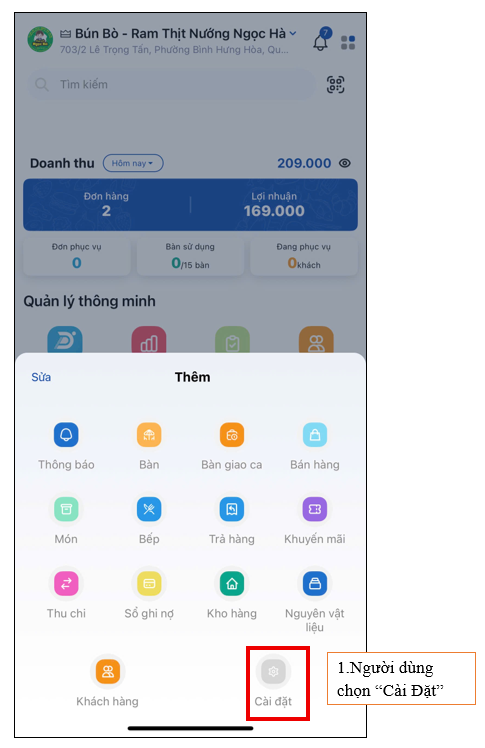
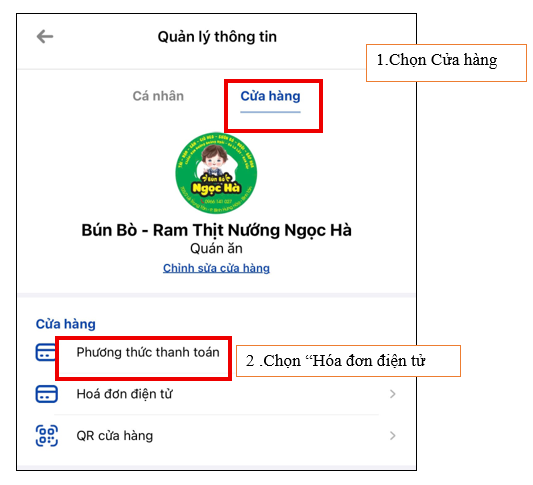
Bước 2. Tại quản lý thông tin người dùng thực hiện thao tác
1. Chọn “Cửa hàng”
2. Tại mục cửa hàng , người dùng chọn “Hóa đơn điện tử”.
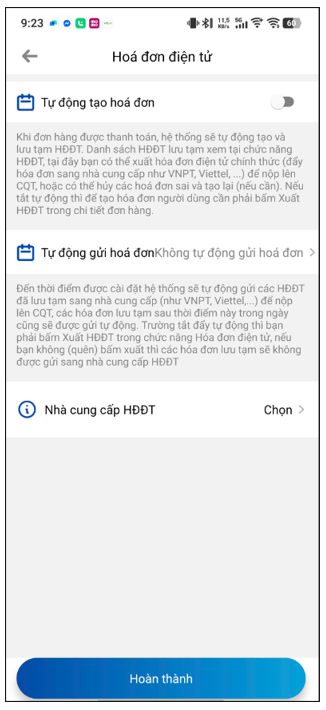 3. Để bật tự động tạo hóa đơn chọn vào
  tại mục tự động tạo hóa đơn Vui lòng đọc lưu ý bên trong hình.
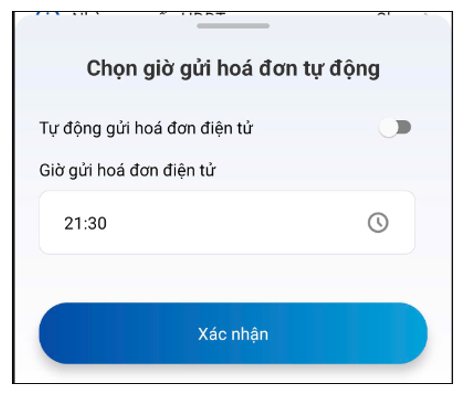
4. Để tự động gửi hóa đơn đến Cổng của nhà cung cấp HĐĐT, nhấn vào “Không tự động gửi hóa đơn”
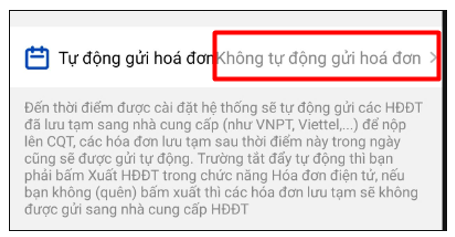
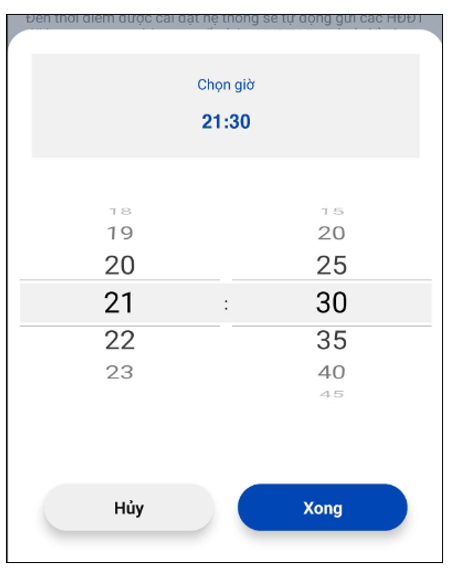
Khung chọn giờ gửi hóa đơn tự động hiện lên, người dùng có thể chọn vào thời gian để
Lựa chọn khoảng thời gian gửi hóa đơn tự động cho Cổng của nhà cung cấp HĐĐT, khi đến giờ các hóa đơn điện tử được xuất trong ngày sẽ gửi sang Cổng của nhà cung cấp HĐĐT.
2. Cấu hình Cổng của nhà cung cấp HĐĐT
Bước 1. Chọn nhà cung cấp HĐĐT
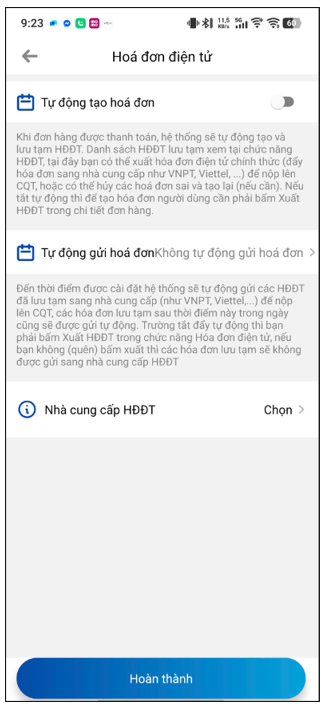
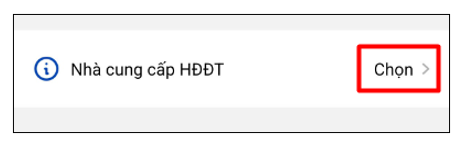
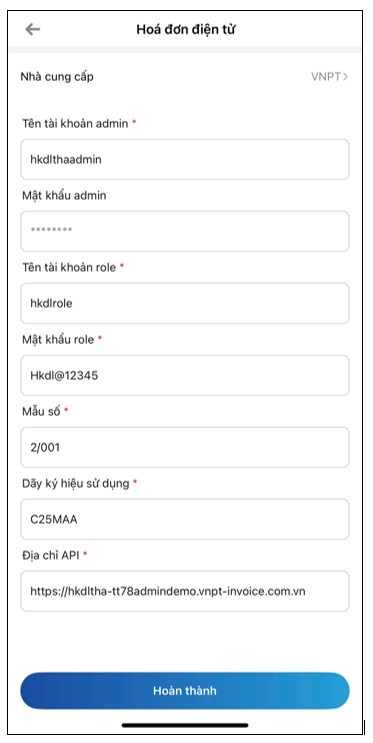
Tại giao diện hóa đơn điện tử, người dùng bấm vào nút Chọn tại Nhà cung cấp HĐĐT.
Người dùng nhập thông tin hóa đơn điện tử theo cổng hóa đơn đã đăng kí.
Bước 2. Bật tính năng xuất hóa đơn điện tử
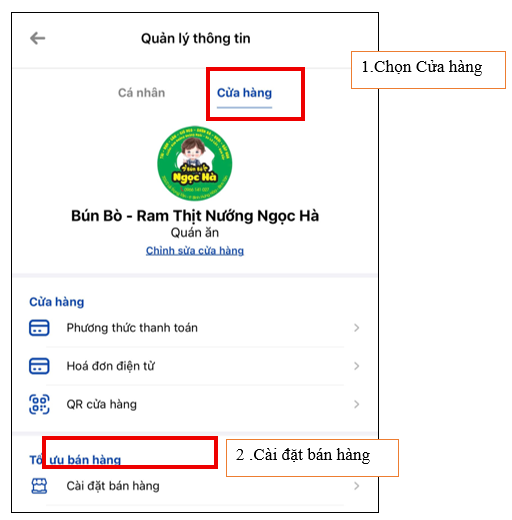
- Tại quản lý thông tin chọn cửa hàng
- Mục tối ưu hàng hóa, Chọn “Cài Đặt bán hàng”.
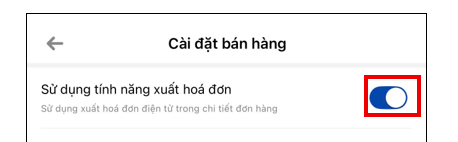
- Bật nút “sử dụng tính năng xuất hóa đơn”.
- Chọn “Hoàn tất”
3. Cấu hình tỷ lệ VAT
Lưu ý: các sản phẩm phải được chỉnh trong danh mục sản phẩm về VAT mới tính chính xác khi xuất hóa đơn. Nếu sản phẩm chưa được thêm vào danh mục có % VAT thì mặc định sẽ là 0%
Bước 1. Vào Món/ Sản phẩm để cài đặt
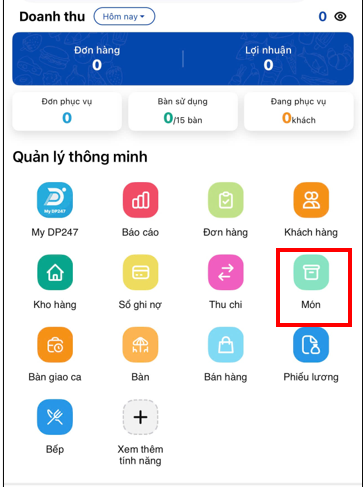
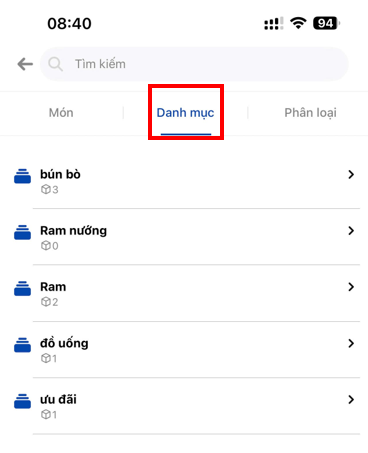
Bước 2. Chọn vào “Danh mục” để tùy chỉnh, bấm “Tạo nhóm” để tạo danh mục mới và giá trị VAT
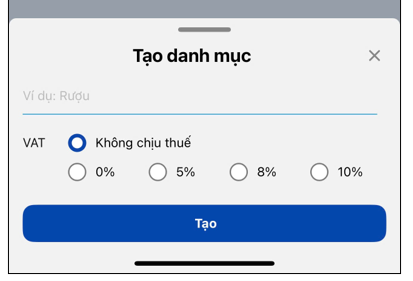
Bước 3. Tạo danh mục theo ngành hàng và VAT tương ứng: điền tên >> mức VAT tương ứng >> Tạo để tạo danh mục mới
Ví dụ: danh mục Cà Phê đã qua chế biến có VAT là 10%
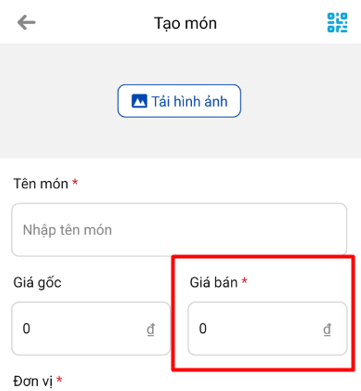
 Bước 4. Bấm vào danh mục vừa tạo chọn “Thêm món” để thêm các sản phẩm vào danh mục (các sản phẩm trong danh mục sẽ chịu mức VAT tương ứng với danh mục)
Lưu ý: Đối với 1 mặt hàng có chịu mức VAT. Khi tạo 1 mặt hàng, thông tin giá bán là giá đã bao gồm VAT.
4. Sử dụng hóa đơn điện tử cho đơn hàng
Bước 1. Tạo hóa đơn điện tử
Tại giao diện chính chọn Đơn hàng.
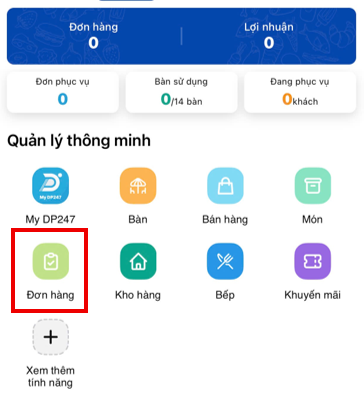
Sau khi tạo và thanh toán đơn hàng:
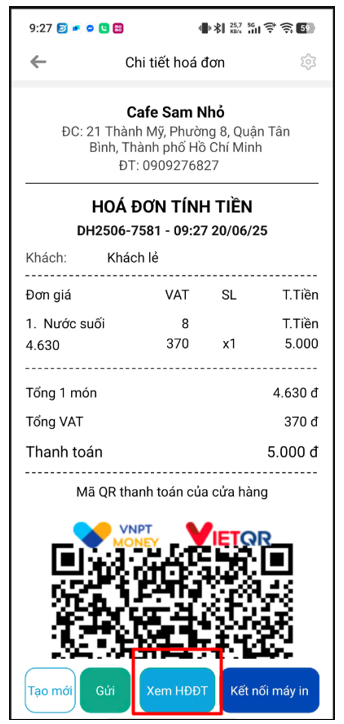
1. Trường hợp 1 có bật chức năng tạo hóa đơn tự động:
Khi đơn hàng đã hiện chi tiết hóa đơn. Người dùng có thể thấy nút ‘Xem HĐĐT’, bấm vào để tải hóa đơn điện tử về.
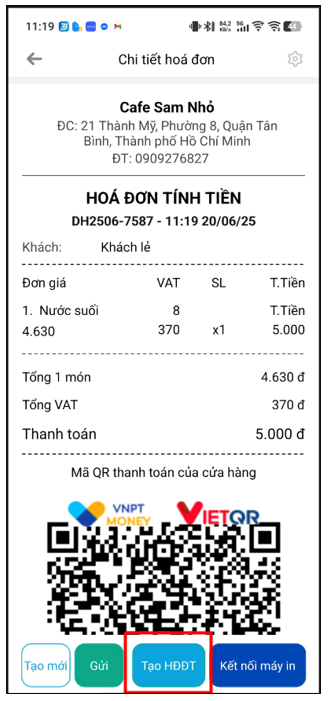
 2. Trường hợp 2 tắt chức năng tạo hóa đơn tự động:
Khi đơn hàng đã hiện chi tiết hóa đơn. Người dùng có thể thấy nút ‘Tạo HĐĐT’, bấm vào để tảo hóa đơn điện tử, sau đó nút sẽ chuyển thành ‘Xem HĐĐT’
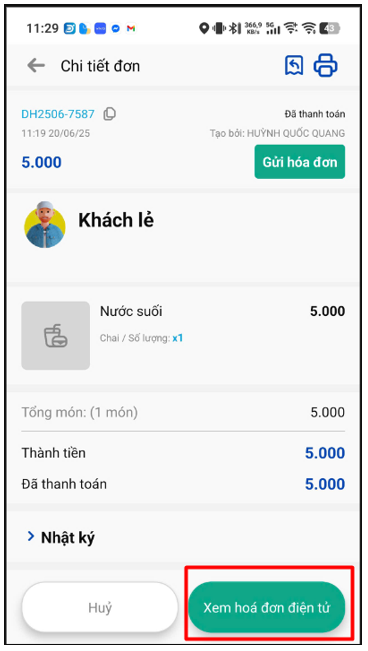
Bước 2. Xuất hóa đơn điện tử
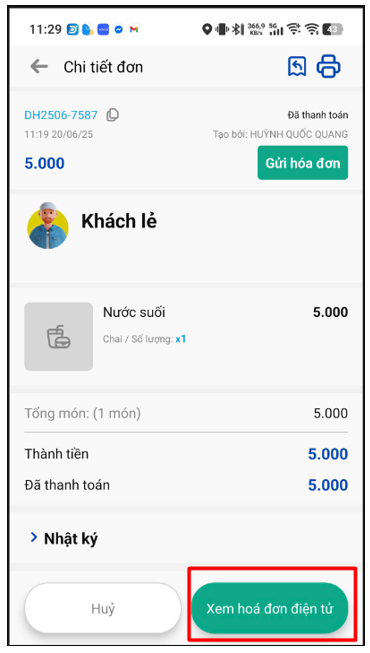
Đối với đơn hàng đã tạo hóa đơn điện tử, người dùng vào chi tiết đơn hàng, chọn xem hóa đơn điện tử
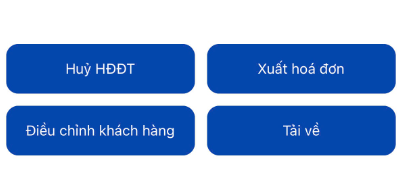
Khi trang chi tiết hóa đơn điện tử hiển thị, chọn nút Xuất hóa đơn để gửi hóa đơn về Cổng của nhà cung cấp HĐĐT
Bước 3. Hủy hóa đơn điện tử
Tiếp tục tại chi tiết đơn hàng đã tạo hóa đơn điện tử, người dùng chọn xem hóa đơn điện tử
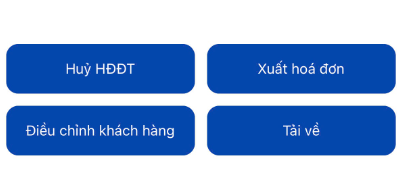
Khi trang chi tiết hóa đơn điện tử hiển thị, chọn nút Hủy HĐĐT để hủy hóa đơn. Lưu ý hóa đơn điện tử chỉ được hủy khi chưa gửi về Cổng của nhà cung cấp HĐĐT.
Sau lựa chọn “Xem hóa đơn điện tử”, trường hợp bên Thuế đã trả thông tin thì người dùng sẽ xem được hóa đơn điện tử. Trường hợp chưa có thông tin thì phần mềm sẽ thông báo.
Bước 4. Điều chỉnh khách hàng
Tiếp tục tại chi tiết đơn hàng đã tạo hóa đơn điện tử, người dùng chọn xem hóa đơn điện tử
Khi trang chi tiết hóa đơn điện tử hiển thị, chọn nút Điều chỉnh khách hàng để chỉnh sửa thông tin khách hàng.
Bước 5. Tải về
Tiếp tục tại chi tiết đơn hàng đã tạo hóa đơn điện tử, người dùng chọn xem hóa đơn điện tử
Khi trang chi tiết hóa đơn điện tử hiển thị, chọn nút Tải về để Lưu hóa đơn. Lưu ý ở trường hợp tải về có thể chuyển tiếp hóa đơn cho khách hàng bằng mail, zalo, mess... hoặc tải về thiết bị máy
5. Quản lý hóa đơn điện tử
Các đơn hàng đã được xuất hóa đơn điện tử sẽ được hiện lên danh sách tại menu hóa đơn điện tử
Bước 1. Bật/Truy cập menu hóa đơn điện tử
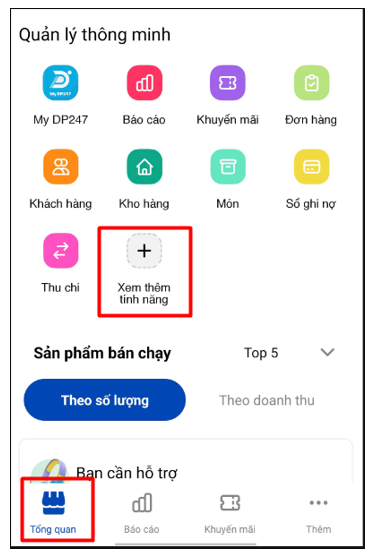
Tại trang Tổng quan, chọn vào mục Xem thêm tính năng
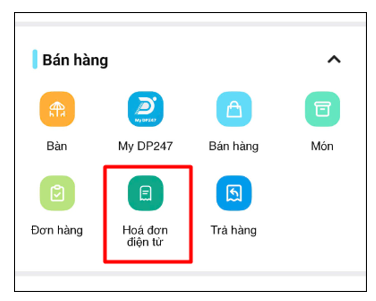
Tại mục bán hàng trong xem thêm tính năng, chọn vào Hóa đơn điện tử
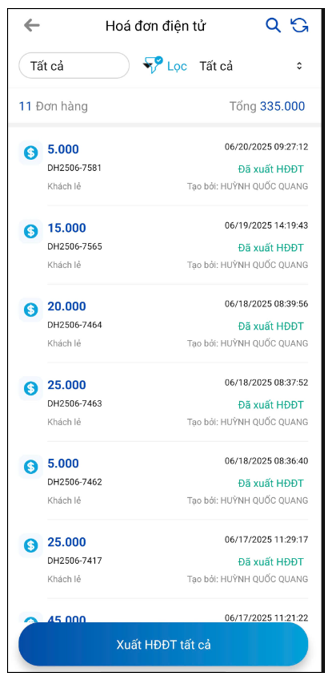
Khi trang hóa đơn điện tử hiển thị, người dùng có thể xem danh sách các đơn hàng với các tình trạng của hóa đơn điện tử.
- Xuất tạm: Được hiểu là chỉ lưu trên phần mềm DP247
- Đã xuất HĐĐT: Được hiểu là đã gửi qua hóa đơn điện tử qua Cổng của nhà cung cấp HĐĐT
- Đã gửi cơ quan thuế: Được hiểu là đã gửi lên cơ quan thuế.
Trên trang người dùng có thể thực hiện:
- Bấm xuất HĐĐT tất cả: Để xuất các hóa đơn đang ở trạng thái xuất tạm.
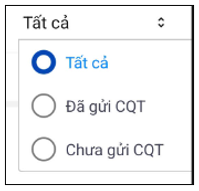 Sử dụng bộ lọc tất cả để lọc danh sách hóa đơn điện tử theo tất cả; Đã gửi CQT; Chưa gửi CQT
Bước 2. Nhấn vào hóa đơn để xem chi tiết hóa đơn điện tử
Đối với đơn hàng đã xuất hóa đơn điện tử, người dùng vào chi tiết hóa đơn điện tử
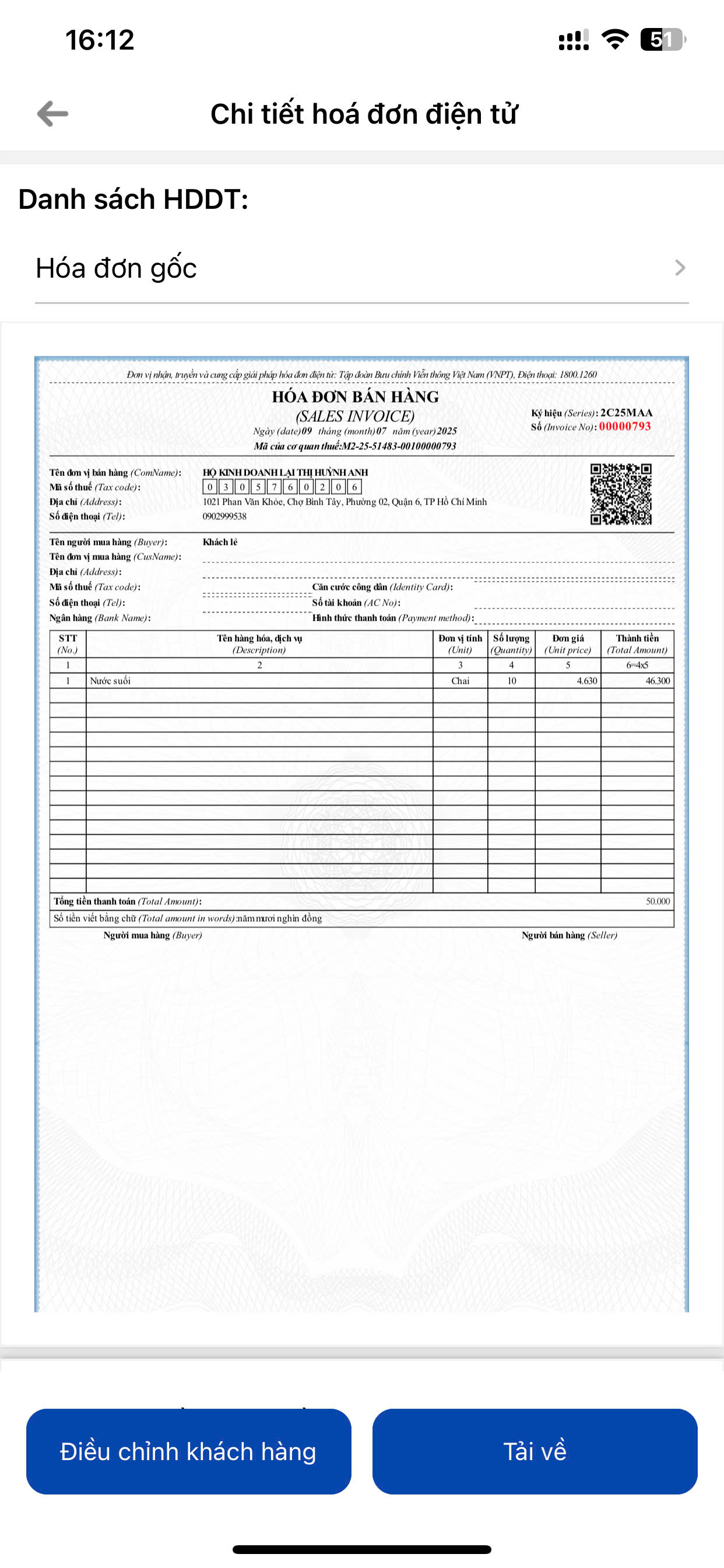
Khi trang chi tiết hóa đơn điện tử hiển thị, chọn nút điều chỉnh khách hàng hoặc tải về hóa đơn điện tử
Bước 3. Điều chỉnh khách hàng
Tiếp tục tại chi tiết hóa đơn điện tử chọn Điều chỉnh khách hàng
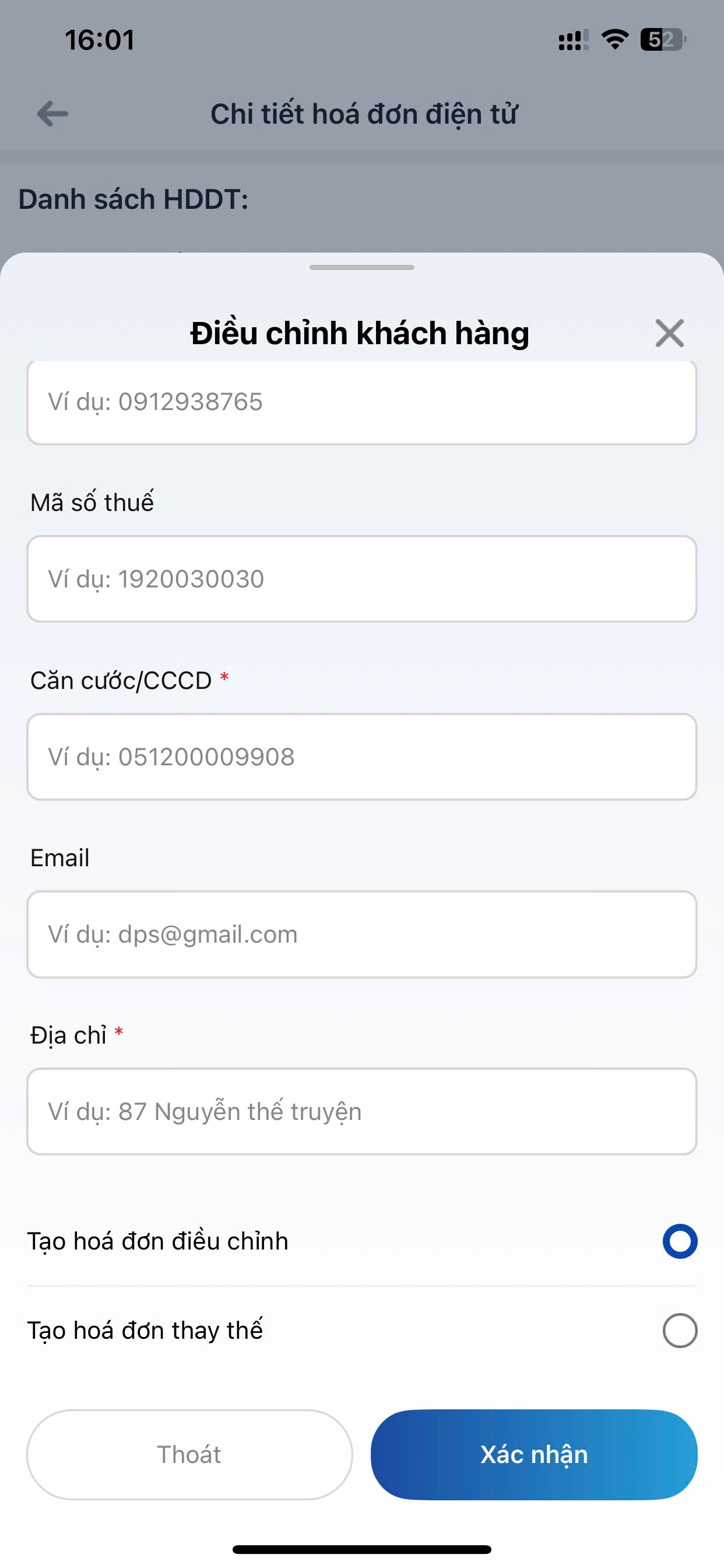
Ở đây người dùng nhập đầy đủ thông tin khách hàng cần điều chỉnh và thực hiện xác nhận.
Sẽ có 2 trường hợp đối với chỉnh sửa thông tin khách hàng đã tạo hóa đơn điện tử là tạo hóa đơn điều chỉnh và tạo hóa đơn thay thế:
- Hóa đơn điều chỉnh: Chỉnh sửa thông tin và và tạo thêm 1 hóa đơn điều chỉnh, ở hóa đơn này chỉ hiển thị thông tin chỉnh sửa.
- Hóa đơn thay thế: là thay thế hóa đơn gốc, hóa đơn gốc sẽ bị gạch đi và thay bằng hóa đơn thay thế
Bước 3. Tải về
Tiếp tục vào hóa đơn điện tử đã xuất, người dùng chọn Tải về
Khi trang chi tiết hóa đơn điện tử hiển thị, chọn nút Tải về để Lưu hóa đơn. Lưu ý ở trường hợp tải về có thể chuyển tiếp hóa đơn cho khách hàng bằng mail, zalo, mess... hoặc tải về thiết bị máy