Tìm hiểu về đơn hàng

Cập nhật 2 năm trước
Khi Khách hàng đến mua hàng trực tiếp tại cửa hàng, bạn nhập đơn hàng lên app DP247 nhầm kiểm tra tồn kho, quản lý chặt chẽ doanh thu lãi, lỗ,...
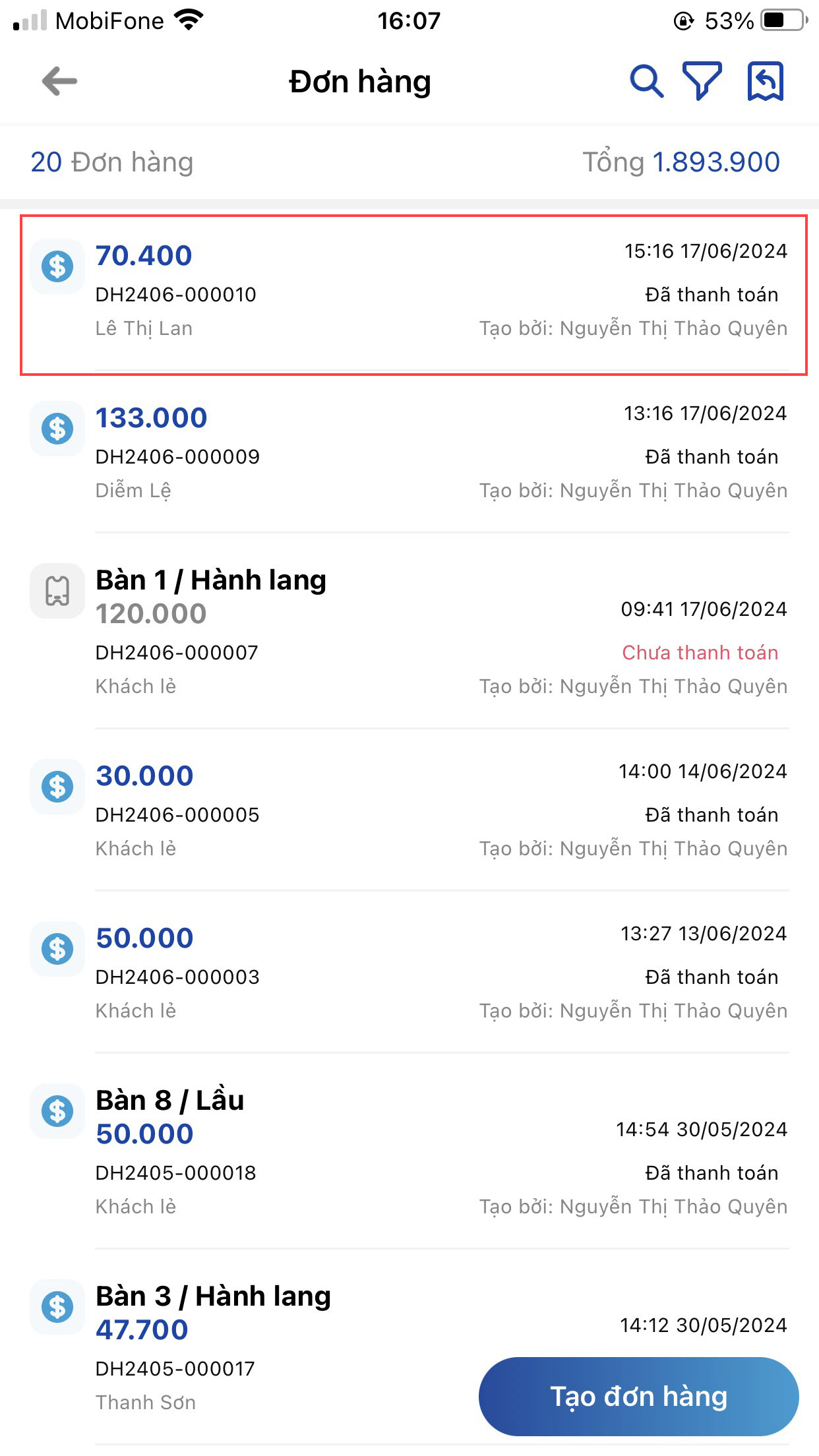
Các chức năng trên trang danh sách đơn hàng:
- Nút
 : nhập thông tin đơn hàng cần tìm kiếm
 - Nút
 : lọc theo điều kiện
 - Nút
 : trả hàng
 - Trên đầu danh sách các đơn hàng, có thống kê: gốc trái tổng số đơn hàng, gốc phải tổng số tiền của tổng đơn.
- Nút "Tạo đơn hàng": thêm mới đơn hàng
1. Lọc theo đơn hàng, khách hàng
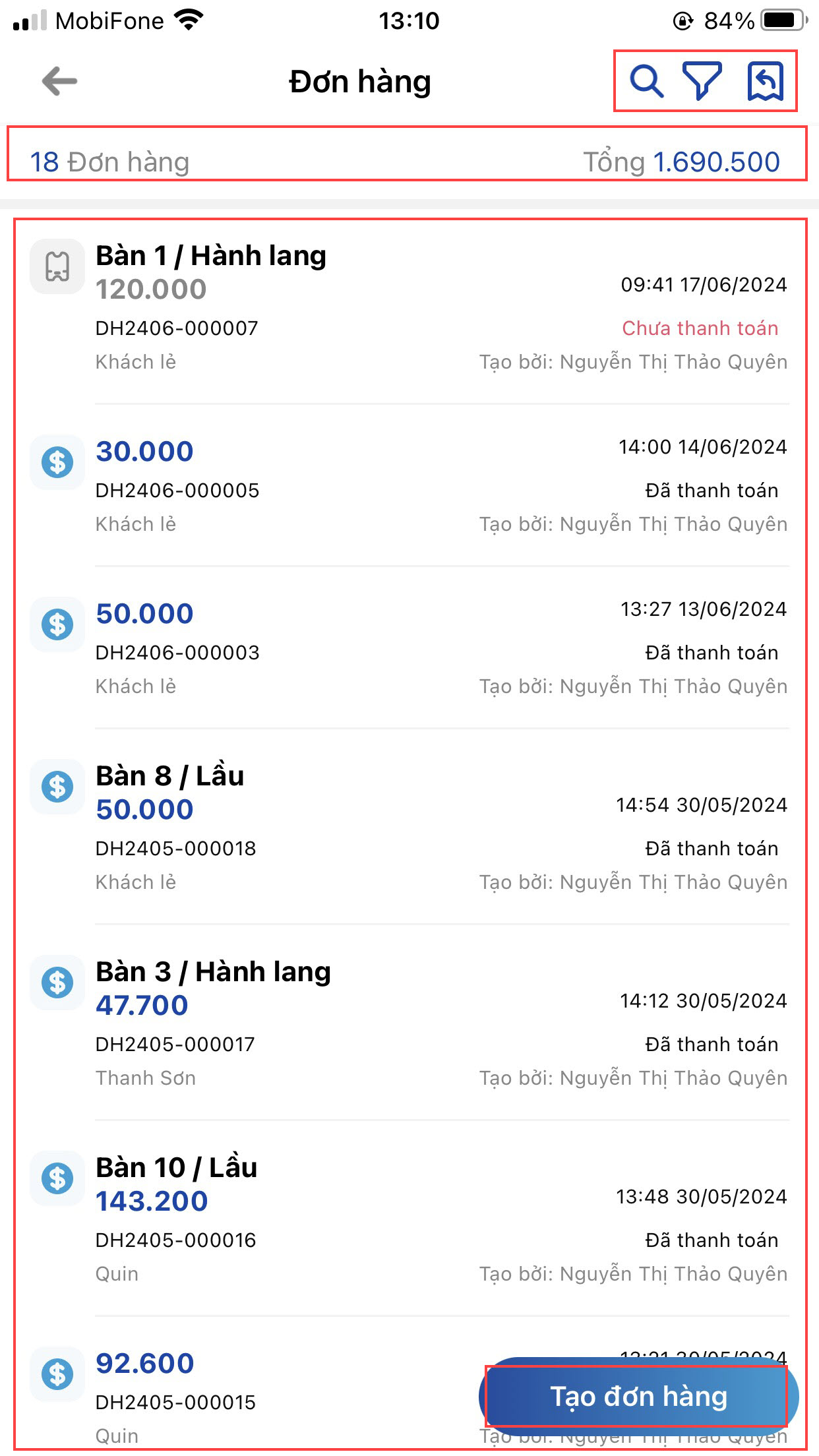
Tại ô tìm kiếm, bạn nhập mã đơn hàng hoặc tên khách hàng để tìm kiếm. Ngoài ra bạn có thể chọn nút  tìm kiếm theo mã QR code.
2. Lọc theo điều kiện: thời gian và trạng thái thanh toán
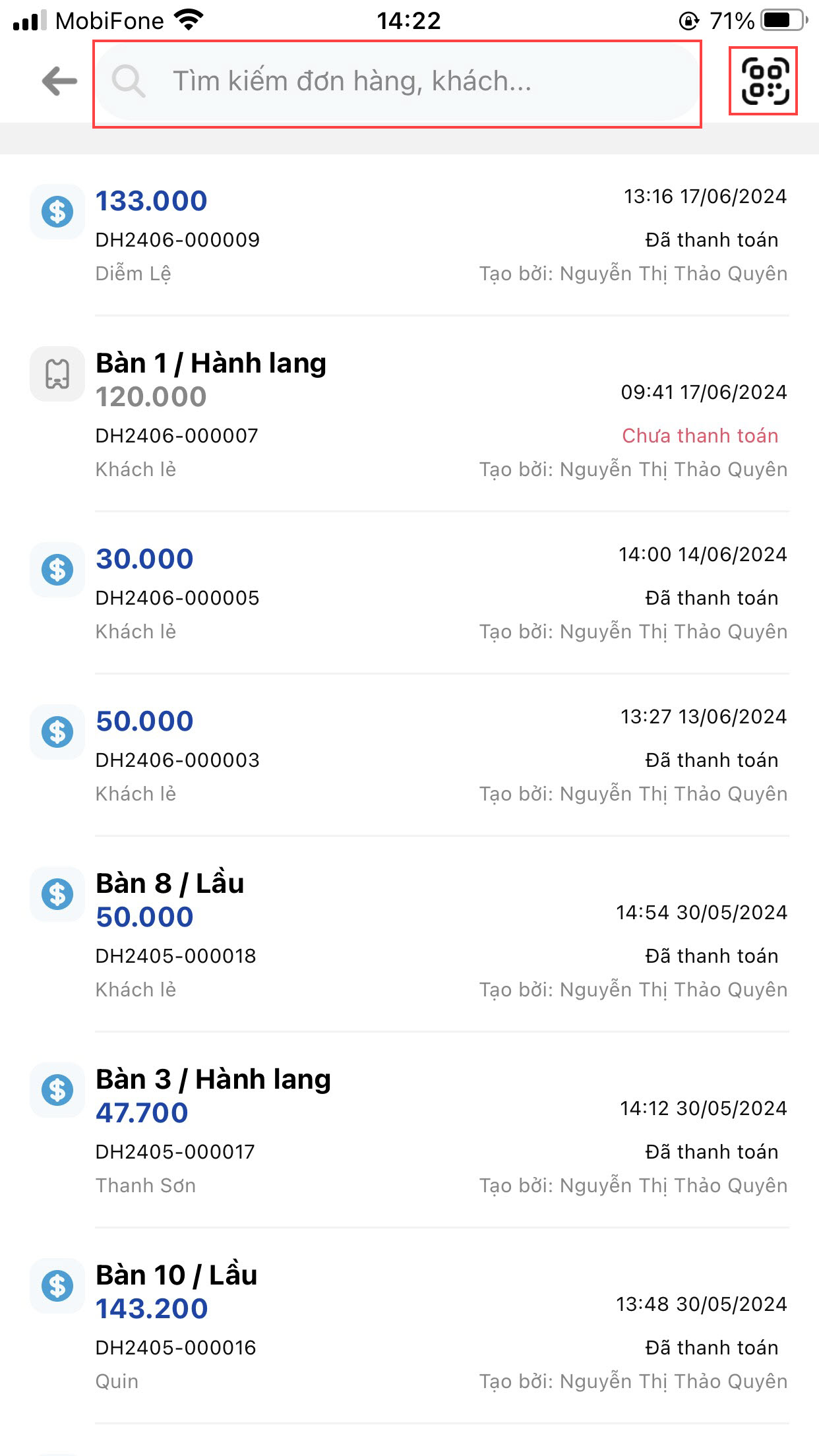
Chọn điều kiện cần lọc: thời gian hoặc trạng thái thanh toán, sau đó chọn nút "Áp dụng". Nút "Đóng" để đóng lại giao diện lọc.
3. Quản lý trả hàng
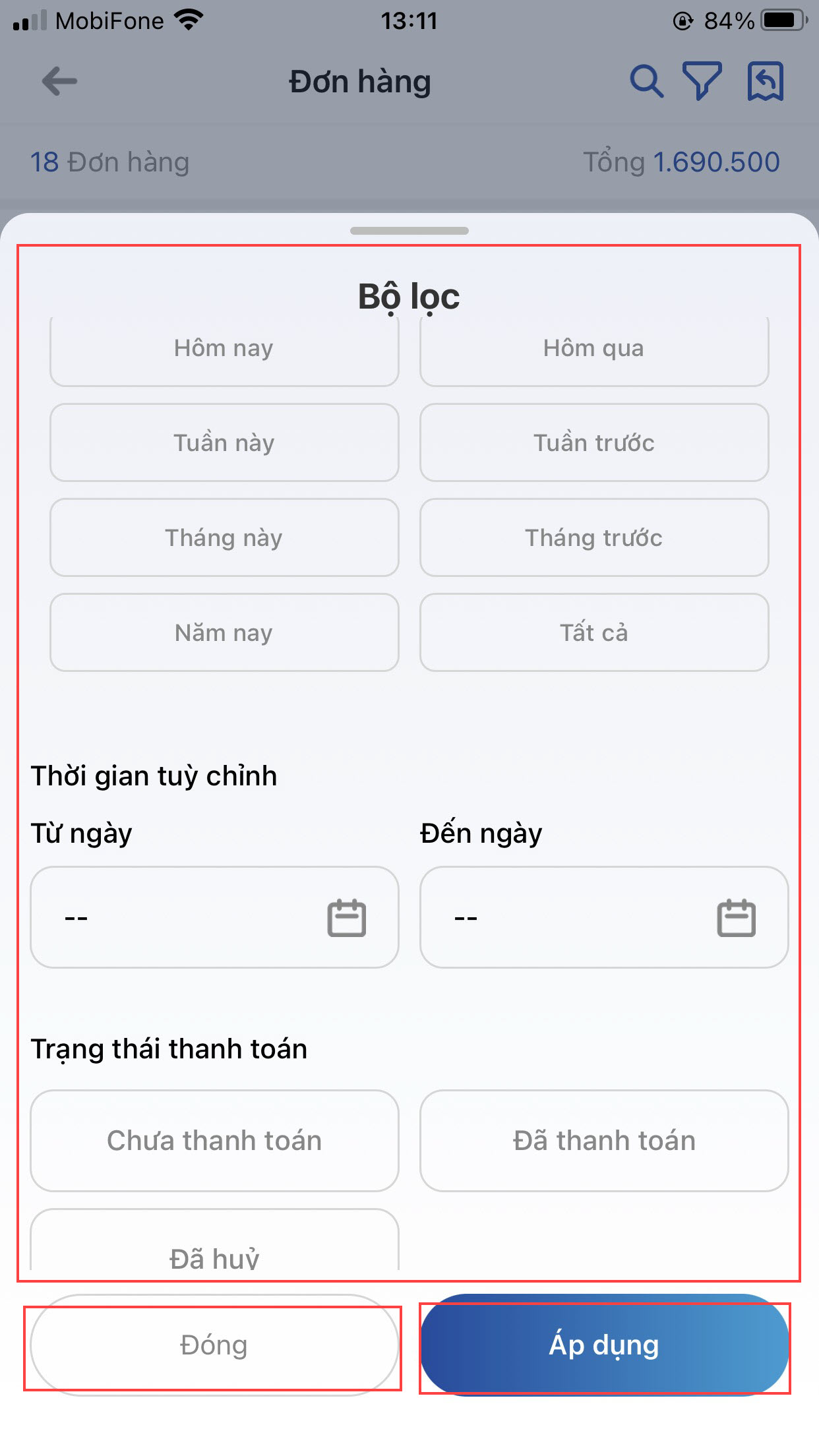
Trên giao diện quản lý đơn hàng, bạn chọn nút : trả hàng.

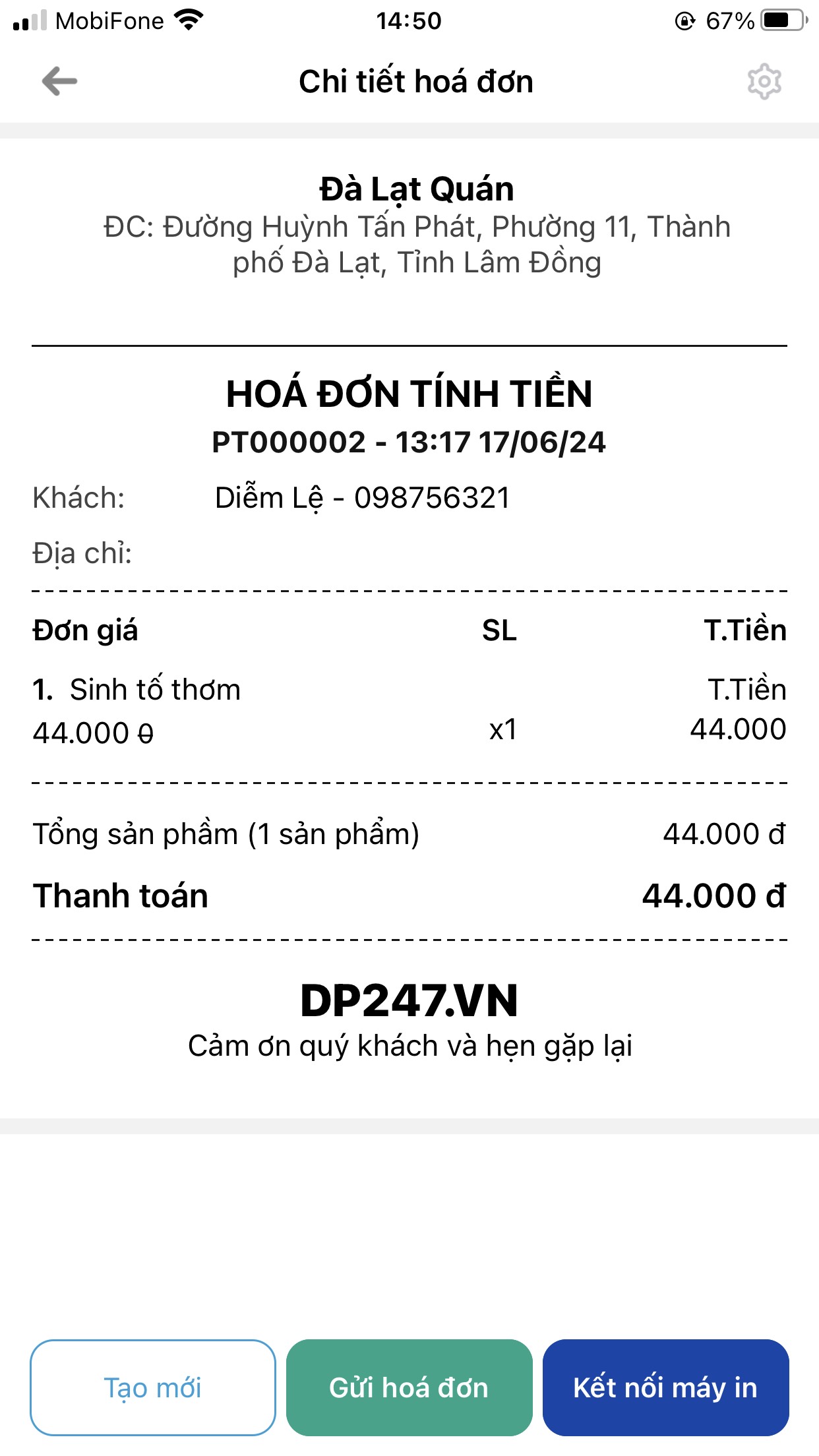
Chi tiết đơn hàng đã trả, tại đây bạn có thể gửi hóa đơn này cho khách hàng bằng cách chọn nút "Gửi hóa đơn"

Nút "Tạo mới": trở về màn hình bán hàng
Chọn nút "Gửi hóa đơn": để chia sẽ hóa đơn qua các nền tảng mạng xã hội,....
Nút "Kết nối máy in": kết nối và in hóa đơn.
4. Tạo đơn hàng
Trên giao diện quản lý đơn hàng, bạn chọn nút "Tạo đơn hàng".
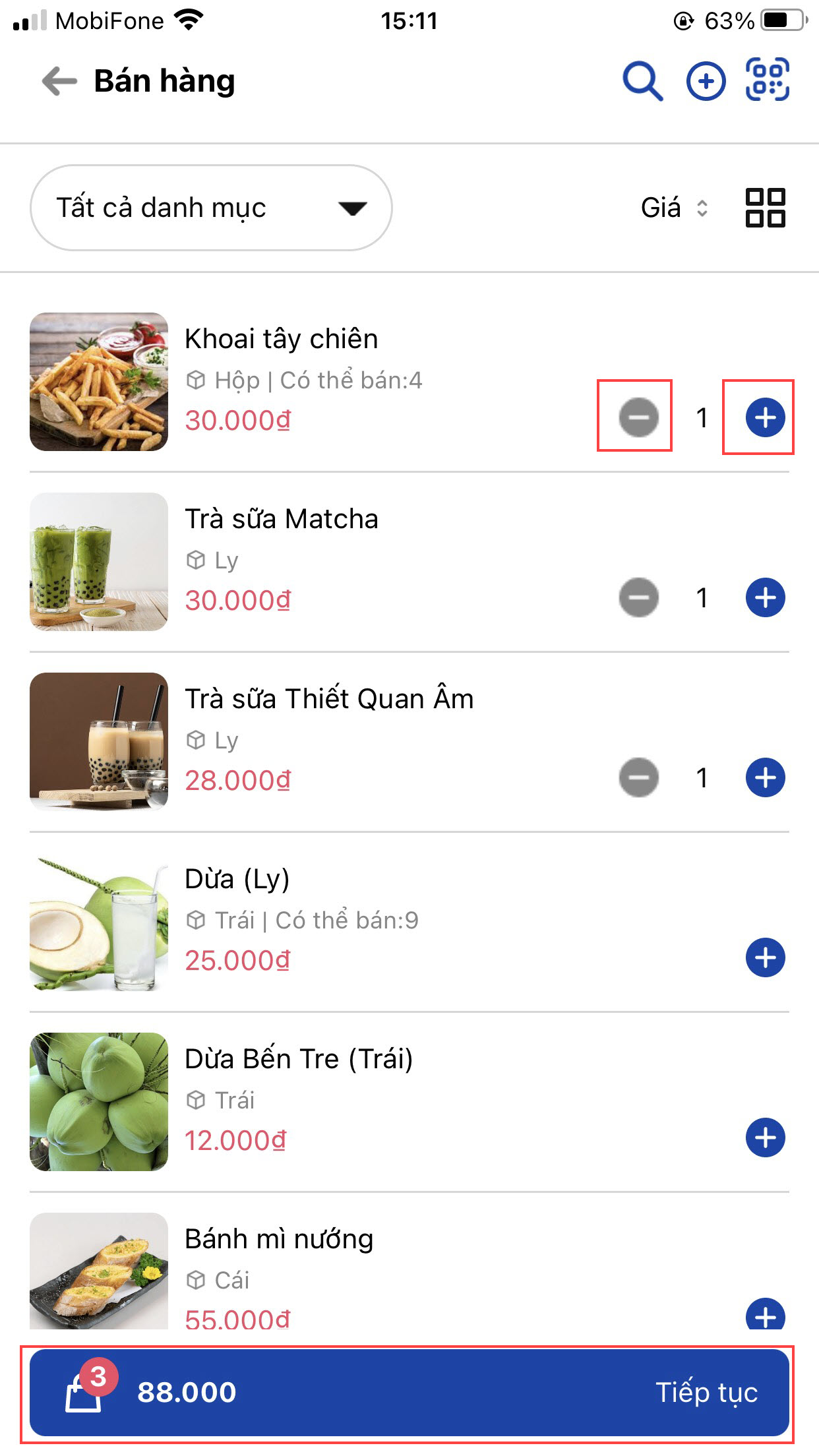
Bước 1: Chọn các mặt hàng và số lượng cần bán. Nút  tăng số lượng, nút
  giảm số lượng.
Sau khi chọn các mặt hàng xong, phía dưới cùng hiện giỏ hàng, tổng số lượng đã chọn và tổng tiền của đơn hàng.
Bạn chọn nút "Tiếp tục".
Bước 2: Chi tiết giỏ hàng
Tại đây, bạn có thể:
- Chỉnh sửa mặt hàng (tăng "+"/giảm"-") số lượng. Ở mỗi dòng dấu có "x" xóa mặt hàng khỏi giỏ hàng.
- Nút "+ Thêm sản phẩm": thêm mới sản phẩm (mặt hàng) khác.
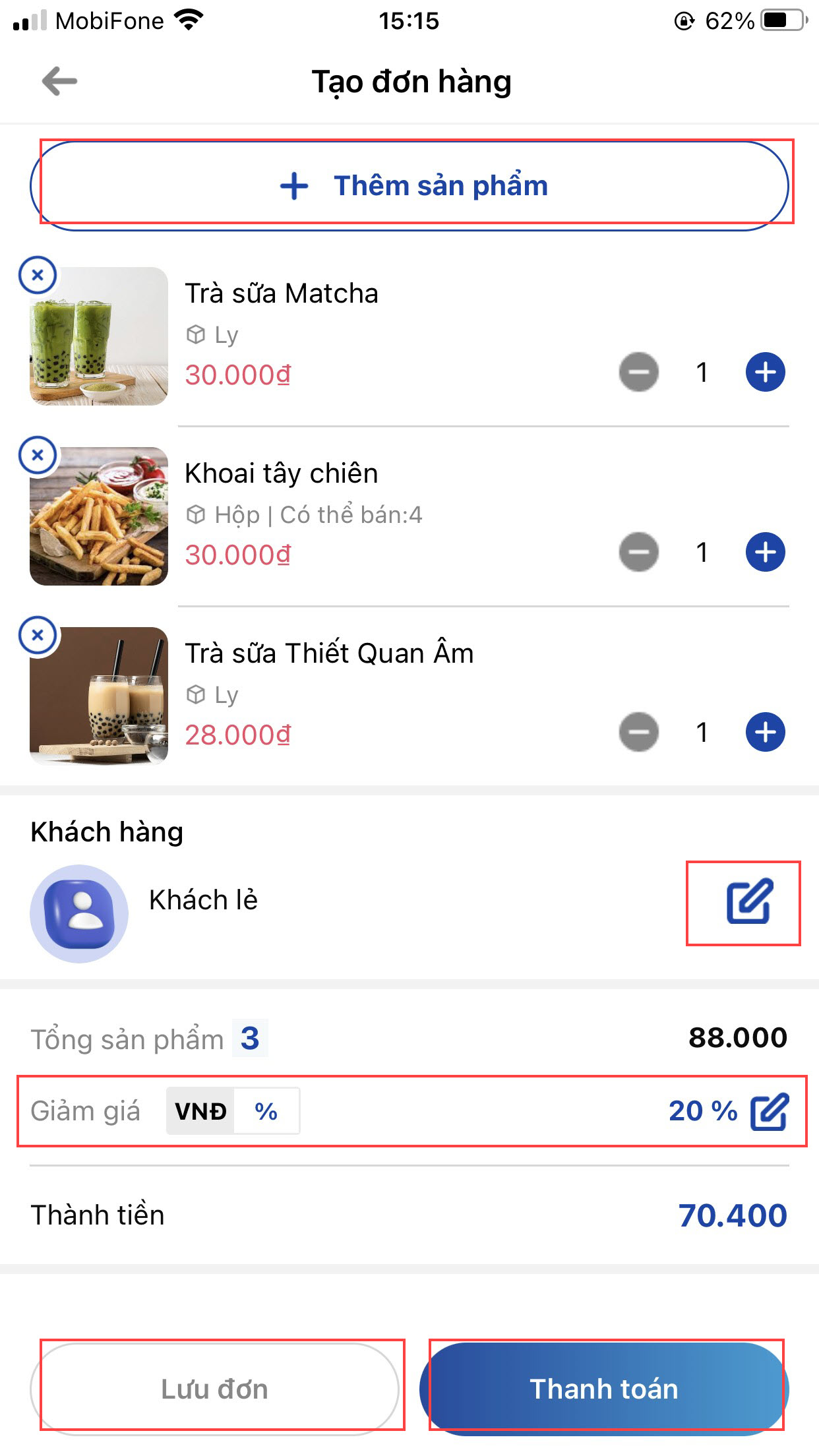
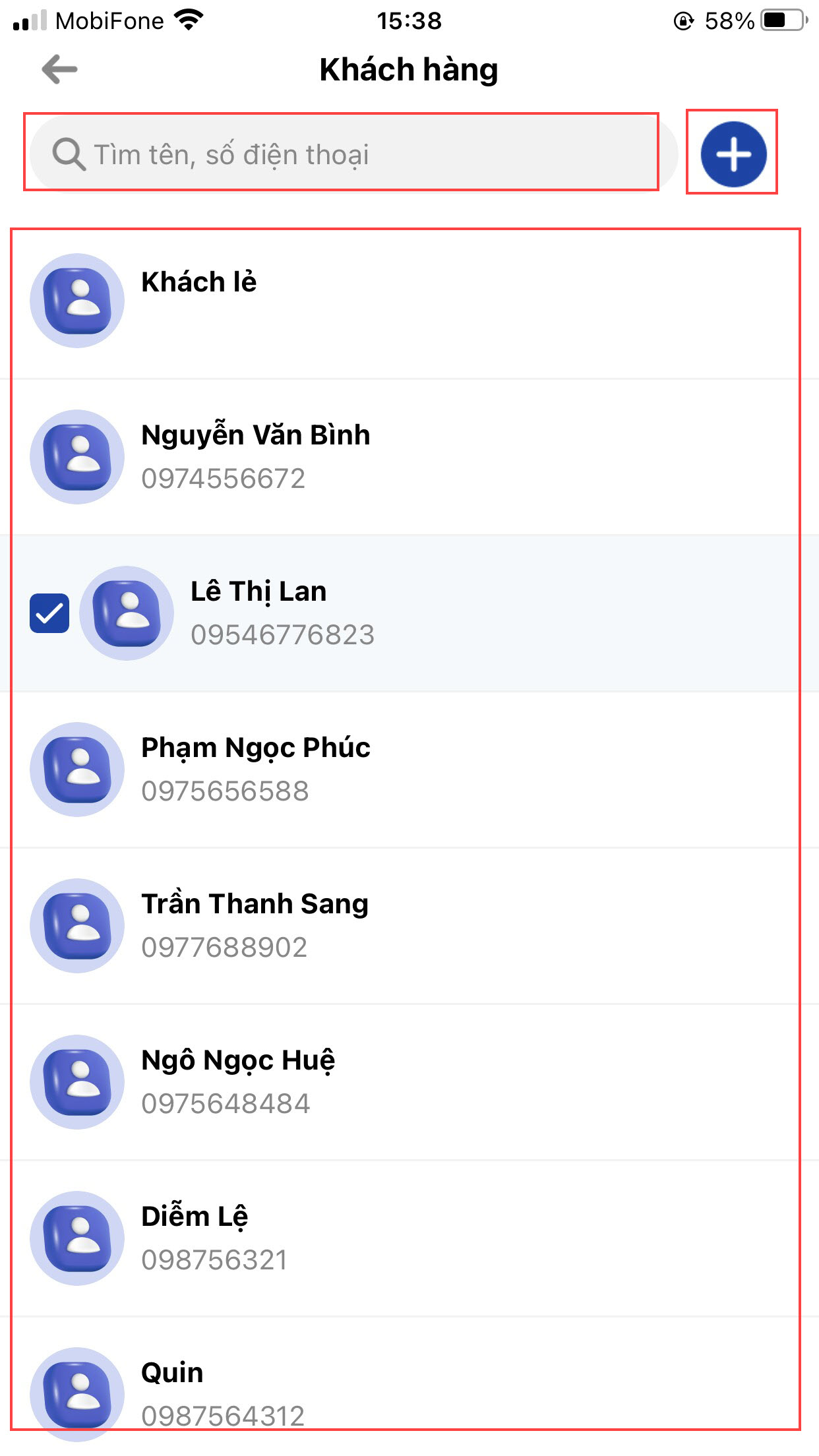
- Chọn khách hàng: khi tạo mới đơn hàng, khách hàng mặt định là khách lẻ, bạn chọn nút
 để chọn lại khách hàng trong danh sách khách hàng có sẵn. Nút
  thêm khách hàng mới (chưa có trong danh sách khách hàng).
- Giảm giá
Tại khung giảm giá, bạn chọn nút để nhập giảm giá nếu có.
Nhập số % nếu đang chọn 
Nhập số tiền nếu đang chọn 
- Chọn nút "Lưu hóa đơn" hoặc "Thanh toán"
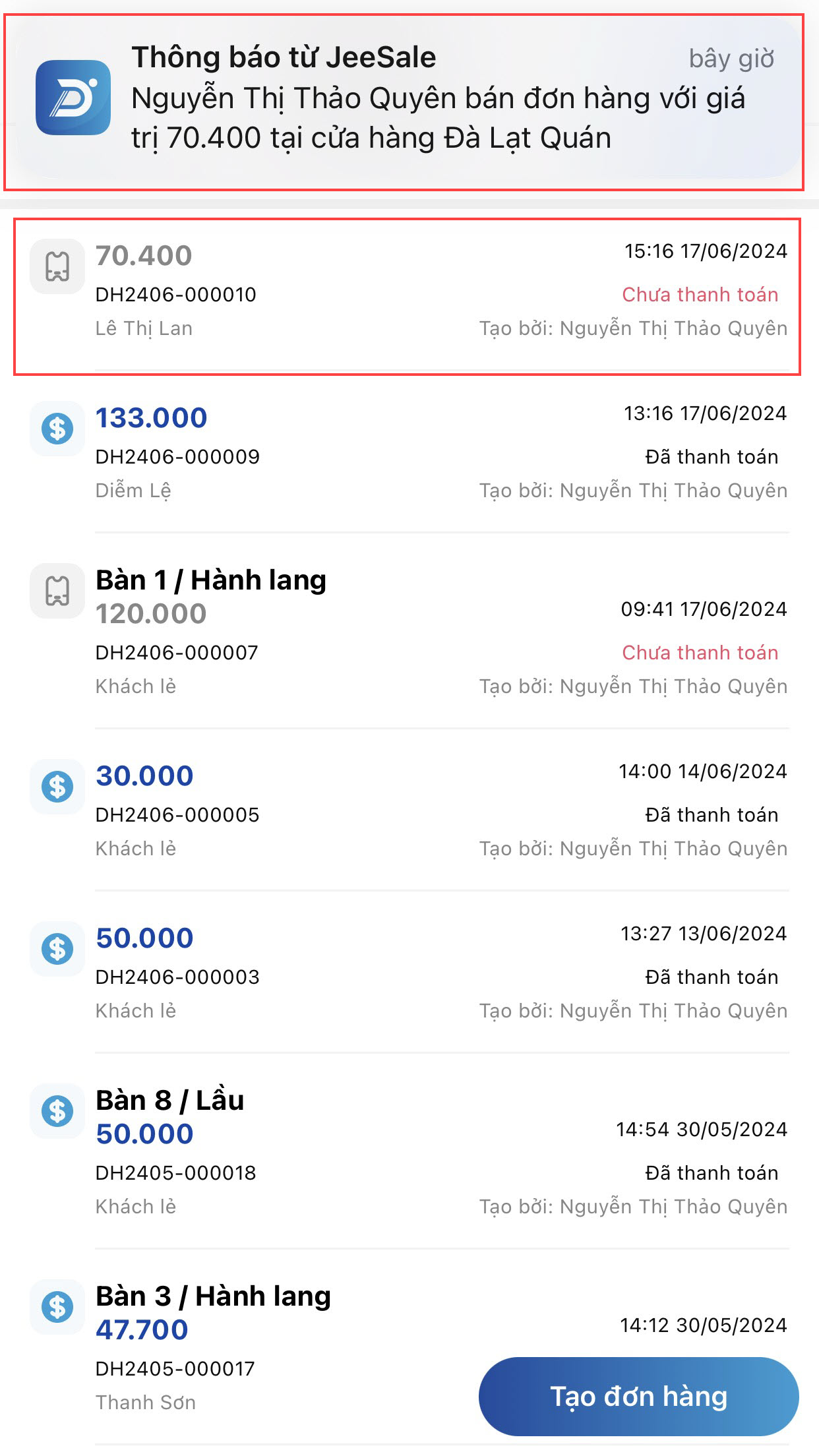
Chọn nút "Lưu hóa đơn" > App sẽ có thông báo đơn hàng và số tiền bán. Và tình trạng đơn hàng là "Chưa thanh toán"
- Chọn nút "Thanh toán"
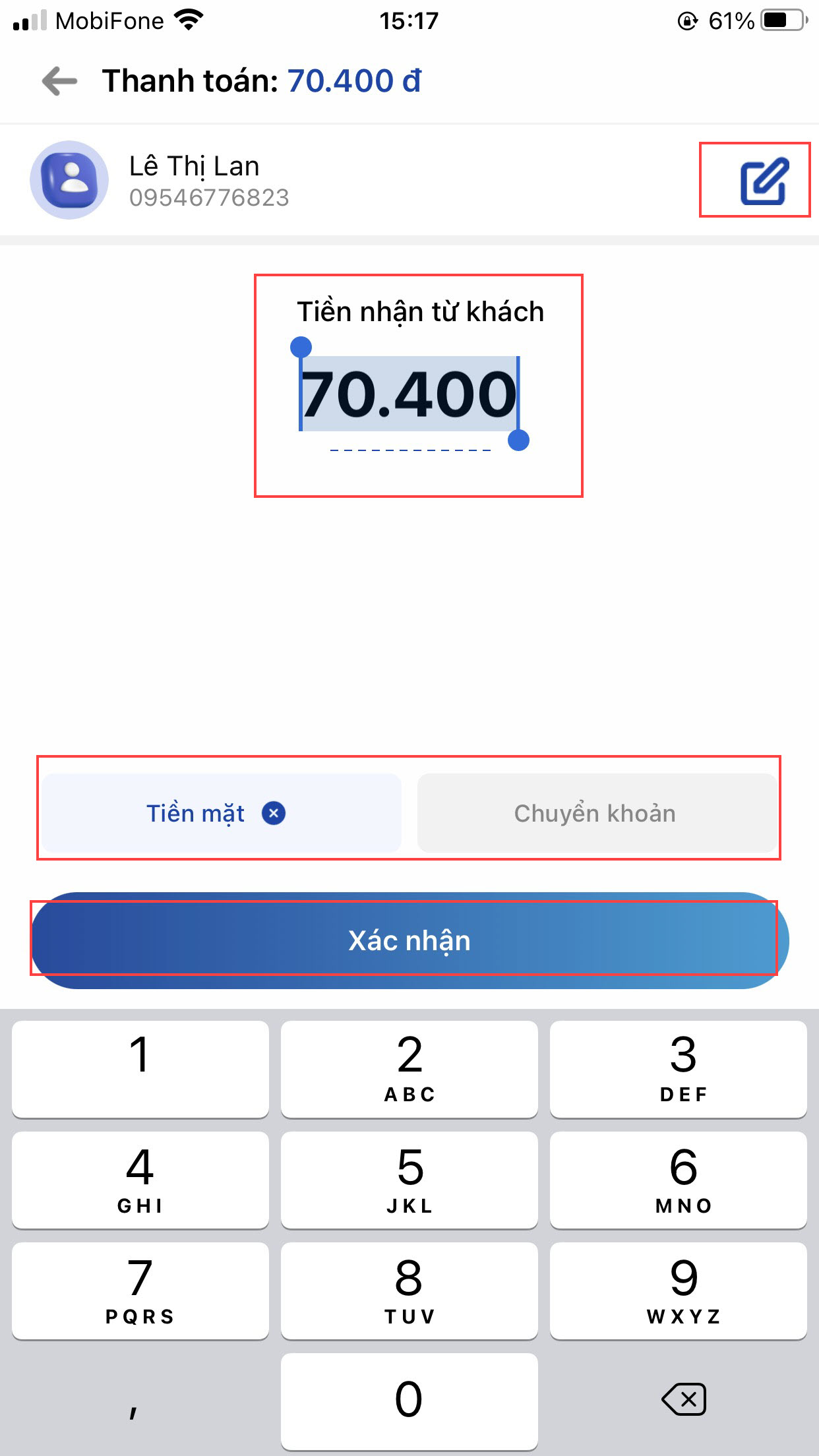
Tại đây bạn có thể, chỉnh sửa lại khách hàng, nhập lại số tiền thanh toán, chọn hình thức thanh toán (tiền mặt/chuyển khoản) và chọn nút "Xác nhận"
Đơn hàng sau khi thanh toán thành công, hiện trong danh sách đơn hàng với tình trạng "Đã thanh toán"