Tìm hiểu về bán hàng

Được viết bởi Quyên
Cập nhật 2 năm trước
Cập nhật 2 năm trước
1. Các thao tác trên giao diện bán hàng
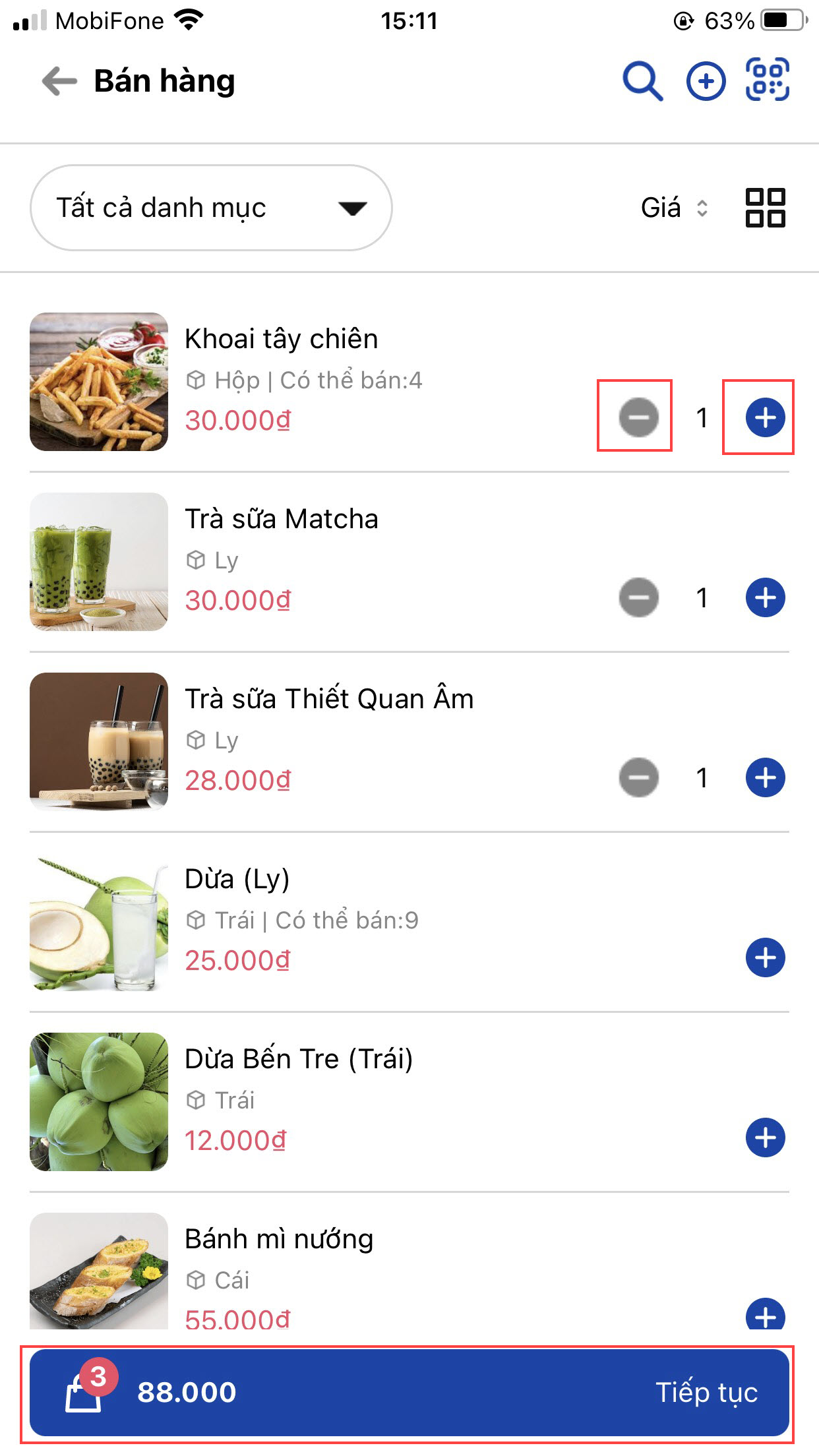
- Nút
 : nhập thông tin đơn hàng cần tìm kiếm
 - Lọc sản phẩm
- Sắp xếp theo giá (tăng/giảm)
- Nút
 : tùy chỉnh hiển thị danh sách sản phẩm dạng list (danh sách) hoặc grid (lưới).
 - Nút
 : thêm mới sản phẩm (mặt hàng)
 - Nút
 : quét mã QR code sản phẩm
2. Tạo đơn hàng bán
Trên giao diện quản lý bán hàng,
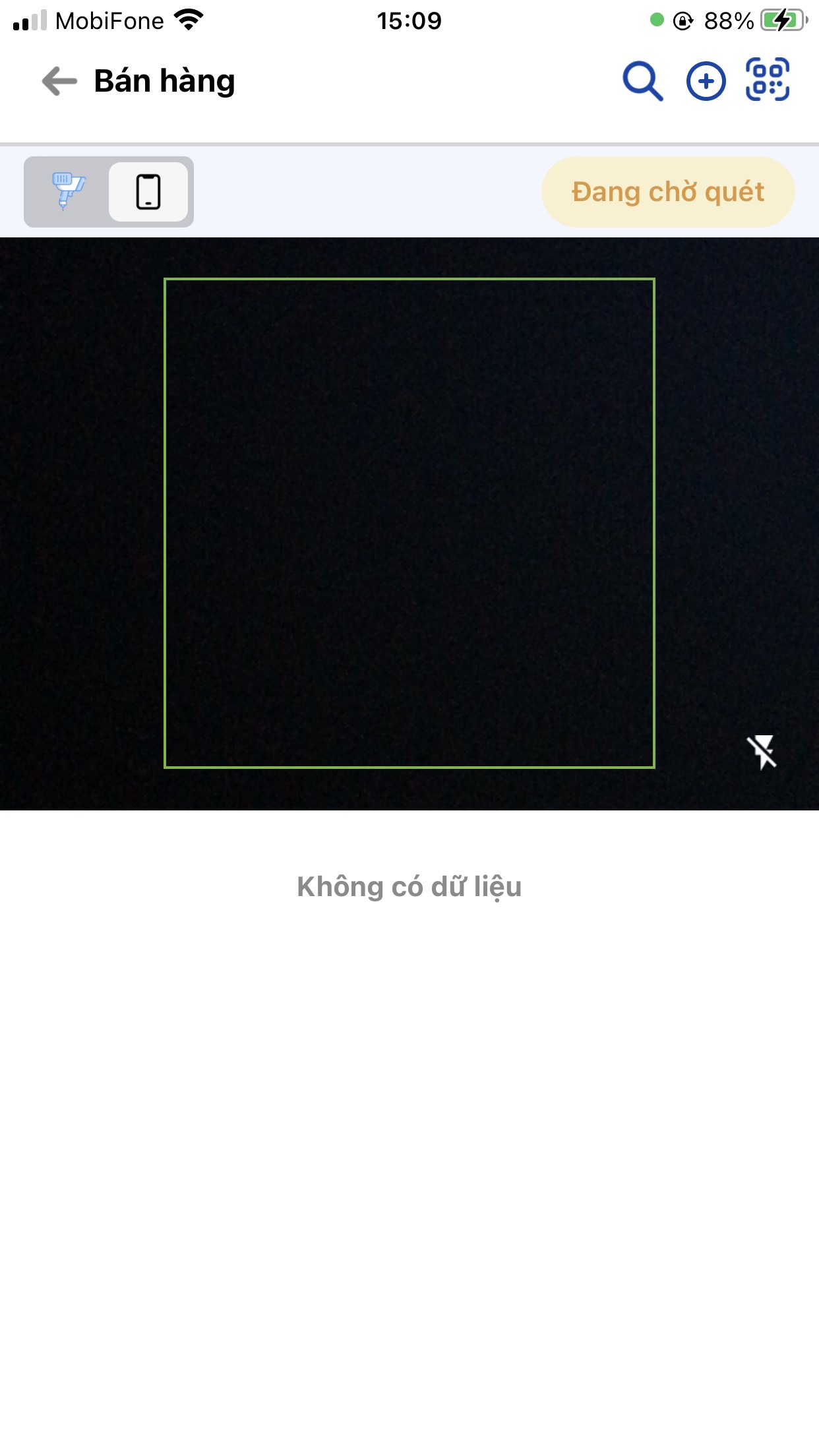
Bước 1: Chọn các mặt hàng và số lượng cần bán. Nút  tăng số lượng, nút
  giảm số lượng.
Sau khi chọn các mặt hàng xong, phía dưới cùng hiện giỏ hàng, tổng số lượng đã chọn và tổng tiền của đơn hàng.
Bạn chọn nút "Tiếp tục".
Bước 2: Chi tiết giỏ hàng
Tại đây, bạn có thể:
- Chỉnh sửa mặt hàng (tăng "+"/giảm"-") số lượng. Ở mỗi dòng dấu có "x" xóa mặt hàng khỏi giỏ hàng.
- Nút "+ Thêm sản phẩm": thêm mới sản phẩm (mặt hàng) khác.
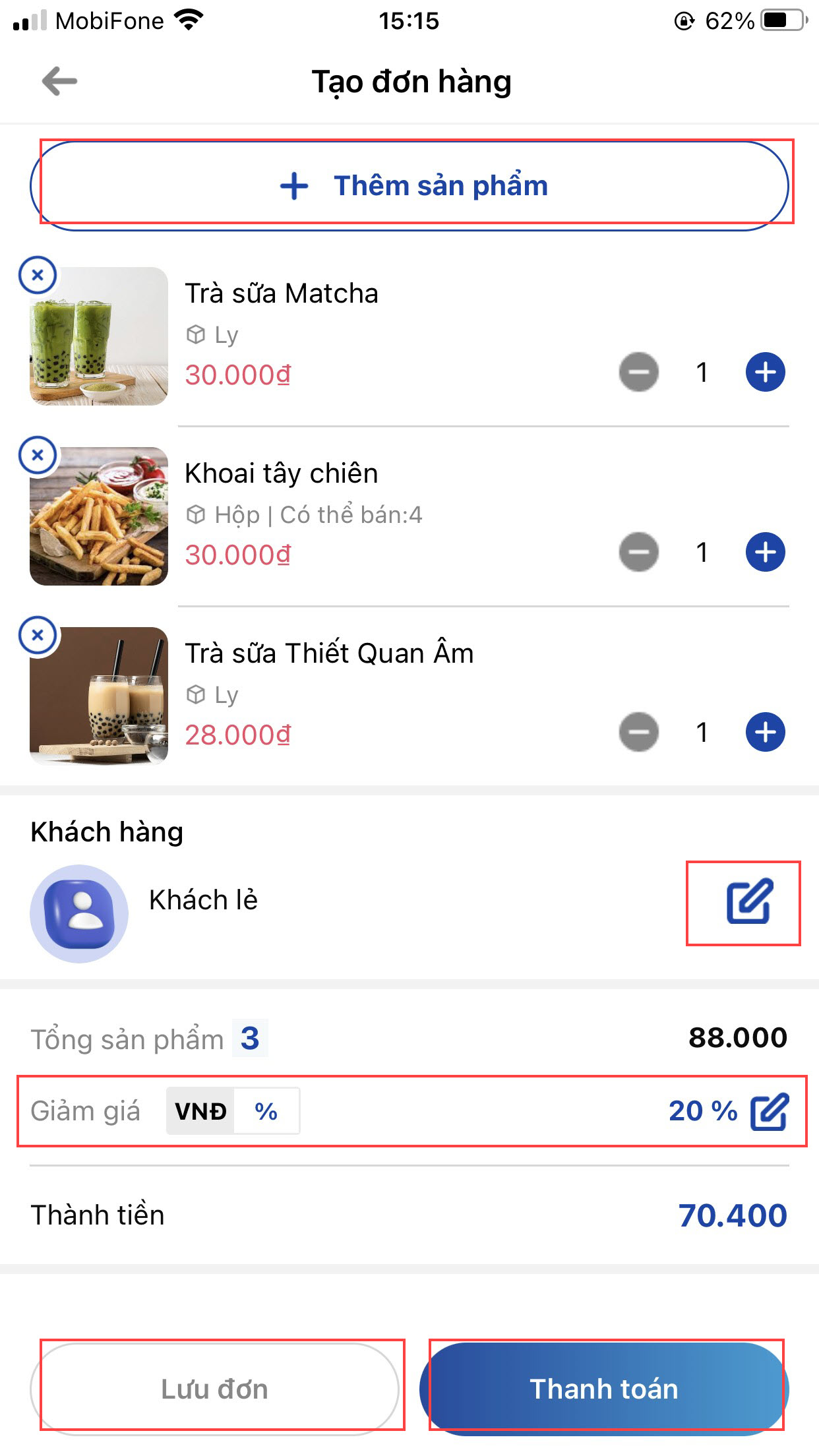
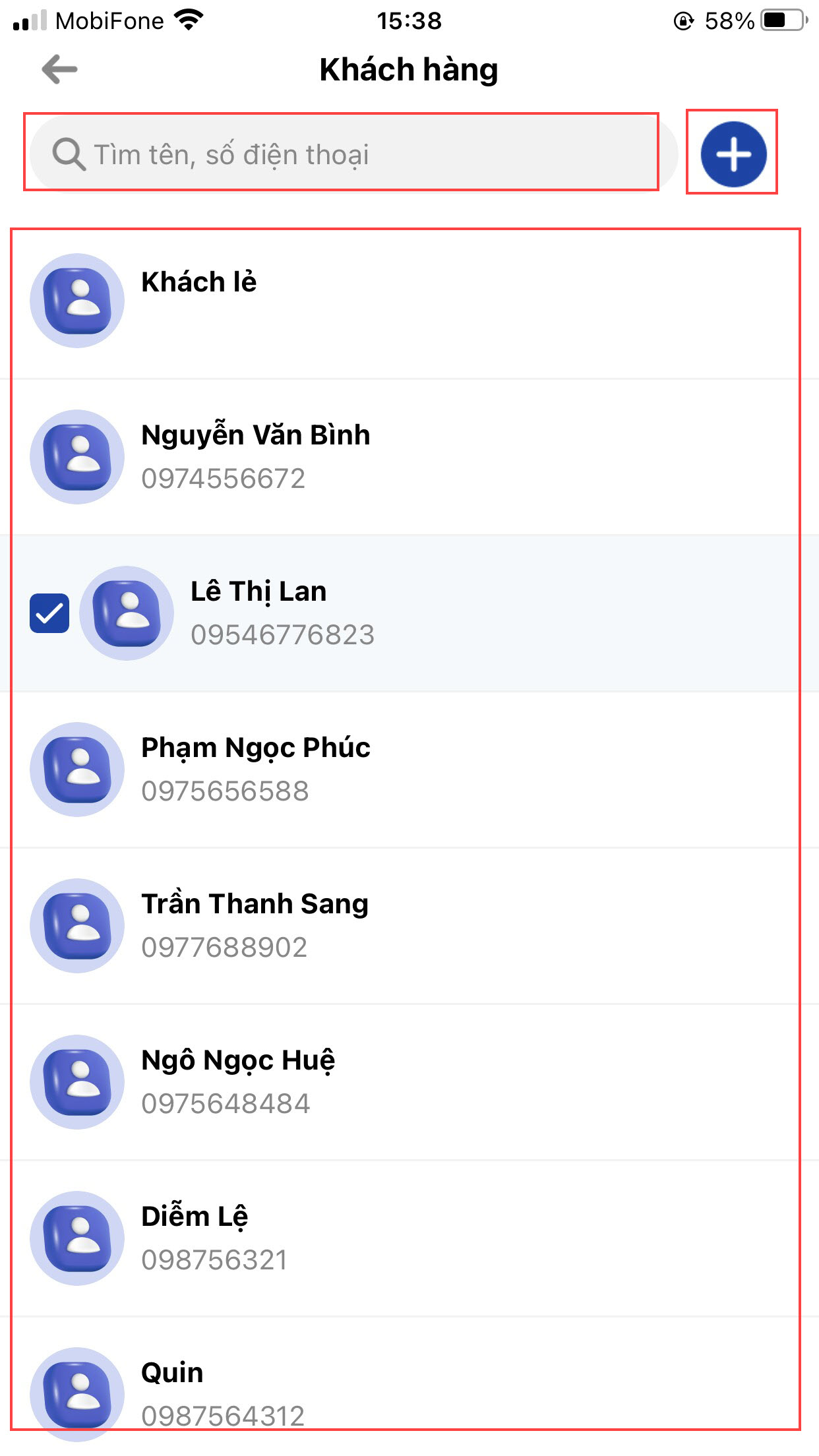
- Chọn khách hàng: khi tạo mới đơn hàng, khách hàng mặt định là khách lẻ, bạn chọn nút
 để chọn lại khách hàng trong danh sách khách hàng có sẵn. Nút
  thêm khách hàng mới (chưa có trong danh sách khách hàng).
- Giảm giá
Tại khung giảm giá, bạn chọn nút để nhập giảm giá nếu có.
Nhập số % nếu đang chọn 
Nhập số tiền nếu đang chọn 
- Chọn nút "Thanh toán"
Tại đây bạn có thể, chỉnh sửa lại khách hàng, nhập lại số tiền thanh toán, chọn hình thức thanh toán (tiền mặt/chuyển khoản) và chọn nút "Xác nhận"
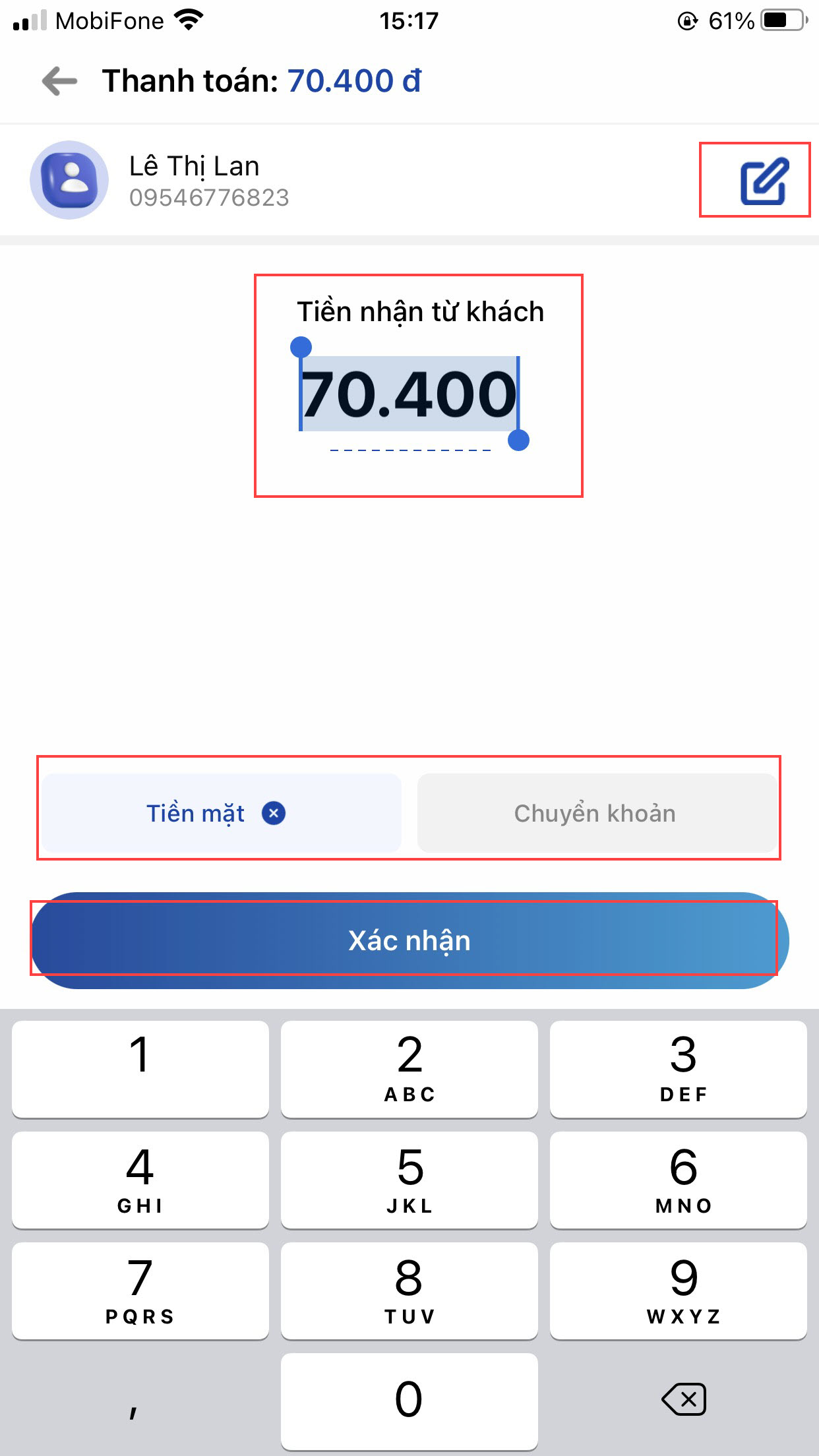
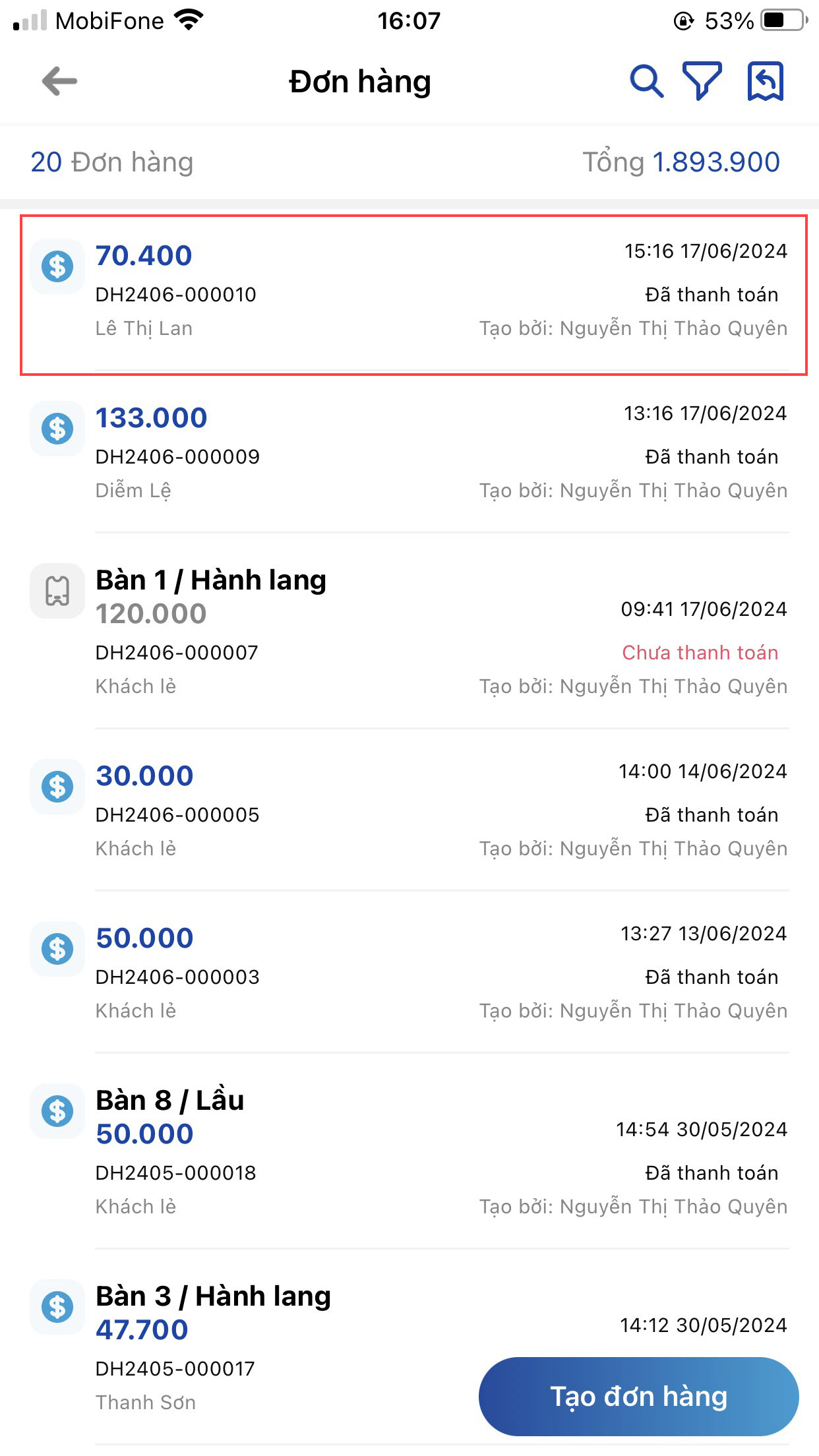
Đơn hàng sau khi thanh toán thành công, hiện trong danh sách tại chức năng Đơn hàng với tình trạng "Đã thanh toán"