Hướng dẫn bật sản phẩm bán hàng trên My DP247

Cập nhật một năm trước
1. App DP247 - Bật sản phẩm bán hàng trên My DP247
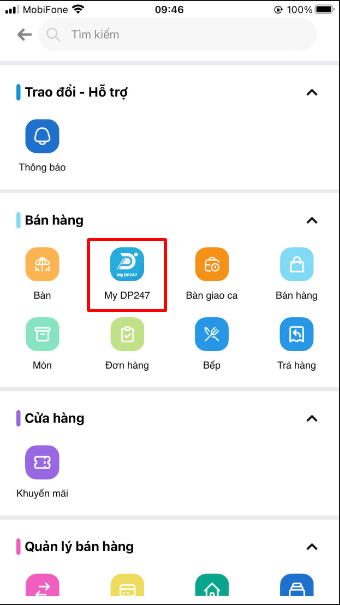
Để bật sản phẩm bán hàng trên My DP247. Trên App DP247, tại khung chức năng "Quản lý thông tin", bạn chọn chức năng "My DP247"

Hoặc nếu chưa có ở khung chức năng "Quản lý thông minh", bạn vào "+ Xem thêm" > khung chức năng "Bán hàng" >> chọn "My DP247"
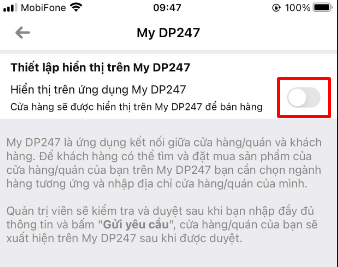
Click vào  >> click sang phải để bật >> cửa hàng sẽ được hiển thị trên My DP247 để bán hàng
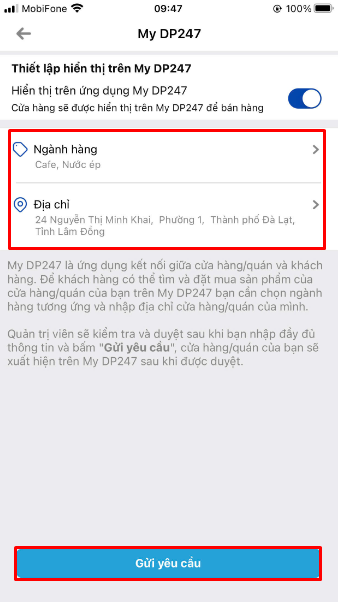
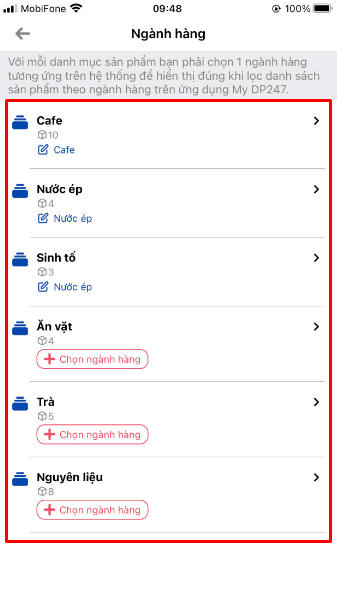
Sau khi bật sẽ hiện ngành hàng và địa chỉ >> bạn cần chọn ngành hàng tương ứng và địa chỉ cửa hàng của bạn. Sau đó chọn nút "Gửi yêu cầu"
- Chọn ngành hàng: click vào "+ Chọn ngành hàng"
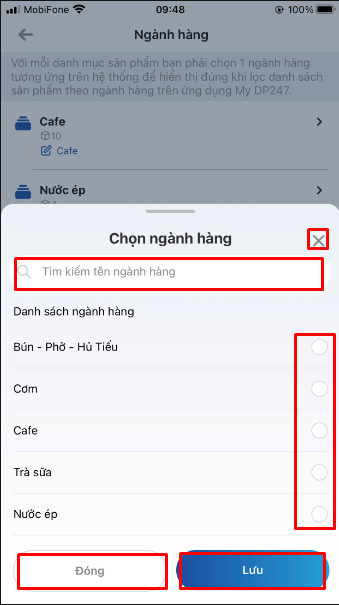
Click vào  ngành hàng tương ứng >> chọn nút "Lưu".
Nhập tên ngành hàng tại khung tìm kiếm để tìm kiếm nhanh.
Nút "X" và "Đóng": đóng lại.
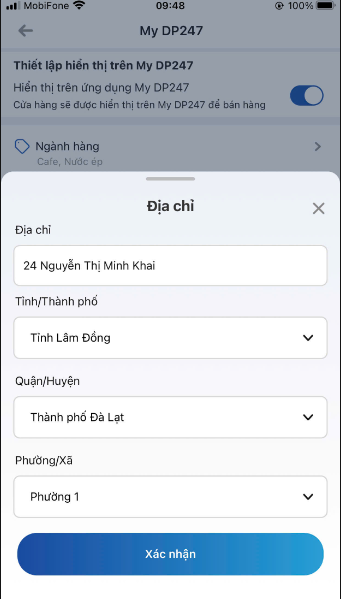
- Chọn địa chỉ: địa chỉ đã được thiết lập tại chức năng cập nhật thông tin cửa hàng, bạn có thể cập nhật lại tại đây >> chọn nút "Xác nhận"
- Sau khi hoàn tất thông tin chọn ngành hàng và địa chỉ, bạn chọn nút "Lưu" >> chọn "OK" để thêm lên My DP247, hoặc nút "Hủy" hủy bỏ hiển thị
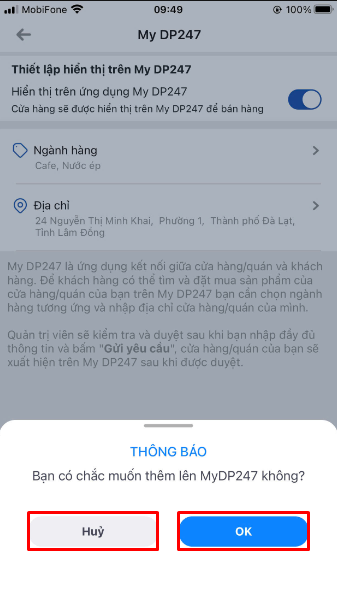
Sau khi chọn "OK", bạn tiếp tục cập nhật thông tin: cửa hàng, sản phẩm, xem chức năng đánh giá
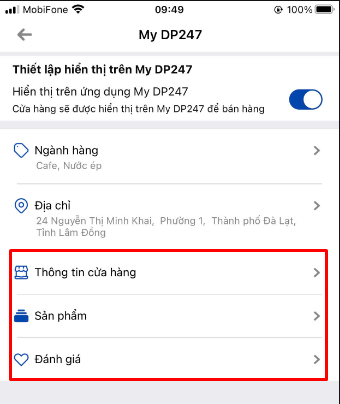
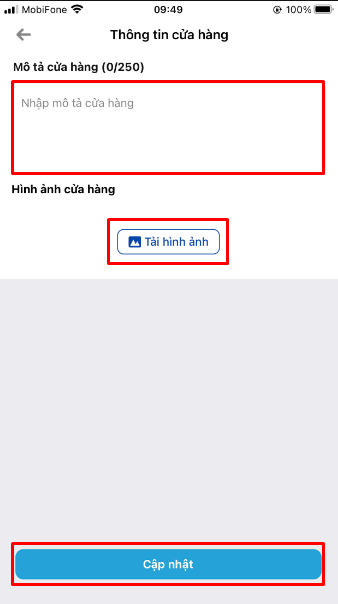
- Cập nhật thông tin cửa hàng: nhập mô tả cửa hàng, tải ảnh lên >> chọn nút "Cập nhật"
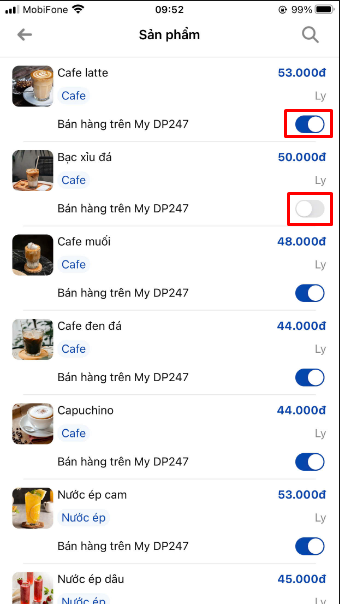
Cập nhật sản phẩm: bật/tắt sản phẩm hiển thị bán hàng trên My DP247
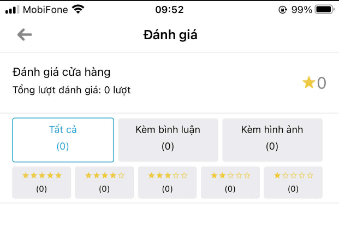
Chức năng xem đánh giá: các đánh giá của khách hàng từ My DP247 sẽ được thống kê tại đây.
2. Xem hiển thị cửa hàng trên My DP247
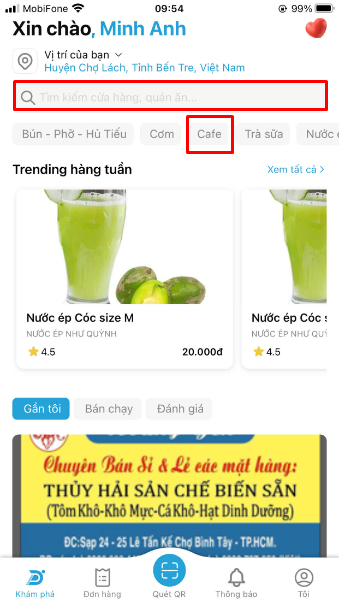
Tại giao diện chính của My DP247, bạn nhập tên cửa hàng cần tìm hoặc chọn tại khung ngành hàng cửa hàng của bạn
Click xem cửa hàng của bạn đã bật
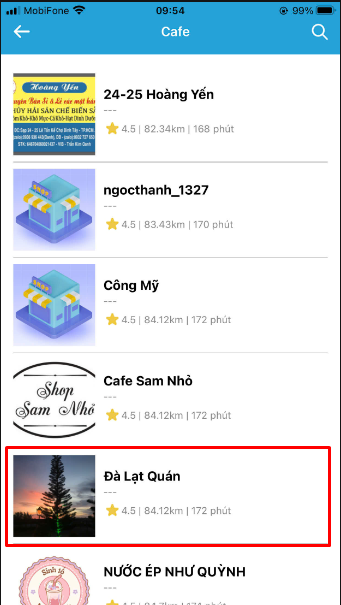
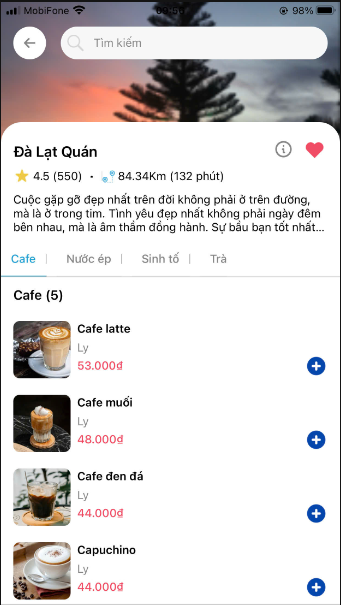
Giao diện chi tiết cửa hàng của bạn đã được thiết lập hiển thị ở phía trên. Tại đây, khách hàng có thể mua hàng trên cửa hàng của bạn, thao tác mua hàng xem tại hướng dẫn "Bán hàng trên My DP247"